Wenn Sie das New Outlook verwenden, gehen Sie wie folgt vor:
1.Laden Sie die Manifest-Datei hier herunter und speichern Sie es lokal in einem beliebigen Verzeichnis: https://outlookaddin.proffix.app/manifest.xml
2.Öffnen Sie folgende Website: https://aka.ms/olksideload Sie gelangen dadurch auf die Addin-Verwaltung in Outlook im Web.
3.Klicken Sie auf Meine Add-Ins
4.Klicken Sie auf Benutzerdefiniertes Add-In hinzufügen
5.Wählen Sie aus Datei hinzufügen...
6.Laden Sie die Manifest-Datei hoch, welche Sie zuvor lokal gespeichert haben.
7.Speichern Sie mit Klick auf OK.
8.Schliessen Sie das Add-In Menü.
9.Das Addin steht nach einigen Minuten auch in Ihrem lokalen Outlook zur Verfügung.
10.Stellen Sie eine Verbindung zur REST-API Ihres Betriebs her. Verwenden Sie dafür die Zugangsdaten, die Ihnen Ihr Proffix Partner mitteilt.
In Classic Outlook gehen Sie wie folgt vor, wenn Sie das Px5 Outlook Web Add-In  laden möchten:
1.Laden Sie das Addin hier herunter: https://outlookaddin.proffix.app/manifest.xml
2.Starten Sie Ihr lokales Outlook und wähen Sie Start > Datei > Informationen > Add-Ins verwalten.
3.Office 365 wird automatisch gestartet und das Fenster Add-Ins für Outlook angezeigt.
4.Oder wählen Sie direkt Startseite > Add-Ins > Add-Ins abrufen in Office 365.
5.Klicken Sie auf Meine Add-Ins.
6.Wählen Sie unter Benutzerdefinierte Add-Ins > + Benutzerdefiniertes Add-In hinzufügen > Aus Datei hinzufügen....
7.Laden Sie das Addin hoch, welches Sie zuvor lokal gespeichert haben.
8.Speichern Sie mit Klick auf OK.
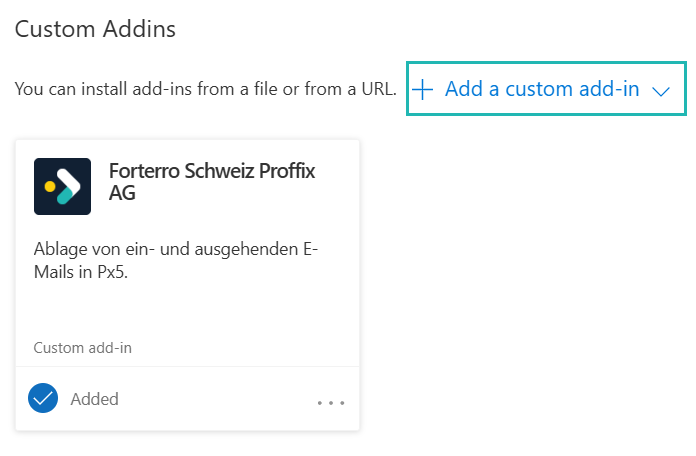
9.Schliessen Sie das Add-Ins Menü.
10.In der Multifunktionsleiste von Outlook finden Sie nun die Funktion Start > Proffix > E-Mails ablegen .
11.Oder wählen Sie Start > Apps > Alle Apps > Forterro Schweiz Proffix AG .
12.Stellen Sie eine Verbindung zur REST-API Ihres Betriebs her. Verwenden Sie dafür die Zugangsdaten, die Ihnen Ihr Proffix Partner mitteilt.
13.Klicken Sie auf die Funktion E-Mails ablegen , um das Px5 Outlook Web Add-In in der rechten Seitenleiste (Sidebar) einzublenden.
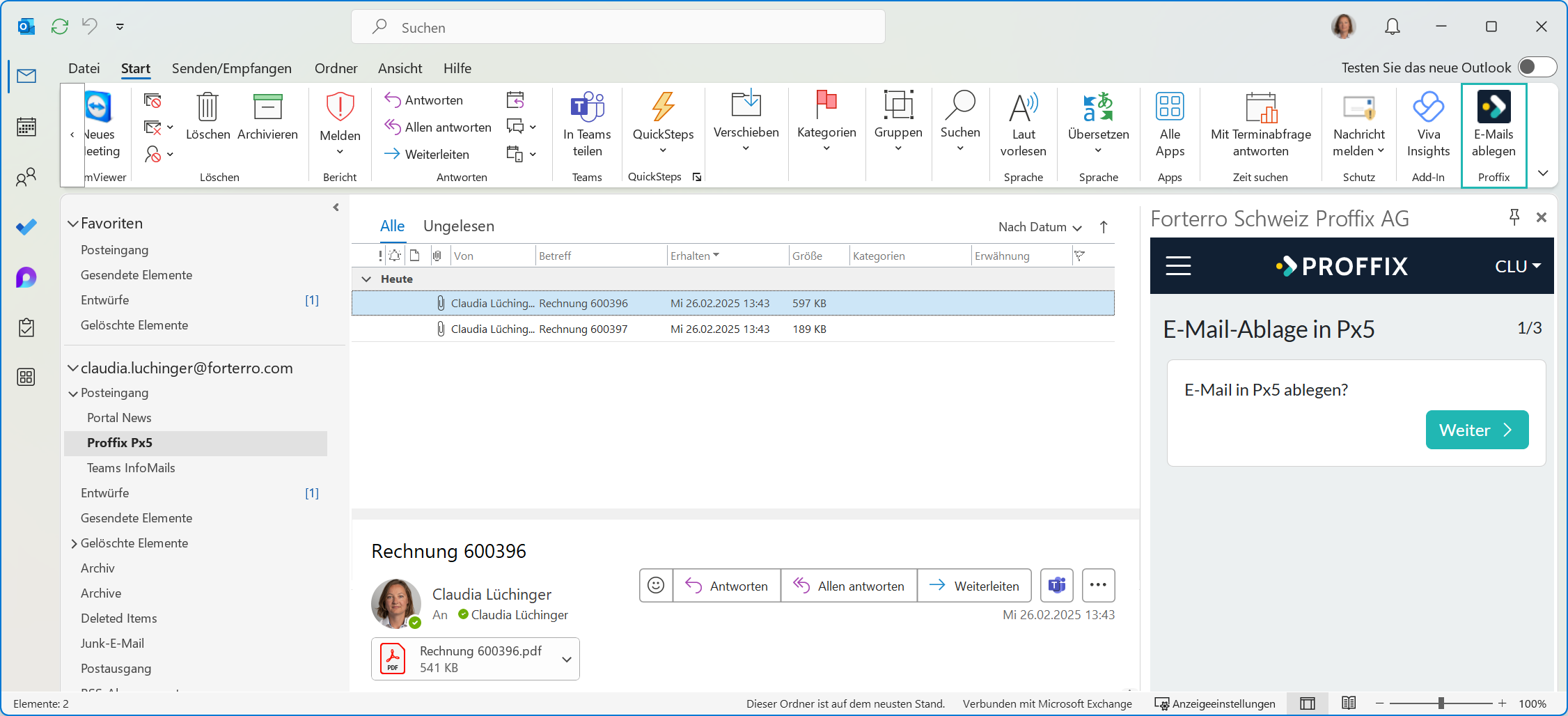
Tipps: ▪Wenn Sie das New Outlook verwenden, starten Sie das Px5 Outlook Web Add-In ▪Sie können die Seitenleiste rechts (Sidebar) mit Klick auf Anheften ▪Stellen Sie sicher, dass der Lesebereich in Outlook auf Rechts oder Unten festgelegt ist. Andernfalls sind Add-Ins nicht verfügbar. |