Bevor Sie die Profifx Scan App  als Ergänzung zur Kreditorenbuchhaltung
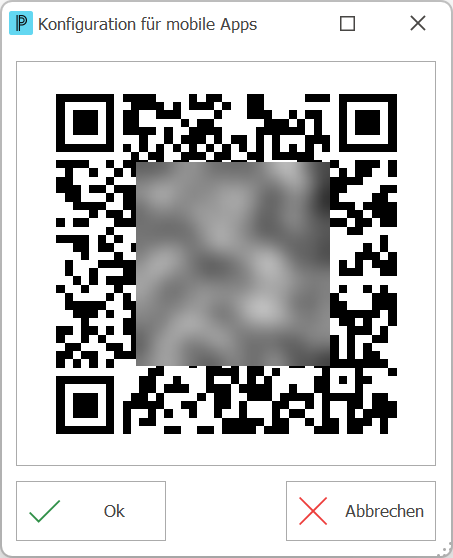
  in Px5 verwenden können, müssen Sie die App mit Ihrem Proffix Px5 verbinden. Dazu finden Sie einen QR-Code in Px5, den Sie mit Ihrem Smartphone scannen, sobald Sie die App auf dem Mobiltelefon installiert haben.
Was möchten Sie tun?

Um die App auf dem Smartphone mit Ihrem Proffix Px5 zu verbinden, gehen Sie wie folgt vor: 1.Öffnen Sie das Modul Kreditorenbuchhaltung 2.Wählen Sie Start > Buchung > Einzahlungsschein einlesen 3.Klicken Sie auf Start > Mobile Apps > QR-Code Konfiguration
4.Öffnen Sie die Proffix Scan App 5.Wählen Sie Mit Px5 verbinden > QR-Code Konfiguration scannen 6.Es öffnet sich die Kamera und Sie können den QR-Code scannen. 7.Sie sind nun mit Proffix verbunden und die App auf Ihrem Smartphone ist konfiguriert.
|


Die Übermittlung ist nur dann möglich, wenn sowohl eine Verbindung von der Proffix Scan App Es muss daher sowohl die App geöffnet sein, wie auch in Ihrem Proffix Px5 die Funktion Einzahlungsschein einlesen Sie können den Verbindungsstatus wie folgt überprüfen: 1.Öffnen Sie die App auf Ihrem Smartphone. 2.Wählen Sie das (Hamburger-)Menü 3.Prüfen Sie den eingeblendeten Status.
|


Es können nicht mehrere Geräte mit dem gleichen QR-Code verbunden werden. Ist aus diesem Grund eine Verbindung nicht möglich, kann wie unten beschrieben einen neuer QR-Code generiert werden. 1.Gehen Sie hierzu auf Kreditorenbuchhaltung > Start > Buchung > Einzahlungsschein einlesen 2.Halten Sie die Ctrl-Taste gedrückt während Sie auf Start > Mobile Apps > QR-Code Konfiguration 3.So wird ein neuer QR-Code generiert und Sie können sich wie gewohnt mit Px5 verbinden. |