Das Fenster der Funktion Einzahlungsschein einlesen  wurde im Layout optimiert. Die Funktionen sind unverändert geblieben.

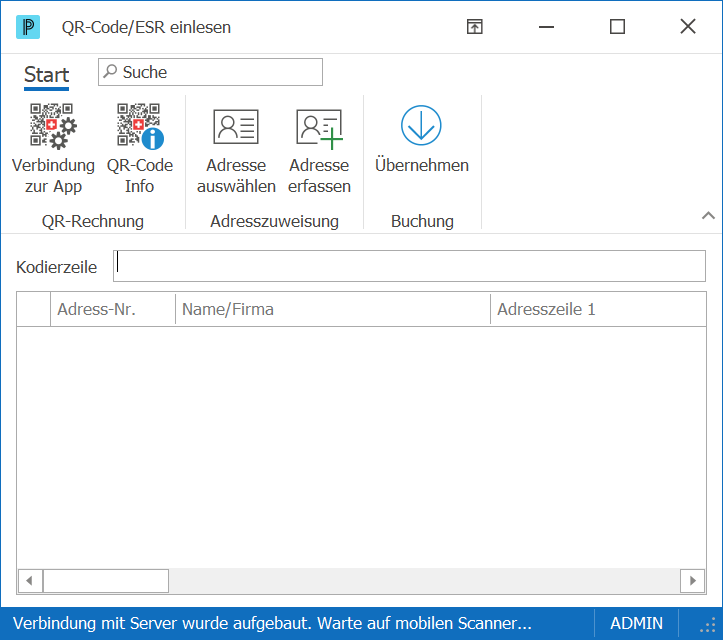
1.Wählen Sie dazu Kreditorenbuchhaltung > Start > Buchung > Einzahlungsschein einlesen 2.Sie sehen folgendes Fenster:
3.Wenn es sich um eine Rechnung mit ESR Referenzzeile handelt, werden in der Tabelle alle Kreditoren aufgelistet, welche die entsprechende Teilnehmer-Nr. haben. 4.Wenn keine Adresse zu dieser Kodierzeile gefunden wird, können Sie mit der Funktion Adresse auswählen
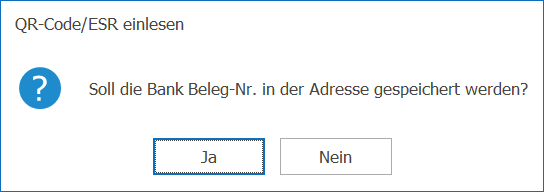
5.Wenn Sie hier mit Ja antworten, wird automatisch eine neue Zahlungsart zu dieser Adresse mit der eingelesenen Teilnehmer-Nr. erstellt. 6.Wenn mehrere Adressen zur Auswahl stehen, dann erscheint nach Auswahl der richtigen Adressen folgende Frage:
7.Wenn Sie hier mit Ja antworten, wird automatisch die Bank Beleg-Nr. zu dieser Adresse mit der ausgewählten Teilnehmer-Nr. gespeichert. 8.Mit einem Klick auf Ok
|
 die Adresse suchen. Wählen Sie dort eine Adresse aus, dann erscheint folgende Frage: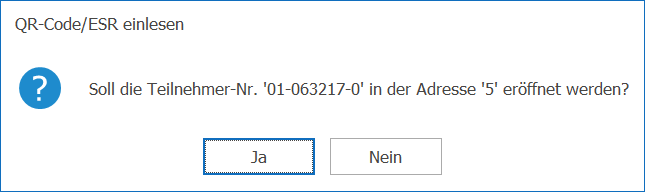

Kodierzeile Hier lesen Sie die Kodierzeile des Einzahlungsscheines mit Ihrem Belegleser ein. Es können ESR Referenzzeilen und QR-Barcodes eingelesen werden. Tabelle Wenn es sich um eine Rechnung mit ESR Referenzzeile handelt, werden in der Tabelle alle Kreditoren aufgelistet, welche die entsprechende Teilnehmer-Nr. haben. |
|


Was möchten Sie tun?
1.Wählen Sie dazu Kreditorenbuchhaltung > Start > Buchung > Einzahlungsschein einlesen 2.Sie sehen folgendes Fenster:
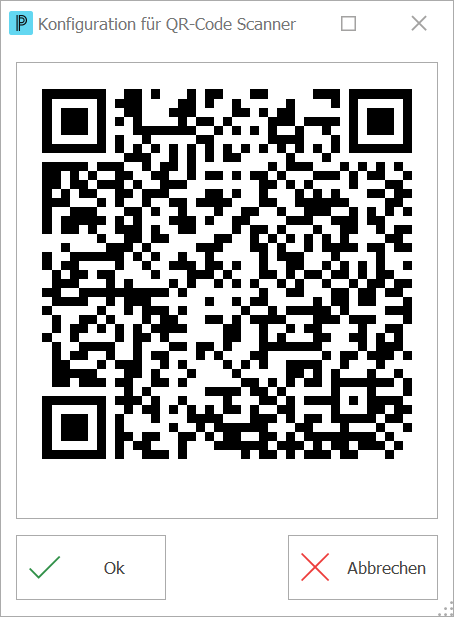
3.Klicken Sie auf Verbindung zu App und scannen Sie mit Ihrem Mobiltelefon den angezeigten Konfigurationscode.
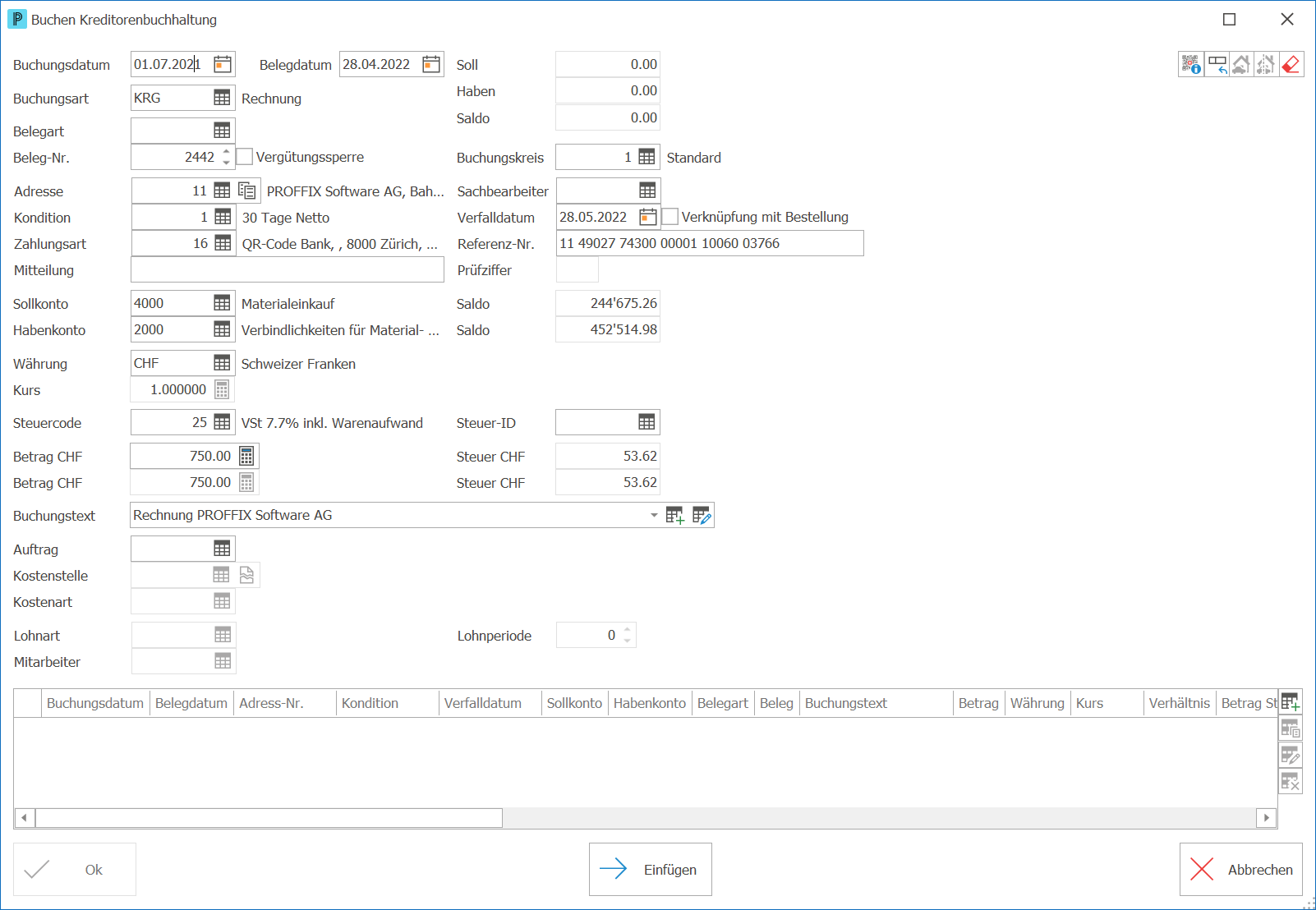
4.Bestätigen Sie den Konfigurationscode mit Ok 5.Scannen Sie die von Ihnen gewünschte Rechnung, bzw. den gewünschten QR-Code auf der Rechnung. 6.Es öffnet sich das Buchungsfenster:
7.Geben Sie das Buchungsdatum ein und nehmen Sie hier wenn nötig Anpassungen vor. 8.Übernehmen Sie die Buchung mit Einfügen |