Neu haben Sie Möglichkeit, ZUGFeRD Rechnungen auf Positionsebene zu verarbeiten.
Gehen Sie wie folgt vor:

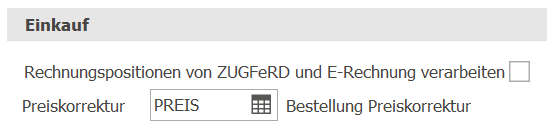
Geben Sie hier den Bestellstatus ein, der beim Einlesen von E-Rechnungen für Preiskorrekturen verwendet werden soll. Wenn Sie die Option Rechnungspostionen von ZUGFeRD und E-Rechnung verarbeiten markieren, werden beim Einlesen von ZUGFeRD-Rechnungen und E-Rechnungen die Rechnungspositionen aus der Rechnung übernommen und verbucht. 1.Wählen Sie Einstellungen > Diverses > E-Rechnung > Einkauf.
2.Speichern Sie die Einstellungen mit Änderungen speichern |
 .
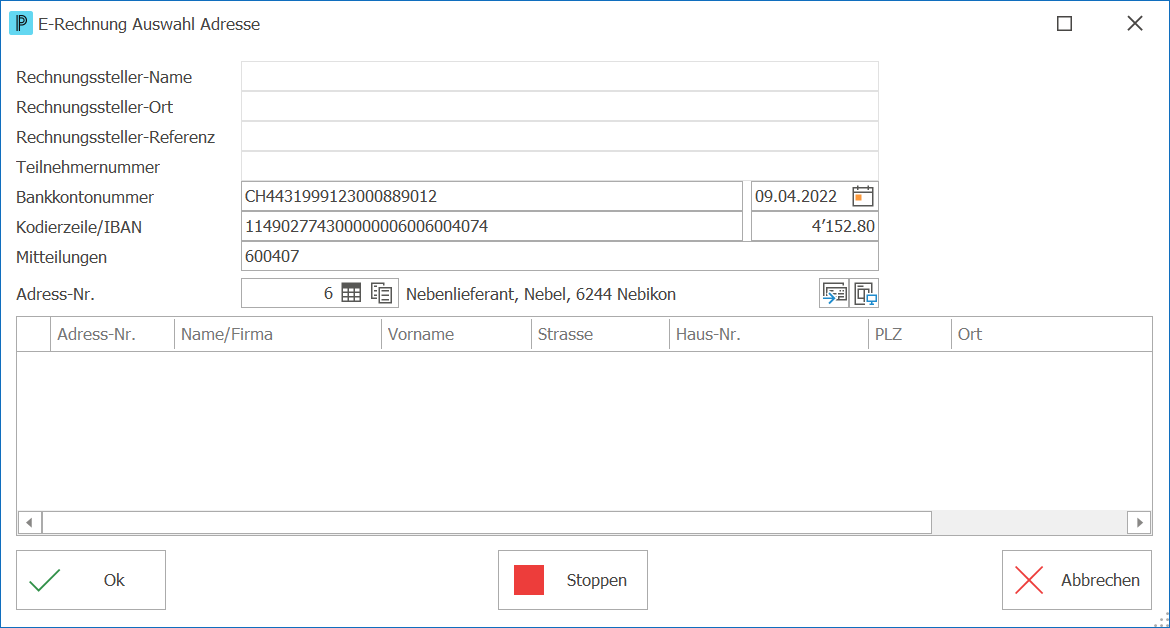
.1.Aktivieren Sie in den Einstellungen > Diverses > E-Rechnung > Einkauf > Rechnungspositionen von ZUGFeRD und E-Rechnung verarbeiten. 2.Definieren Sie im Feld Preiskorrektur, den Bestellstatus der Preiskorrektur, falls der Status auf den Bestellpositionen beim Einbuchen der ZUGFeRD-Kreditorenrechnung automatisch gesetzt werden soll. 3.Wählen Sie Kreditorenbuchhaltung > Start > Beleg einlesen > PDF/Grafik/ZUGFeRD. 4.Wählen Sie den Speicherort der ZUGFeRD-Rechnung aus und bestätigen Sie mit Ok. 5.Der Lieferant wird aufgrund der UID MWST oder aufgrund der gespeicherten Zahlungsart automatisch ermittelt. Fahren Sie in diesem Fall bei Punkt 7 fort. 6.Kann der Lieferant nicht automatisch ermittelt werden, erscheint das Fenster E-Rechnung Auswahl Adresse. Wählen Sie eine Adresse aus und bestätigen Sie mit Ok
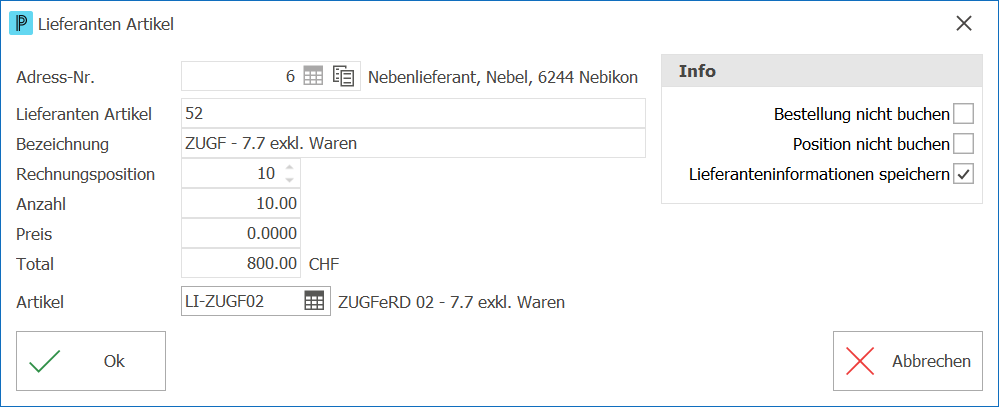
7.Der Artikel wird aufgrund der Artikelnummer im Artikelstamm oder auf dem Lieferanten des Artikels ermittelt. Fahren Sie in diesem Fall bei Punkt 9 fort. 8.Kann der Artikel nicht ermittelt werden, erscheint das Fenster Lieferanten Artikel. Wählen Sie einen Artikel aus und bestätigen Sie mit Ok
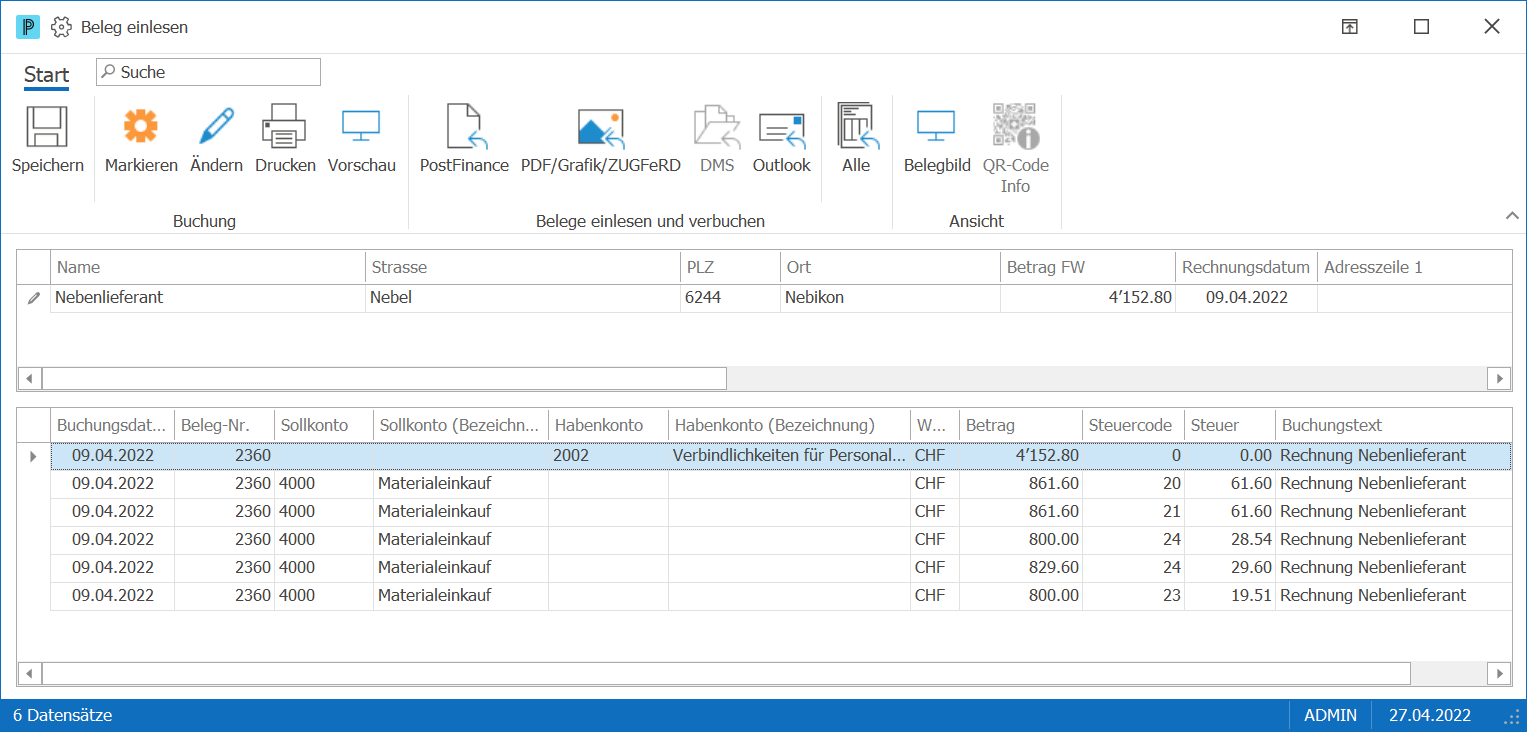
9.Die Sammelbuchung wird aufgrund der den Lagerartikeln hinterlegten Kontierung vorgeschlagen. Alle Beträge aus der ZUGFeRD-Rechnung werden exkl. MWST angegeben. Beim Vorschlag des Steuercodes wird der Steuercode exkl. MWST ermittelt und der Sammelbuchung hinzugefügt. 10.Klicken Sie auf Speichern
|

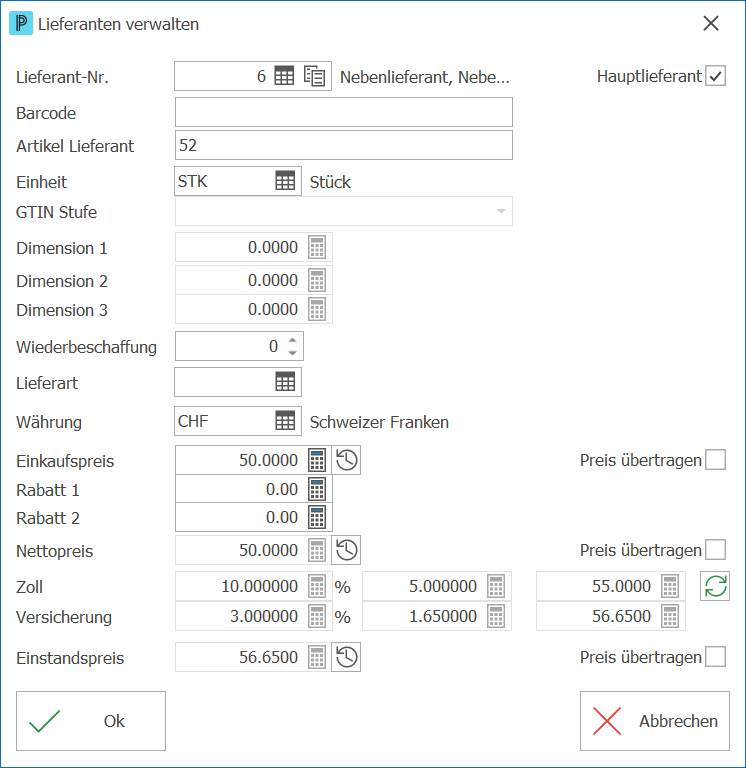
1.Wählen Sie in der Artikel- und Lagerverwaltung den gewünschten Artikel aus. 2.Klicken Sie auf Start > Register 3.Im Feld Artikel Lieferant ist die Artikel-Nr. des Lieferanten hinterlegt.
|