Mit der Provisionskontrolle  aus der Provisionsverwaltung
  kann eine Übersicht über die erfassten Provisionsabrechnungen erstellt werden. Neu kann diese Funktion direkt im Buchungsfenster der Kreditorenbuchhaltung
  aufgerufen werden. Im Unterschied zur Funktion unter Provisionsverwaltung > Extras > Übersicht > Provisionskontrolle werden die Provisionsabrechnungspositionen mit dem Kreditorenbeleg verknüpft.
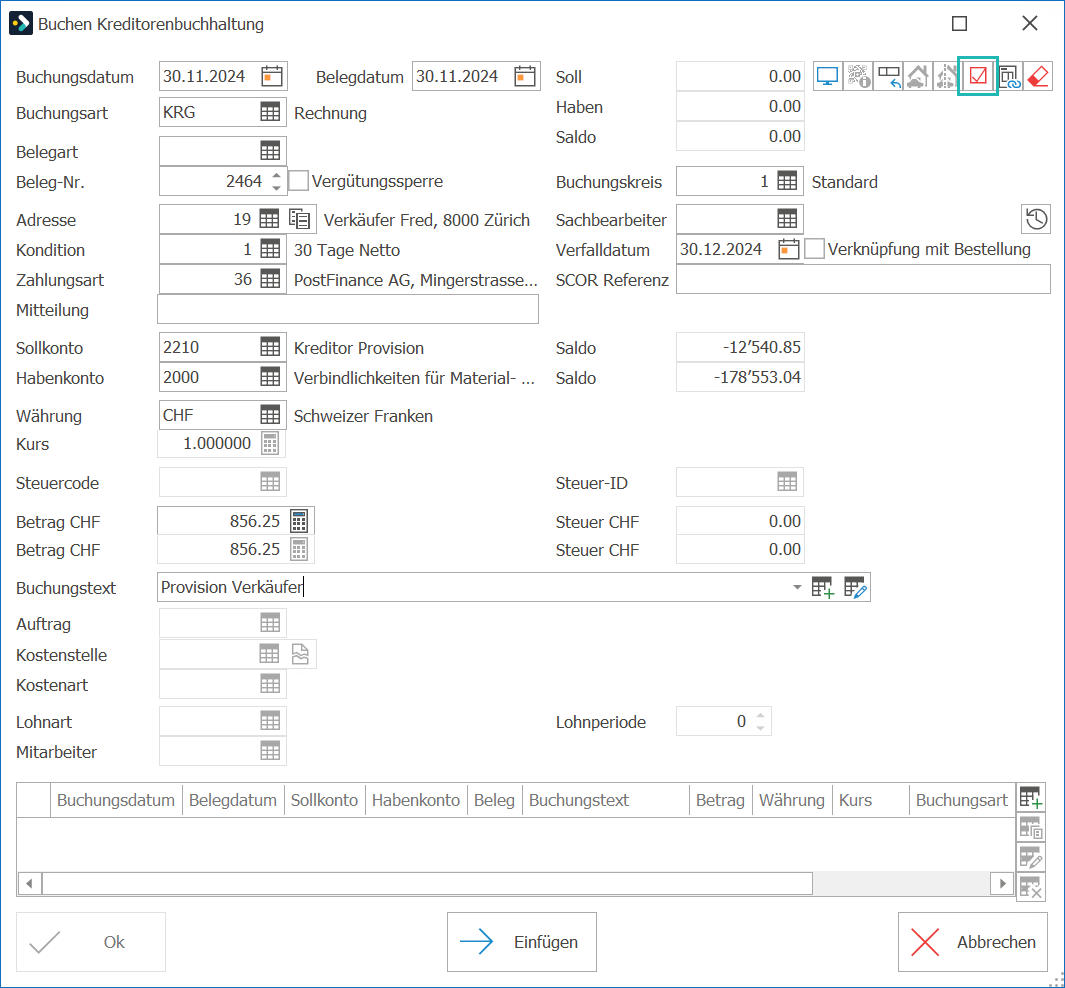
Um die Provisionskontrolle aus der Kreditorenbuchhaltung zu starten, gehen Sie wie folgt vor:
1.Wählen Sie Kreditorenbuchhaltung > Start > Buchung > Neu  .
.
2.Geben Sie die Angaben der Buchung ein.
3.Klicken Sie auf das Symbol Provisionskontrolle .
4.Suchen  Sie die gewünschten Provisionen.
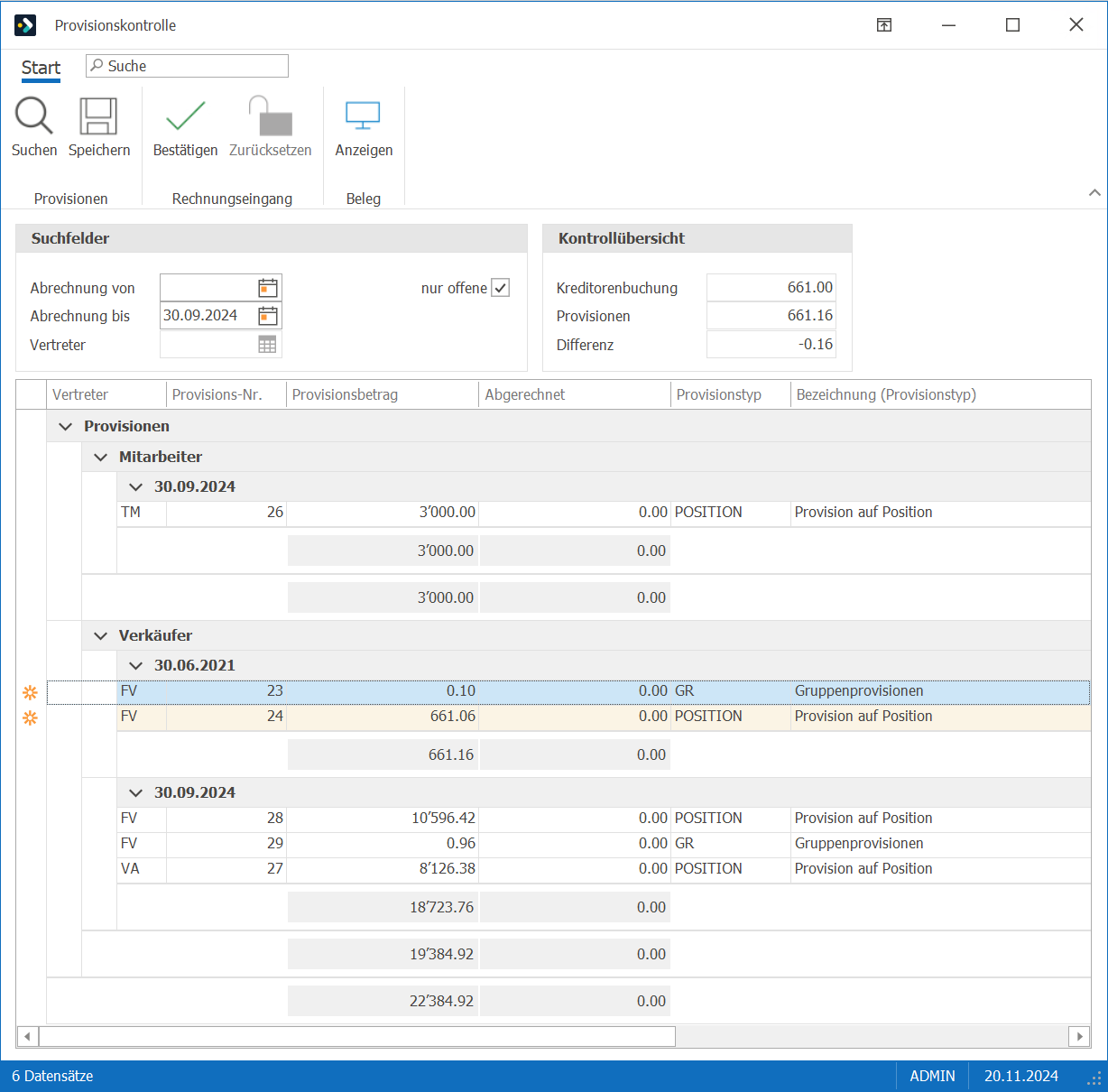
5.Markieren  Sie diese mit Doppelklick oder klicken Sie auf Rechnungseingang > Bestätigen
  .
.
6.Speichern  Sie, wenn Sie alle gewünschten Provisionen bestätigt bzw. markiert haben.
7.Klicken Sie auf Ok , um die Buchung zu speichern.
Hinweise: ▪Wird die Kreditorenbuchung gelöscht, werden die verknüpften Provisionsabrechnungspositionen automatisch wieder als offen markiert. ▪Sofern Sie die Provisionskontrolle aus dem Buchungsfenster der Kreditorenbuchhaltung ▪Die Kontrollübersicht zeigt Differenzen zwischen der Kreditorenbuchung und den markierten Provisionsabrechnungspositionen. Die markierten |
