Das Fenster Kontobewegungen bearbeiten unter Finanzbuchhaltung > E-Banking haben wir mit weiteren Informationen ergänzt, damit Sie einen besseren Überblick haben und die Kontobewegungen intuitiver verarbeiten können.
Folgende Informationen sind neu zusätzlich verfügbar:
1.Neue Spalte «Status» der Kontobewegung
2.Farbcodierung abhängig vom Status der Kontobewegung
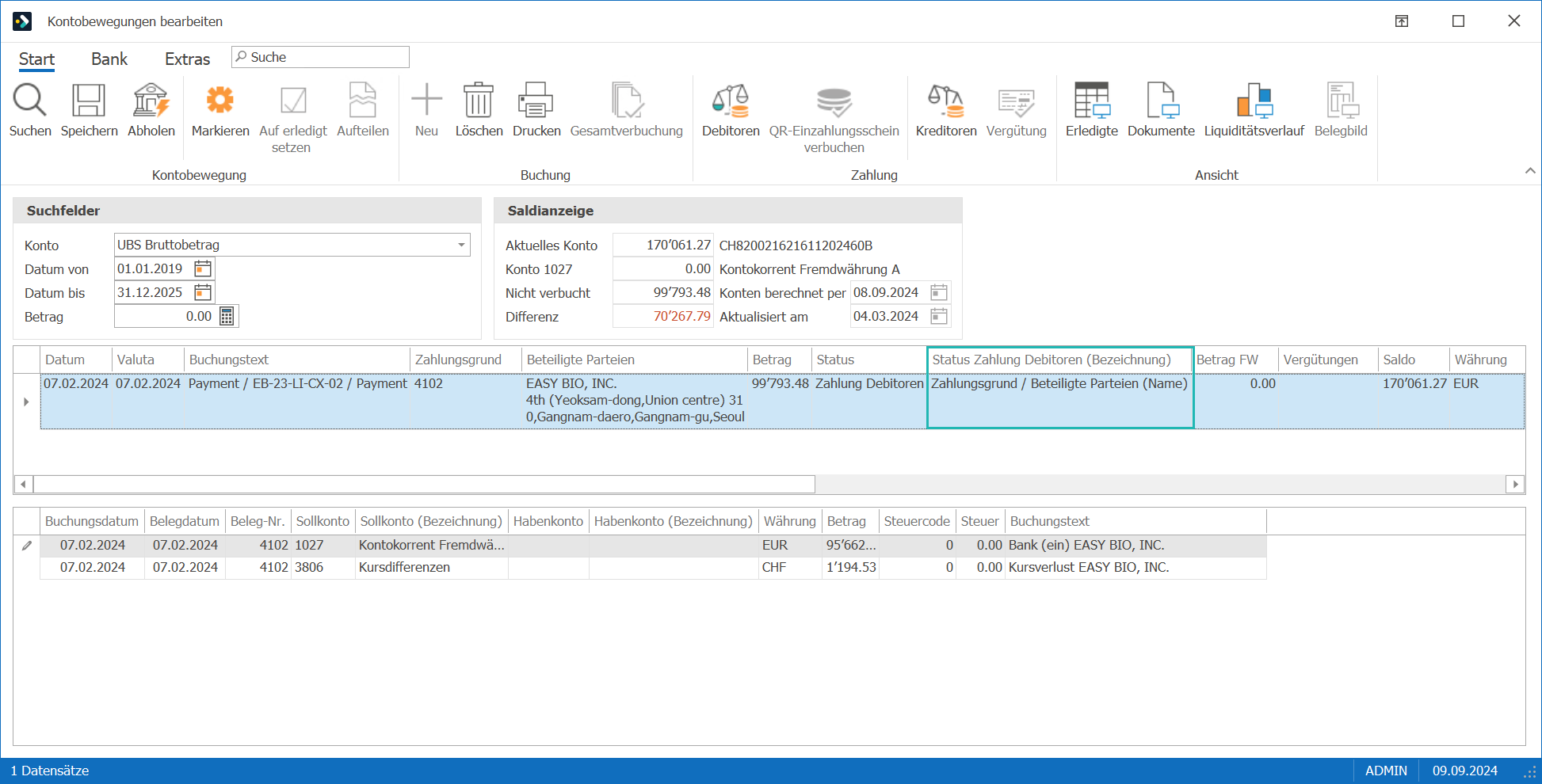
3.Neue Spalte «Status Zahlung Debitoren (Bezeichnung)»
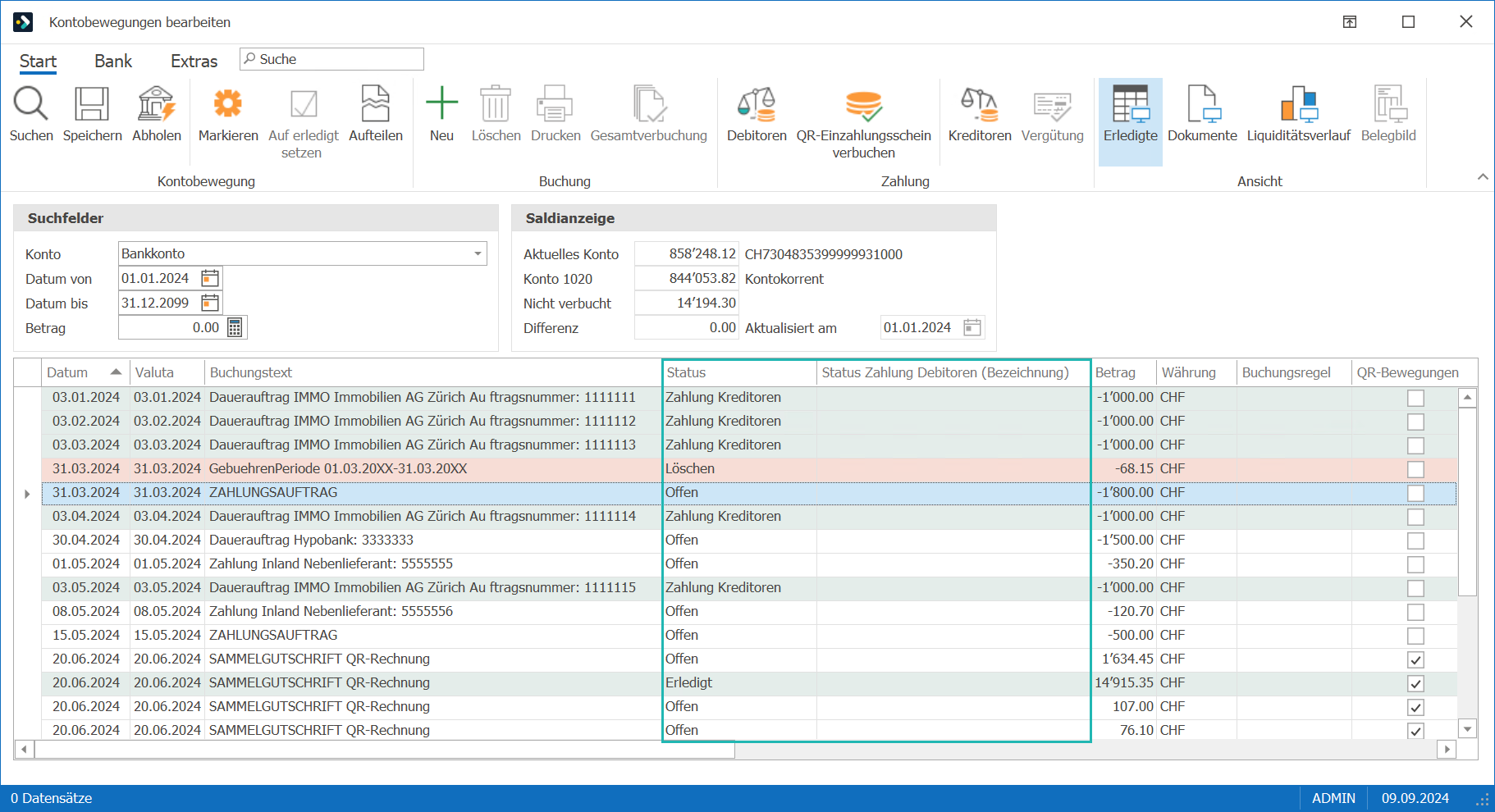
Offen
|
Kontobewegungen, die noch verarbeitet werden müssen, sind mit dem Status «Offen» bezeichnet.
|
Buchung
|
Kontobewegungen, die eine Buchung aufweisen, werden mit dem Status «Buchung» gekennzeichnet.
|
Erledigt
|
Wird eine Kontobewegung manuell oder über eine Buchungsregel ohne Buchung auf erledigt gesetzt, wird der Status «Erledigt» vergeben.
|
Kreditoren Vergütung
|
Kann die Kontobewegung einer Vergütung in der Kreditorenbuchhaltung zugewiesen werden, wird der Status «Kreditoren Vergütung» angezeigt.
|
Lohn Vergütung
|
Kann die Kontobewegung einer Vergütung in der Lohnbuchhaltung zugewiesen werden, wird der Status «Lohn Vergütung» angezeigt.
|
Zahlung QR-Referenz
|
Kann die Kontobewegung einer QR-Referenz resp. einer QR-Rechnung zugewiesen werden, wird der Status «Zahlung QR-Referenz» angezeigt.
|
Zahlung Debitoren
|
Wird für die Kontobewegung eine Buchung für eine Debitoren-Zahlung erstellt, wird der Status «Zahlung Debitoren» angezeigt.
|
Zahlung Kreditoren
|
Wird für die Kontobewegung eine Buchung für eine Kreditoren-Zahlung erstellt, wird der Status «Zahlung Kreditoren» angezeigt.
|
Löschen
|
Start > Buchung > Löschen  . Im Feld Status wird «Löschen . Im Feld Status wird «Löschen
|
|
Weiss
|
Kontobewegungen mit dem Status «Offen», d.h. diese müssen noch verarbeitet werden.
|
Grün
|
Kontobewegungen, die erfolgreich verarbeitet wurden, d.h. den Status «Buchung,» «Erledigt», «Kreditoren Vergütung», «Lohn Vergütung», «Zahlung QR-Referenz», «Zahlung Debitoren» oder «Zahlung Kreditoren» aufweisen.
|
Rot
|
Erledigte Kontobewegungen, deren Buchungen mit Klick auf Start > Buchung > Löschen gelöscht werden soll und den Status «löschen» aufweisen.
|
|
Um den Buchungsvorschlag transparenter zu gestalten, sehen Sie in dieser Spalte anhand welcher Daten der Buchungsvorschlag erstellt wurde. Das können entweder der der Zahlungsgrund, z.B. Rechnungsnummer, sein oder die beteiligten Parteien.
|
