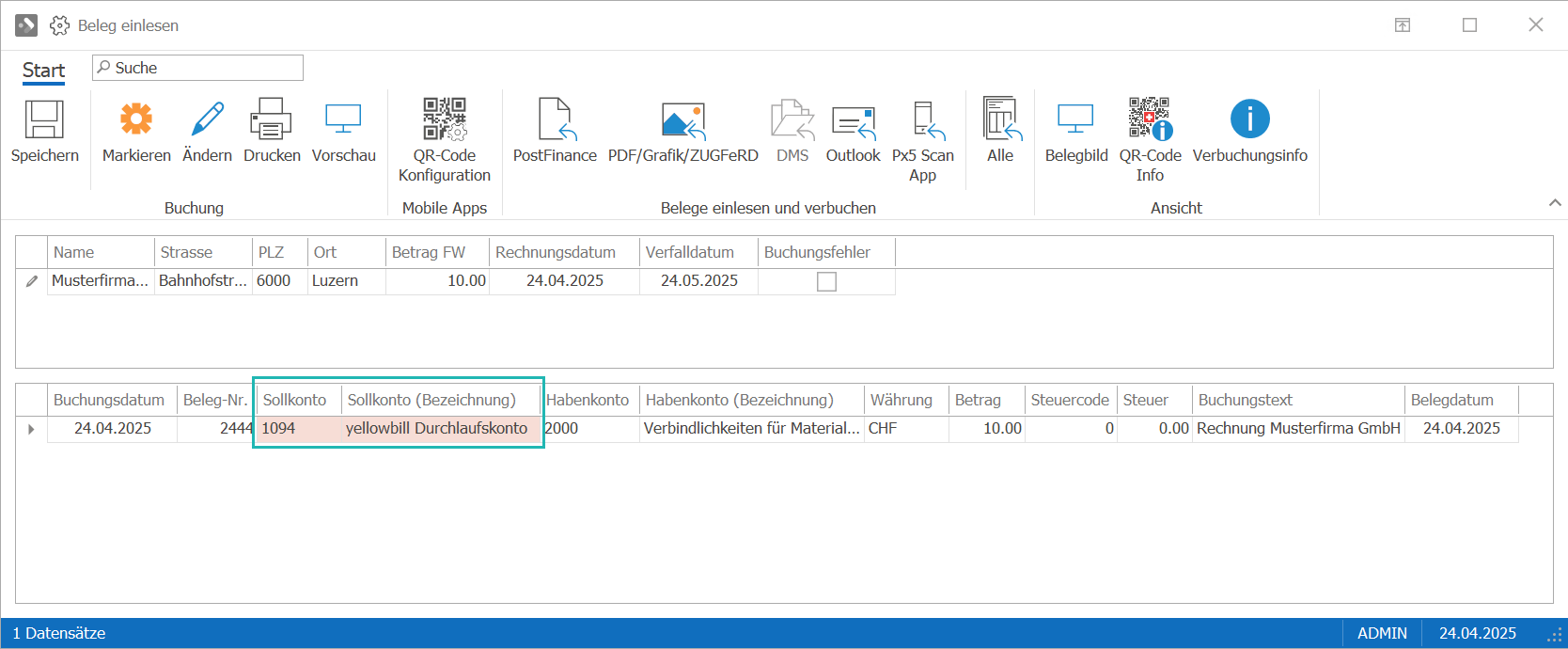
Wenn beim Beleg einlesen die Buchung auf das Durchlaufskonto erfolgt, z.Bsp weil auf der Adresse im Register Kreditoren kein Sollkonto definiert ist, dann werden die Felder des Sollkontos rot hervorgehoben. Die farbliche Darstellung ist eine Unterstützung für die Erkennenung von falschen Buchungen.
1.Wählen Sie Kreditorenbuchhaltung > Start > Buchung > Beleg einlesen  .
.
2.Wählen Sie die Funktion, mit der Sie Belege einlesen wollen, z.B. PDF/Grafik/ZUGFeRD  .
.
3.Klicken Sie auf Ok  , um die Belege einzulesen.
4.Die Kreditorenbuchung wird aufgrund der eingegebenen Angaben und der hinterlegten Kontierung auf der Adresse erstellt.
5.Wird für die Buchung das Durchlaufskonto verwendet, werden die Felder rot hervorgehoben.
6.Wenn Sie die Buchung korrigieren wollen, Doppelklicken Sie auf die Buchung um die Kreditoren-Buchungsmaske zu öffnen.