Neu stehen folgende Funktionen zur Verfügung, um den Lohnausweis zu erstellen.

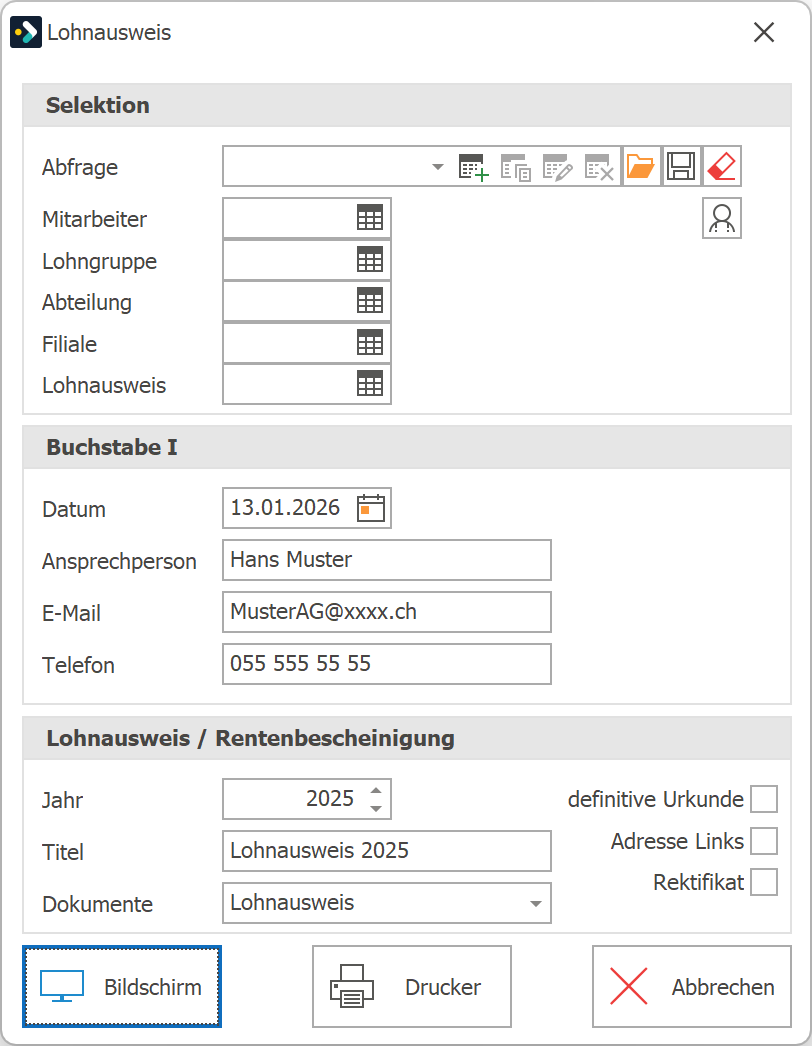
Erstellen Sie die Lohnausweise zunächst als Entwurf, um sie zu überprüfen. 1.Klicken Sie auf Extras > Lohnausweis > Starten 2.Nehmen Sie bei Bedarf eine Selektion vor. Sie können eine Abfrage, Mitarbeiter, Lohngruppe, Abteilung oder Filiale eingeben. Über die Auswahl Lohnausweis können Sie einen bereits erstellten Lohnausweis erneut anschauen.
3.Erfassen Sie die Angaben für den Bereich unter Buchstabe I. Im Feld Datum geben Sie das Tagesdatum ein, an dem die Lohnausweise erstellt werden. Die weiteren Angaben dienen der Steuerverwaltung als Kontakt für Rückfragen. 4.Geben Sie das gewünschte Jahr ein, für das die Lohnausweise erstellt werden sollen. 5.Passen Sie bei Bedarf den Titel an. 6.Klicken Sie auf Bildschirm
|



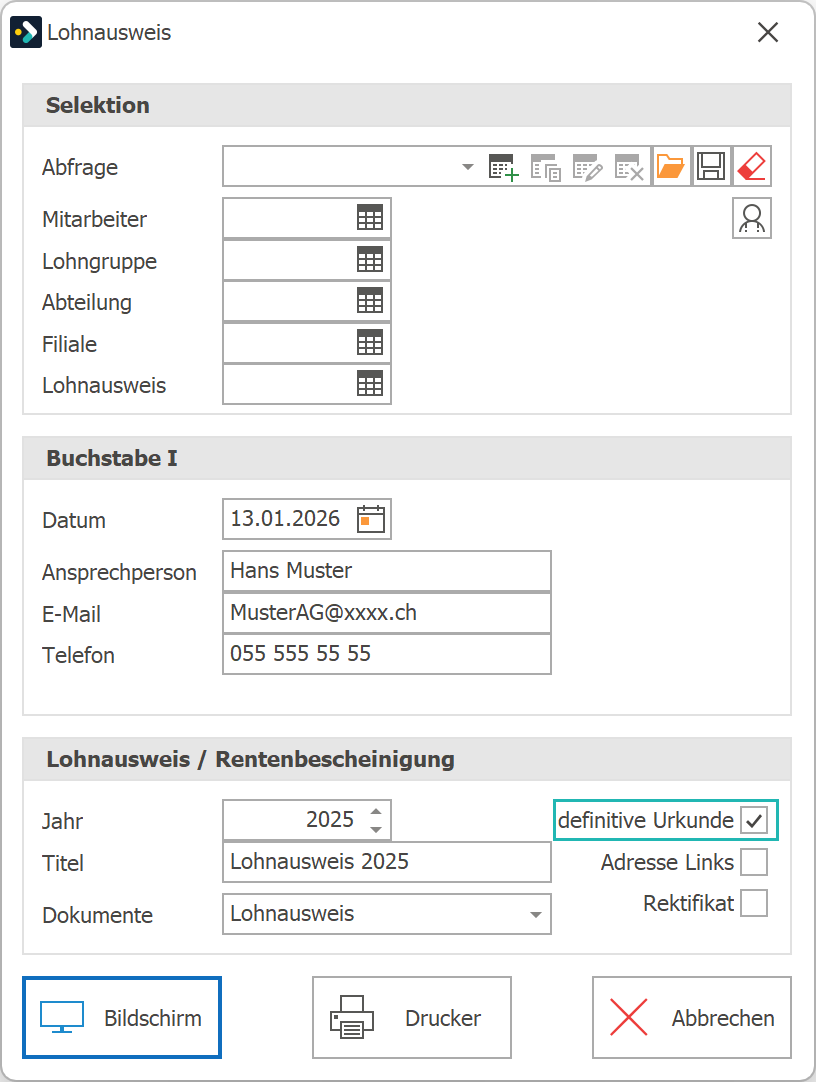
Wenn Sie den Entwurf des Lohnausweises geprüft haben, erstellen Sie die definitive Version als Urkunde. Das bedeutet, dass auf jedem Lohnausweis eine DocID vergeben wird. 1.Klicken Sie auf Extras > Lohnausweis > Starten 2.Nehmen Sie bei Bedarf eine Selektion vor. Sie können eine Abfrage, Mitarbeiter, Lohngruppe, Abteilung oder Filiale eingeben. Über die Auswahl Lohnausweis können Sie einen bereits erstellten Lohnausweis erneut anschauen.
3.Erfassen Sie die Angaben für den Bereich unter Buchstabe I. Im Feld Datum geben Sie das Tagesdatum ein, an dem die Lohnausweise erstellt werden. Die weiteren Angaben dienen der Steuerverwaltung als Kontakt für Rückfragen. 4.Geben Sie das gewünschte Jahr ein, für das die Lohnausweise erstellt werden sollen. 5.Passen Sie bei Bedarf den Titel an. 6.Aktivieren Sie die Option definitive Urkunde. 7.Klicken Sie auf Bildschirm
|
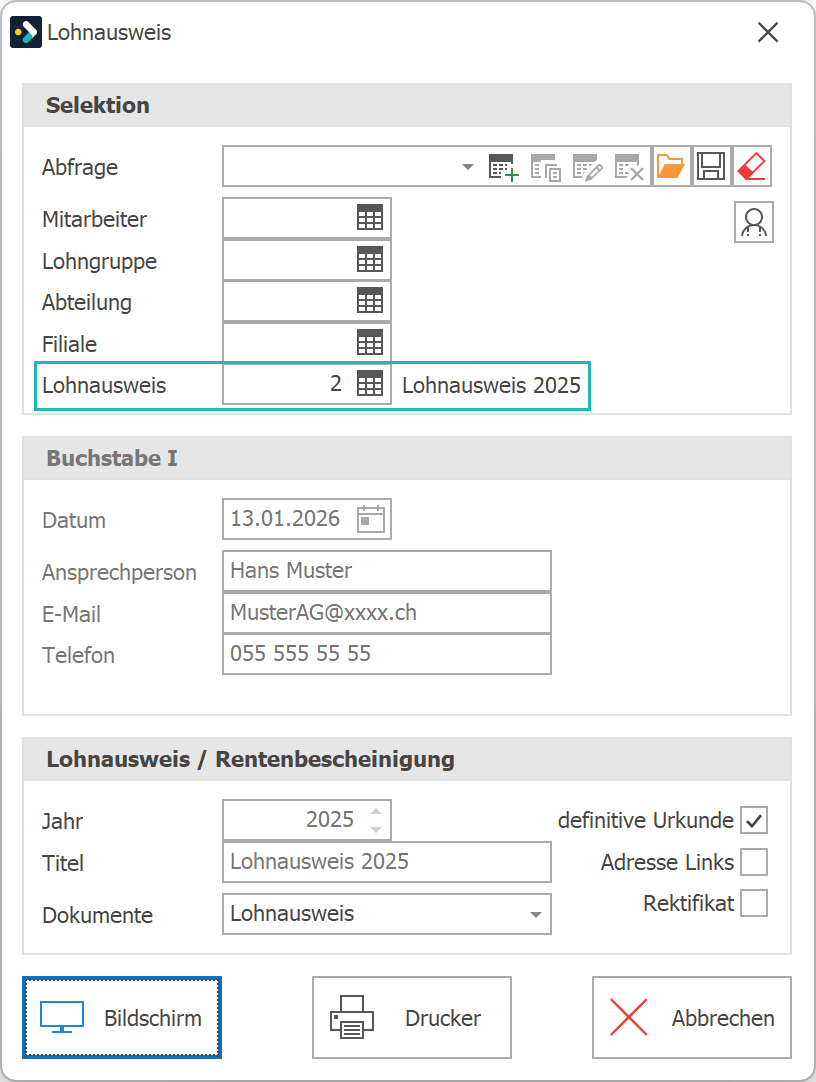
Wenn Sie einen definitiv erstellten Lohnausweis nochmals ausdrucken wollen, dann können Sie das über die Nummer des Lohnausweises tun. 1.Führen Sie die Schritte wie im Abschnitt Lohnausweis als definitive Urkunde erstellen beschrieben aus. 2.Wählen Sie den entsprechenden Lohnausweis aus.
3.Klicken Sie auf Bildschirm |
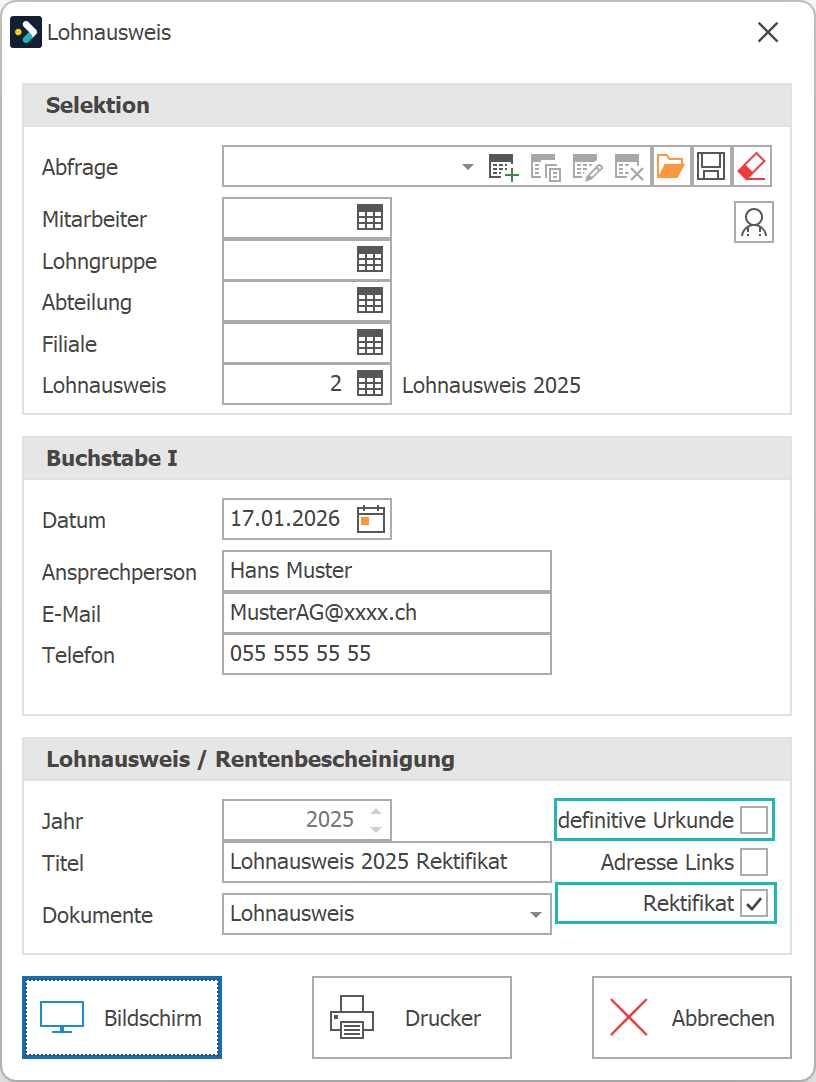
Wenn Sie einen definitiv erstellten Lohnausweis bereits an die Steuerverwaltung oder den Mitarbeitenden versendet haben, können Sie ihn nicht mehr zurücksetzen 1.Wählen Sie den definitiv erstellten Lohnausweis aus, für den Sie ein Rektifikat erstellen wollen. Bei Bedarf können Sie die Selektion weiter einschränken, wenn z.B. nur ein Mitarbeiter oder eine Abteilung betroffen ist.
2.Aktivieren Sie die Option Rektifikat. Achten Sie darauf, dass die Option definitive Urkunde deaktiviert ist. 3.Klicken Sie auf Bildschirm 4.Überprüfen Sie den Entwurf des Rektifikats. |

Wenn Sie einen definitiv erstellten Lohnausweis bereits an die Steuerverwaltung oder den Mitarbeitenden versendet haben, können Sie ihn nicht mehr zurücksetzen 1.Wählen Sie den definitiv erstellten Lohnausweis aus, für den Sie ein Rektifikat erstellen wollen. Bei Bedarf können Sie die Selektion weiter einschränken, wenn z.B. nur ein Mitarbeiter oder eine Abteilung betroffen ist.
2.Aktivieren Sie die Optionen Rektifikat und definitive Urkunde zusammen. 3.Klicken Sie auf Bildschirm |
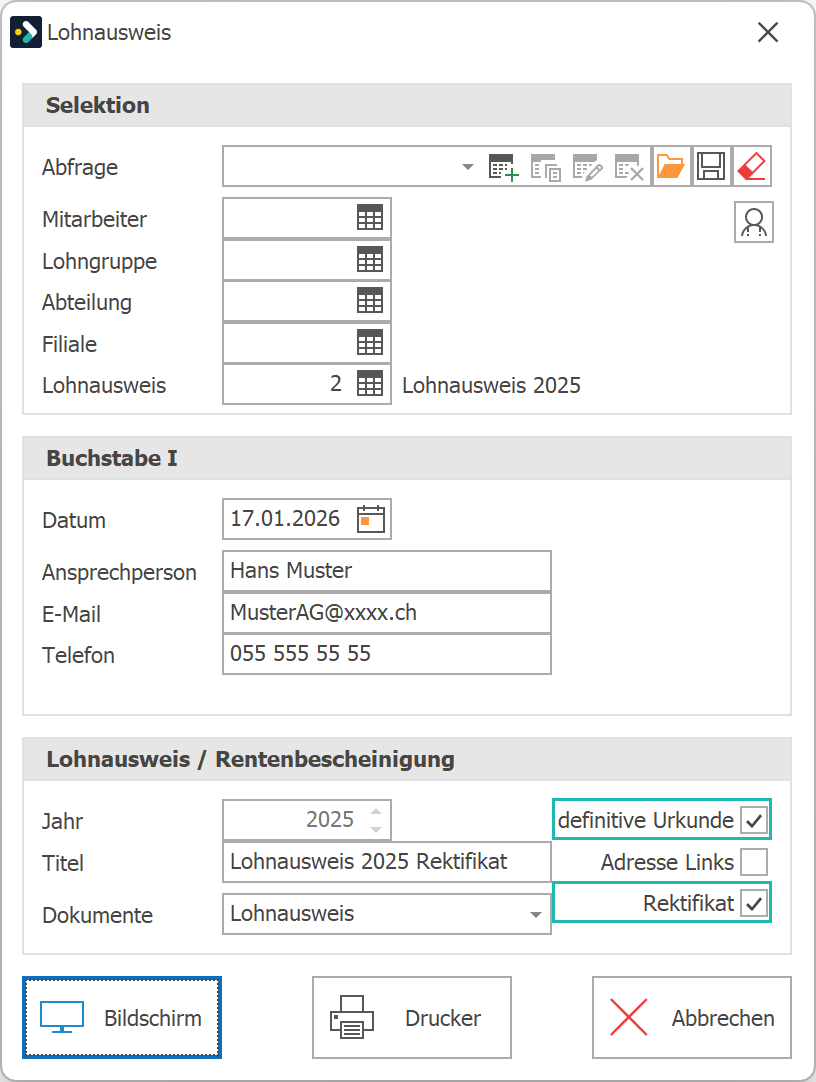
Abfrage Sie können hier eine Abfrage definieren, um die gewünschten Mitarbeiter einzuschränken. Mitarbeiter Wenn Sie den Lohnausweis nur für einen bestimmten Mitarbeiter abrechnen wollen, geben Sie hier die Nummer des Mitarbeiters ein. Mit Mitarbeiter wählen Lohngruppe Um nur die Mitarbeiter einer bestimmten Lohngruppe abzurechnen, geben Sie hier die Lohngruppe ein. Abteilung Geben Sie hier die Abteilung ein, wenn Sie nur die Mitarbeiter einer Abteilung abrechnen wollen. Filiale Geben Sie hier die Filiale ein, wenn Sie nur die Mitarbeiter einer Filiale abrechnen wollen. Lohnausweis Wenn Sie einen schon definitiv abgerechneten Lohnausweis nochmals ausdrucken wollen, geben Sie hier die Nummer des Lohnausweises ein. Datum In diesem Feld müssen Sie das Erstellungsdatum des Lohnausweises eingeben. Dieses Datum wird auf dem Lohnausweis ausgedruckt. Ansprechperson Geben Sie hier den Namen der Ansprechperson für Rückfragen an, der auf dem Lohnausweis angezeigt werden soll. Geben Sie hier die E-Mail Adresse für Rückfragen an, die auf dem Lohnausweis angezeigt werden soll. Telefon Geben Sie hier die Telefonnummer für Rückfragen an, die auf dem Lohnausweis angezeigt werden soll. Jahr Geben Sie hier das Jahr ein, für das der Lohnausweis erstellt werden soll. Titel Hier können Sie einen Titel für den Lohnausweis eingeben. Wenn Sie nichts eingeben, wird der Titel Lohnausweis <Jahr> verwendet. Dieser Text erscheint nicht auf dem Dokument, sondern dient der Identifikation in der Tabelle "Lohnausweise". Dokumente Wählen Sie hier das Dokument aus, das Sie für den Ausdruck verwenden wollen. In dieser Auswahl wird das Dokument "Lohnausweis Fürstentum Liechtenstein" angezeigt, wenn Sie unter Einstellungen > Lohnbuchhaltung > Firma/Versicherungen die PEID (LI) erfasst haben. definitive Urkunde Markieren Sie diese Option, wenn Sie den Lohnausweis als definitive Urkunde erstellen wollen. Es ist zu empfehlen, den Lohnausweis zuerst ohne diese Option als Entwurf zu öffnen und zu überprüfen. Erst wenn alles stimmt, sollten Sie diese Option setzen. Sie müssen alle Lohnausweise definitiv erstellen, bevor Sie sie versenden können (per ELM oder E-Mail). Wenn Sie einen Lohnausweis definitiv erstellt haben und im Nachhinein einen Fehler feststellen, können Sie ihn vor dem Versand an die Mitarbeiter oder die Steuerverwaltung mit der Funktion Lohnausweis zurücksetzen Adresse links Wenn Sie für den Postversand die Adresse der Mitarbeitenden auf der linken Seite des Dokuments zeigen wollen, aktivieren Sie diese Option. Rektifikat Aktivieren Sie diese Option, wenn Sie ein Rektifikat des Lohnausweises erstellen wollen. Damit wird in Ziff. 15 des Lohnausweises eine entsprechende Bemerkung angezeigt, die auf das ursprüngliche Dokument verweist. So können Sie eine Korrektur für einen bereits verschickten Lohnausweis erstellen. Bitte beachten Sie, dass Sie auch das Rektifikat als Entwurf (Option definitive Urkunde deaktivieren) oder als Urkunde erstellen können (Optionen Rektifikat und definitive Urkunde aktivieren).
|

