Wenn Sie für mehrere Mitarbeitende das Passwort für den E-Mailversand der Lohnabrechnung neu erstellen oder anpassen möchten, steht Ihnen dafür die neue Funktion Passwort E-Mail importieren  zur Verfügung. Mit dieser Funktion können unverschlüsselte Passwörter aus einer Excel-Tabelle importiert werden. Die Passwörter werden anschliessend verschlüsselt gespeichert und in der Mitarbeiter-Verwaltung im Register Lohnbuchhaltung
  im Feld Passwort E-Mail hinterlegt.
1.Wählen Sie Lohnbuchhaltung > Extras > Pflege > Passwort E-Mail importieren .
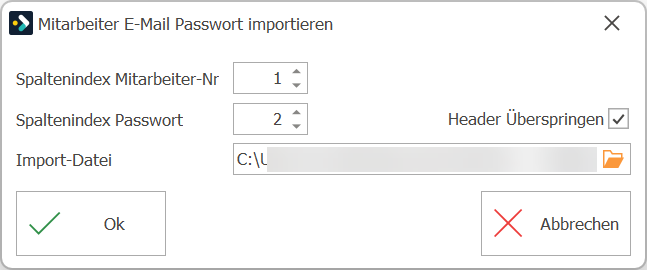
2.Definieren Sie die Spaltenindizes gemäss der zu importierenden Excel-Tabelle. Fall Sie eine Zeile mit Überschriften erfasst haben, aktivieren Sie die Option Header überspringen.
3.Klicken Sie auf Ok  , um den Import zu starten.
4.Wenn der Import fehlerfrei durchgeführt wurde, erscheint folgender Hinweis:
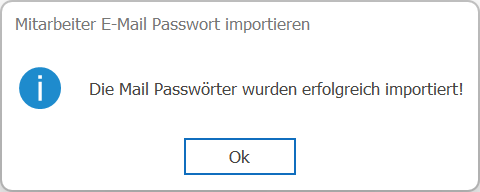
5.Bestätigen Sie mit Ok.
Hinweise: ▪Die Passwörter dürfen maximal 50 Zeichen lang sein. ▪Tritt während des Imports ein Fehler auf, z.B. wenn eine Zelle leer oder die Mitarbeiter-Nr. nicht numerisch ist, erscheint ein Warnhinweis mit Angaben zu den betroffenen Zeilen. Alle übrigen Passwörter aus fehlerfreien Zeilen werden dennoch importiert. ▪Achten Sie darauf, dass die Zellformatierungen in Excel auf "Standard" eingestellt sind. |

Spaltenindex Mitarbeiter-Nr. Geben Sie hier den Spaltenindex der Excel-Tabelle an, in dem die Mitarbeiternummern enthalten sind. Spaltenindex Passwort Geben Sie hier den Spaltenindex der Excel-Tabelle an, in dem die unverschlüsselten Passwörter enthalten sind. Import-Datei Wählen Sie hier die Excel-Tabelle für den Import. Header überspringen Markieren Sie diese Option, wenn die erste Zeile der Excel-Tabelle nicht importiert werden soll (Spaltenüberschriften). |