Neu können Sie Spesen als Sammelbuchung verbuchen und PDF-Belege importieren, um daraus automatisiert Spesenanträge zu erstellen. Hinzu kommen erweitere Einstellungen für die Verbuchung der Spesenbelege und das Importieren der PDF-Belege.
Was möchten Sie tun?

Neu können Sie bei der Verbuchung von Spesen in der Kreditorenbuchhaltung oder Finanzbuchhaltung diese als Sammelbuchung zusammenfassen. Die einzelnen Spesen werden pro Mitarbeiter, Monat und Währung gefiltert und können dann noch einmal beliebig für die Sammelbuchung zusammengestellt werden. 1.Wählen Sie Finanzbuchhaltung > Extras > Spesenantrag > Verbuchen 2.Klicken Sie auf Suchen 3.Klicken Sie auf Ansicht > Sammelbuchung 4.Die Tabelle wird nun automatisch gefiltert nach Mitarbeiter, Monat und Währung.
5.Markieren 6.Klicken Sie auf Verbuchen > Fibu neue Buchung 7.Prüfen Sie die automatisch abgefüllten Felder und erfassen Sie die notwendigen Angaben. Das Sollkonto wird automatisch vorgeschlagen, Sie müssen nur noch das Habenkonto erfassen. 8.Klicken Sie auf Einfügen 9.Spalte Status ändert von «Angenommen» auf «Verbucht Fibu neu». 10.Bestätigen Sie mit Klick auf Speichern |
 .
. .
.
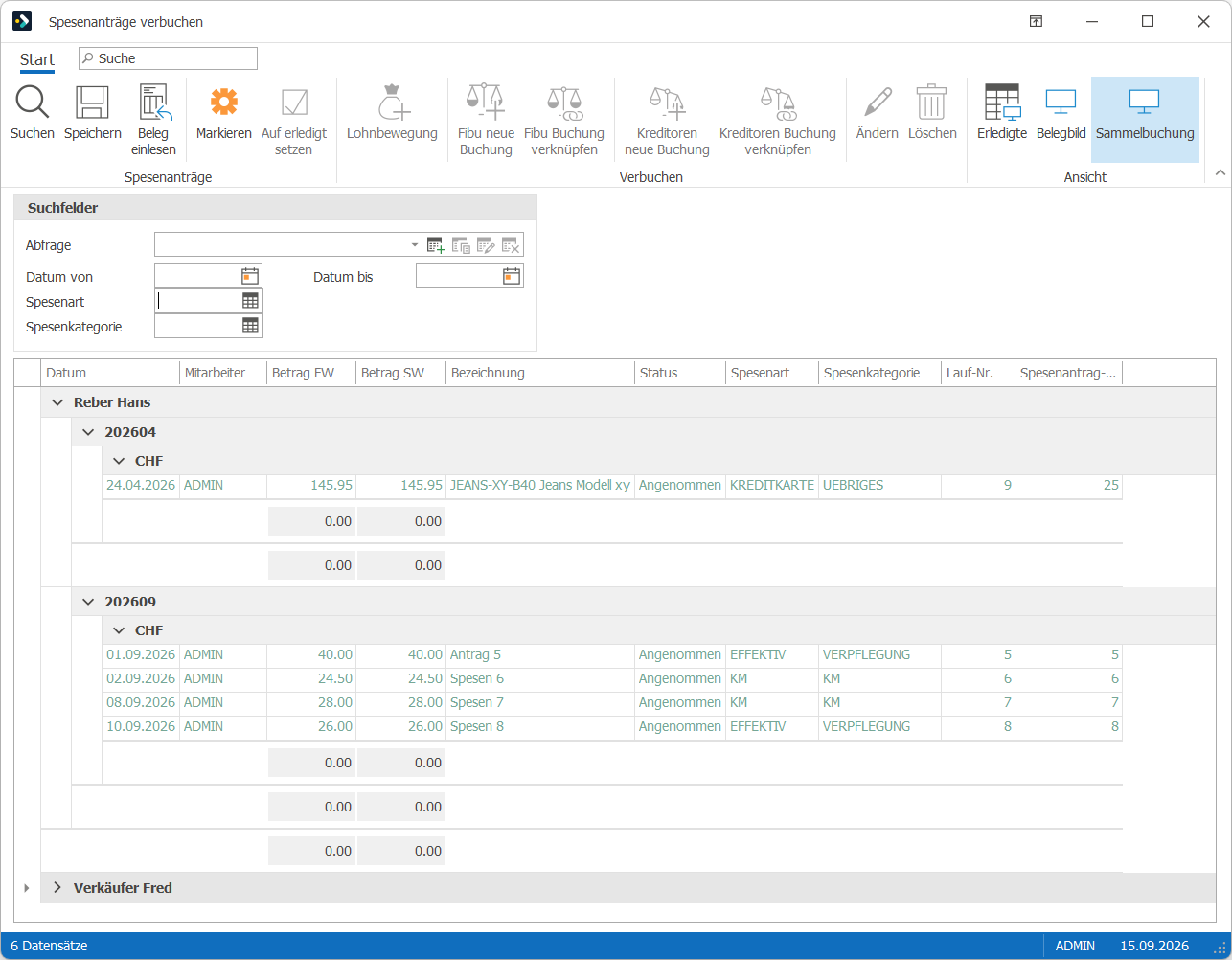
 Sie alle Spesen, die Sie als Sammelbuchung verbuchen wollen. Mit Ctrl + A können Sie alle Zeilen gleichzeitig auswählen, um die Markierung für alle zu setzen. Die Sammelbuchungen werden dann der Reihe nach abgearbeitet.
 oder
oder  . Dadurch öffnet sich das

Damit Sie die Spesenanträge als Sammelbuchung verarbeiten, müssen Sie in den Einstellungen einige Vorgaben machen. Ausserdem können Sie jetzt den Nummernbereich für den Spesenantrag vorgeben. 1.Wählen Sie Einstellungen > Finanzbuchhaltung > Allgemein 2.Gehen Sie in den Bereich Spesenantrag-Nr. 3.Erfassen Sie den Nummernbereich, sofern gewünscht. Wenn Sie hier von 0 bis 0 stehen lassen, wird der Nummernbereich nicht eingeschränkt und zählt einfach von 1 bis unendlich. Der Nummerkreis sollte insbesondere beim Einsatz eines DMS definiert werden, um Konflikte mit dem Fibu-Nummernkreis zu vermeiden. 4.Im neuen Feld Buchungsdatum im Monat können Sie auswählen, ob das Buchungsdatum per Monatsanfang oder Monatsende vorgeschlagen wird. 5.Im neuen Feld Buchungstext Kopf definieren Sie den Textbaustein für die Buchung auf das Sammelkonto (Totalbetrag der Sammelbuchung). 6.Im neuen Feld Buchungstext definieren Sie den Textbaustein für die Buchung der einzelnen Spesenpositionen in der Sammelbuchung. 7.Speichern Sie die Einstellungen mit Änderungen speichern
Damit Sie die Spesenanträge aus importierten PDF-Belegen erstellen können, müssen Sie folgende Einstellungen definieren: 1.Wählen Sie Einstellungen > Finanzbuchhaltung > Allgemein 2.Gehen Sie in den Bereich Spesenantrag-Nr. 3.Im Feld Status können Sie auswählen, ob ein Spesenantrag nach dem Import direkt eingereicht werden soll oder ob Sie ihn zunächst als Entwurf prüfen möchten. 4.Im Feld Spesenart definieren Sie die Spesenart, die bei Spesenanträgen aus importierten Belegen automatisch abgefüllt werden soll.. Definieren Sie hier die am häufigsten verwendete Spesenart. Sie können den Spesenantrag nach dem Import noch anpassen. 5.Im Feld Spesenkategorie definieren Sie die Spesenkategorie, die bei Spesenanträgen aus importierten Belegen automatisch abgefüllt werden soll. Definieren Sie auch in diesem Feld die am häufigsten verwendete Spesenkategorie. 6.Speichern Sie die Einstellungen mit Änderungen speichern |
Wenn Sie die Spesenbelege als PDF-Dateien in einem Verzeichnis abgelegt haben, können Sie mit dieser Funktion alle Belege importieren und sie automatisiert erkennen. Dies ist z.B. bei Kreditkartenabrechnungen mit wiederkehrenden Belegen sinnvoll. Beim ersten Import eines Beleges müssen Sie zunächst die Erkennungsregeln definieren, damit die Belege erkannt werden. 1.Wählen Sie Finanzbuchhaltung > Extras > Spesenantrag > Verwalten > Beleg einlesen > Einlesen 2.Navigieren Sie zum Verzeichnis, in dem die Belege abgelegt wurden. 3.Klicken Sie auf OK. 4.Danach sehen Sie die eingelesenen Belege in der Tabelle aufgeführt. Wenn ein Beleg über die definierten Regeln erkannt wurde, wird er für die Übernahme in die Spesenverwaltung automatisch markiert
5.Beim Importieren von Spesenbelegen werden die Spesenart und die Spesenkategorie aus den Einstellungen übernommen. Falls Sie diese anpassen wollen, können Sie die entsprechende Zeile markieren und auf Ändern 6.Nachdem Sie alle Spesenbelege verarbeitet haben, klicken Sie auf Speichern |

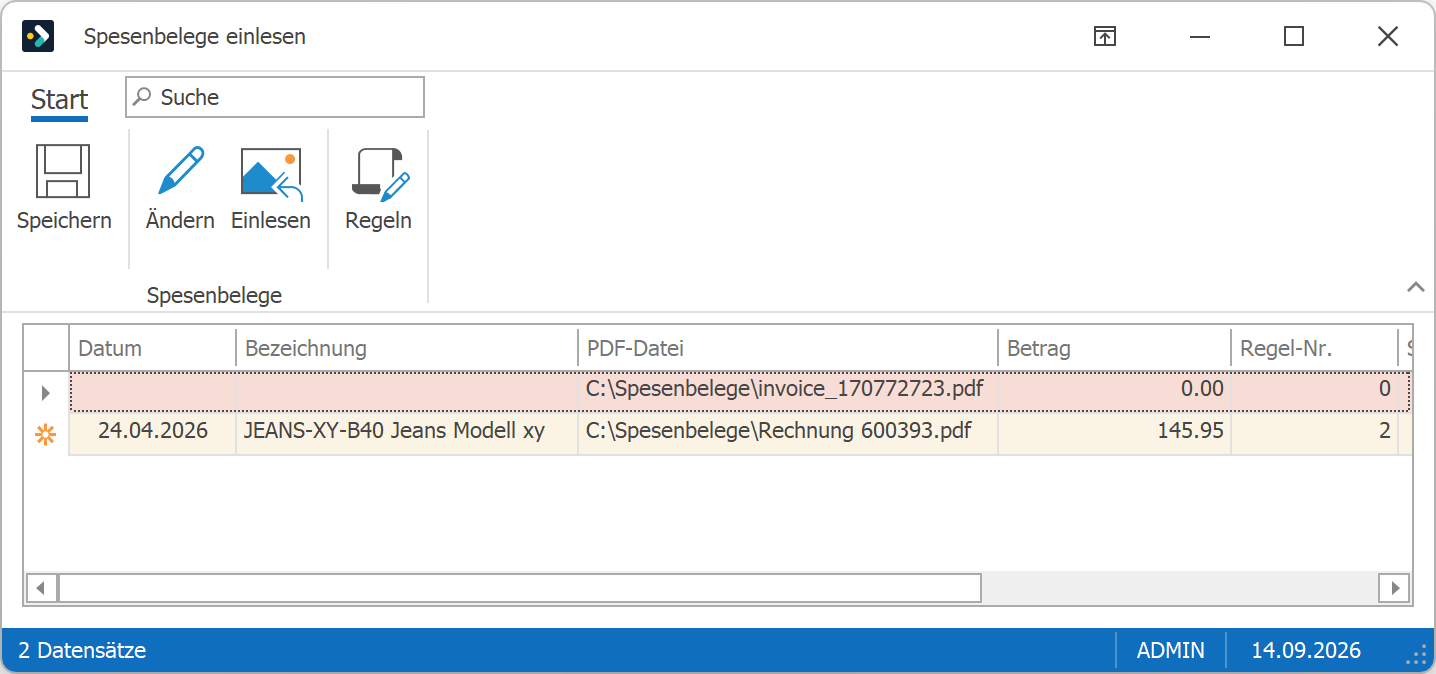

Beim ersten Import von Spesenbelegen müssen Sie die Erkennungsregeln definieren, damit die Belege automatisiert erkannt werden können. 1.Importieren Sie die Spesenbelege wie oben beschrieben. 2.Nicht erkannte Belege werden rot markiert. Klicken Sie in die Zeile und dann auf Regeln
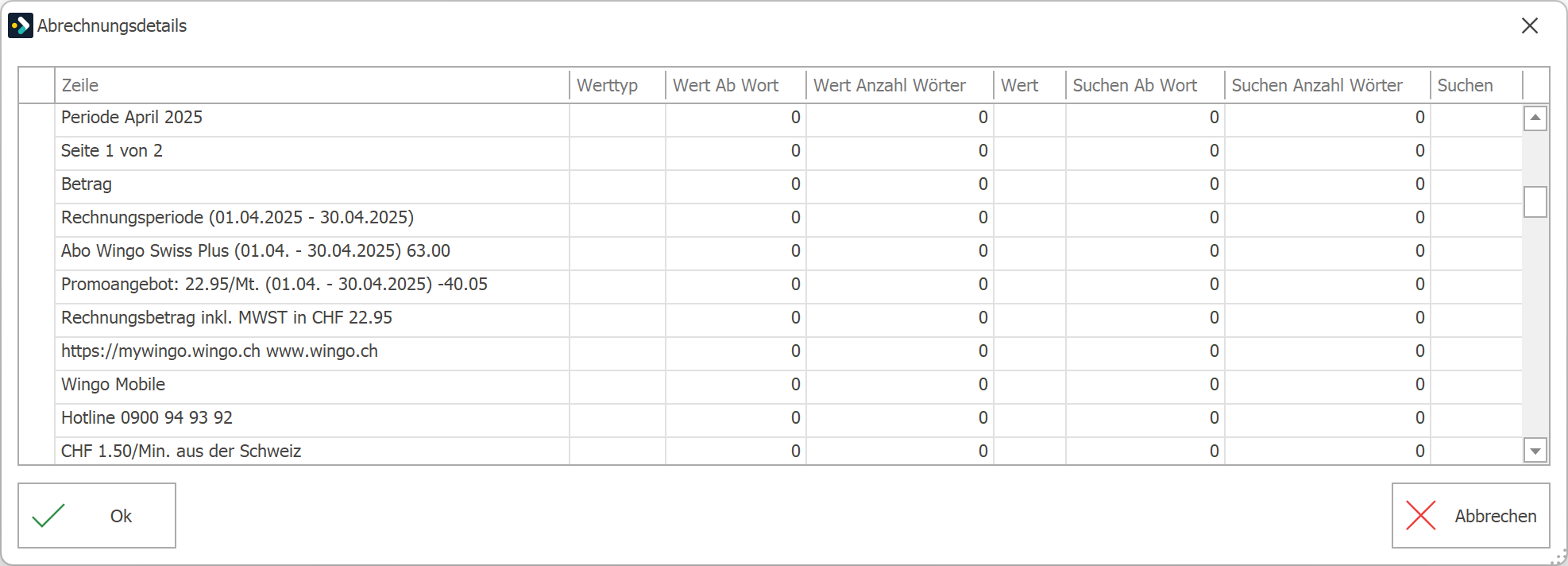
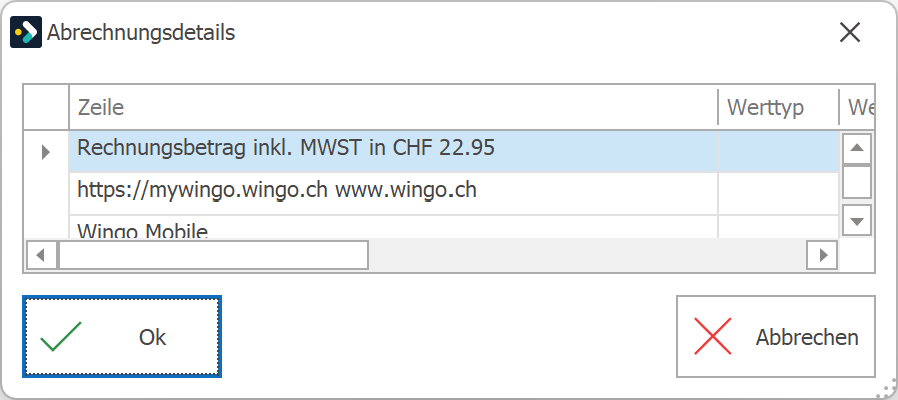
3.Sie sehen das Fenster Abrechnungsdetails:
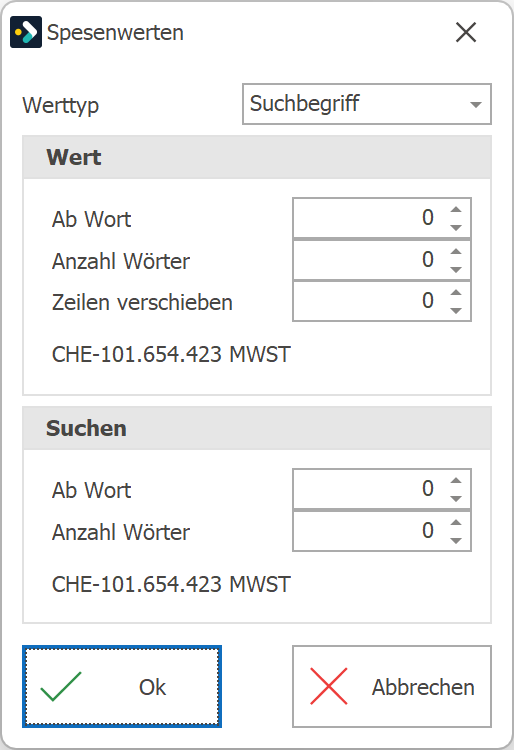
4.Weisen Sie nun die einzelnen Werttypen den Textbausteinen so zu, dass der Beleg beim nächsten Import automatisiert erkannt wird. Sie benötigen folgende Werttypen: •Suchbegriff: Definieren Sie einen eindeutigen Suchbegriff, um den Lieferanten zu erkennen. Hier eignet sich z.B. die MWST-Nummer gut. Achten Sie darauf, dass die MWST-Nummer auch in der Adresse des Lieferanten (Register Kreditoren) erfasst ist. •Datum: Wird zur Erkennung des Rechnungsdatums verwendet. •Betrag: Wird zur Erkennung des Rechnungsbetrags inkl. MWST verwendet. •Währung: Wenn der Beleg in Fremdwährung ausgestellt wurde, müssen Sie einen Werttyp für die Währung angeben. Bei Belegen in Standardwährung (CHF) müssen Sie die Erkennung nicht definieren. •Bezeichnung: Wird für die Bezeichnung der entsprechenden Erkennungsregel verwendet. 1.Markieren Sie eine geeignete Zeile für einen Werttyp, z.B. die MWST-Nummer für den Suchbegriff. Mit einem Doppelklick auf die Zeile öffnet sich folgendes Fenster:
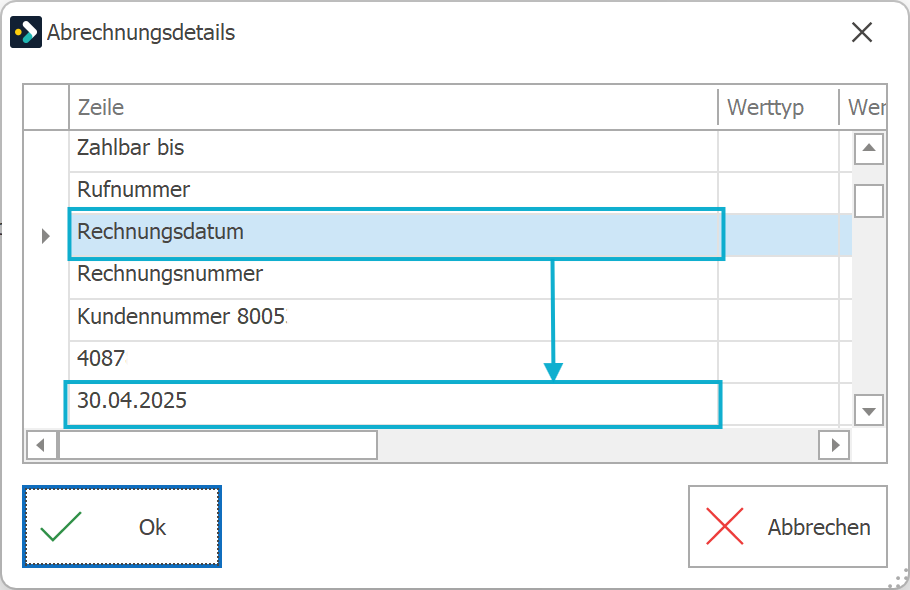
In diesem Beispiel wird die MWST-Nummer erkannt. Im Bereich Wert sehen Sie das Ergebnis der Suche, das für die Verarbeitung übernommen wird. In diesem Beispiel können Sie alle Definitionen mit 0 stehen lassen, weil die MWST-Nummer bereits korrekt erkannt wird. Speichern Sie den Spesenwert mit Klick auf Ok 2.Markieren Sie die nächste geeignete Zeile für einen Werttyp, z.B. das Rechnungsdatum. In diesem Beispiel wird aufgrund der Spalten im PDF-Dokument der Suchbegriff und der Wert in verschiedenen Zeilen angezeigt.
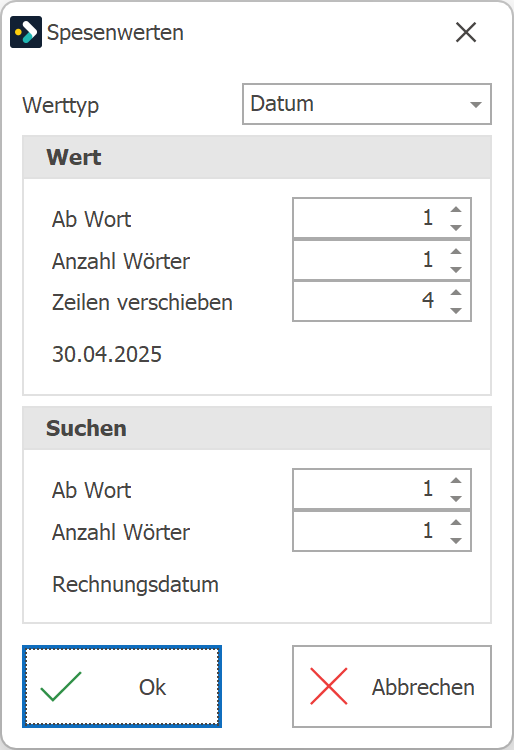
Klicken Sie doppelt auf die Zeile, damit das Fenster Spesenwerte sich öffnet:
Wert: In diesem Bereich definieren Sie, welcher Wert in den Spesenantrag übernommen wird. Sobald Sie die Definitionen erfasst haben, sehen Sie eine Vorschau - dies ist die Bestätigung, dass alles korrekt erfasst wurde. Ab Wort: "1" bedeutet, dass das erste Wort in der Zeile als Wert genommen wird. Hier steht in Zeile mit dem Datum kein weiteres Wort, daher wird das erste verwendet. Anzahl Wörter: "1" bedeutet, dass der Wert in einem einzelnen Wort enthalten ist. Ein Datum wird als ein Wort betrachtet. Zeilen verschieben: "4" bedeutet, dass ab dem Suchbegriff "Rechnungsdatum" der zu übernehmende Wert 4 Zeilen unterhalb ist. Sie können hier auch ein Minuszeichen erfassen, damit der Wert weiter oben übernommen wird. Suchen: Dieser Bereich durchsucht in der zuvor markierten Zeile die definierten Wörter. Je präziser ein Suchbegriff ist, desto besser die Erkennungsgenauigkeit. Ab Wort: "1" bedeutet, dass dass ab dem ersten Wort in der Zeile gesucht wird. Hier steht vor dem Suchbegriff kein weiteres Wort, daher wird das erste verwendet. Anzahl Wörter: "1" bedeutet, dass der Wert in einem einzelnen Wort enthalten ist. Ein Datum wird als ein Wort betrachtet. 3.Speichern Sie den Spesenwert mit Klick auf Ok 4.Markieren Sie die nächste geeignete Zeile, z.B. für den Betrag.
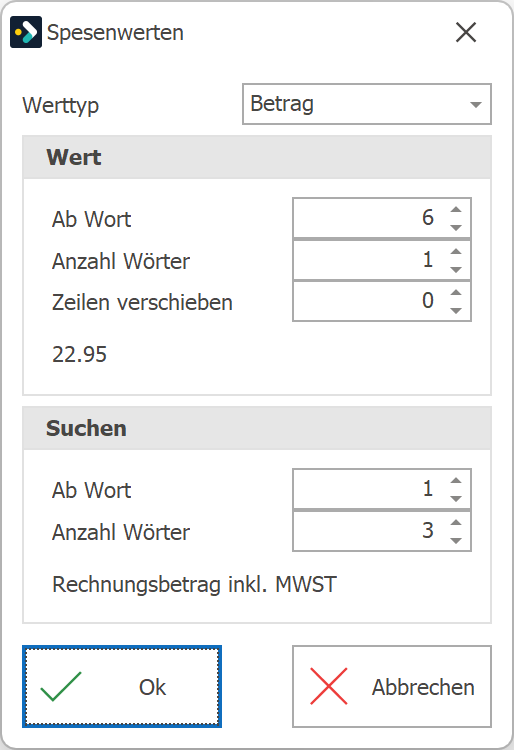
5.Doppelklicken Sie auf die Zeile, damit sich das Fenster öffnet:
Wert: In diesem Bereich definieren Sie, welcher Wert in den Spesenantrag übernommen wird. Sobald Sie die Definitionen erfasst haben, sehen Sie eine Vorschau - dies ist die Bestätigung, dass alles korrekt erfasst wurde. Ab Wort: "6" bedeutet, dass das sechste Wort in der Zeile als Wert genommen wird. Im Beispiel handelt es sich um den Betrag. Anzahl Wörter: "1" bedeutet, dass der Wert in einem einzelnen Wort enthalten ist. Der Betrag wird als ein Wort betrachtet. Zeilen verschieben: "0" bedeutet, dass sich der Wert in der gleichen Zeile wie der Suchbegriff befindet. Suchen: Dieser Bereich durchsucht in der zuvor markierten Zeile die definierten Wörter. Je präziser ein Suchbegriff ist, desto besser die Erkennungsgenauigkeit. Ab Wort: "1" bedeutet, dass ab dem ersten Wort in der Zeile gesucht wird. Hier steht vor dem Suchbegriff kein weiteres Wort, daher wird das erste verwendet. Anzahl Wörter: "3" bedeutet, dass drei Wörter zum Suchbegriff gehören. 6.Speichern Sie den Spesenwert mit Klick auf Ok 7.Definieren Sie noch die weiteren Spesenwerte und prüfen Sie anschliessend, ob der Beleg erkannt wird. 5.Wenn alle Belege korrekt erkannt und für das Speichern markiert
|