Um die Weblösung für den Proffix Krediflow zu nutzen, sind diverse Einstellungen und - sofern dieses Modul eingesetzt wird - Optionen in der Benutzerverwaltung  in Proffix Px5 vorgängig vorzunehmen bzw. zu vergeben.

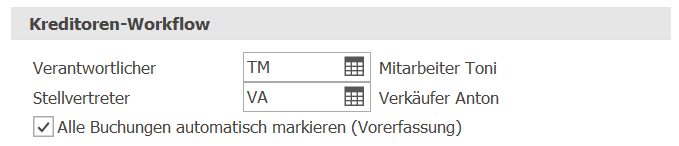
Sie können hier einen Verantwortlichen und einen Stellvertreter für den Kreditoren-Workflow bestimmen. Sollte ein vorerfasster Beleg abgelehnt werden, wird der Verantwortliche und dessen Stellvertreter des Kreditoren-Workflow per E-Mail benachrichtigt, sofern diesen Mitarbeitern die Kommunikationangabe «Kreditoren-Workflow» hinterlegt ist. Der Verantwortliche und dessen Stellvertreter kann für andere Sachbearbeiter Belege freigeben. 1.Wählen Sie Kreditorenbuchhaltung > Einstellungen > Allgemein > Kreditoren-Workflow. 2.Erfassen Sie den Verantwortlichen und den Stellvertreter für den Kreditoren-Freigabeprozess.
3.Klicken Sie anschliessend auf Änderungen speichern
|


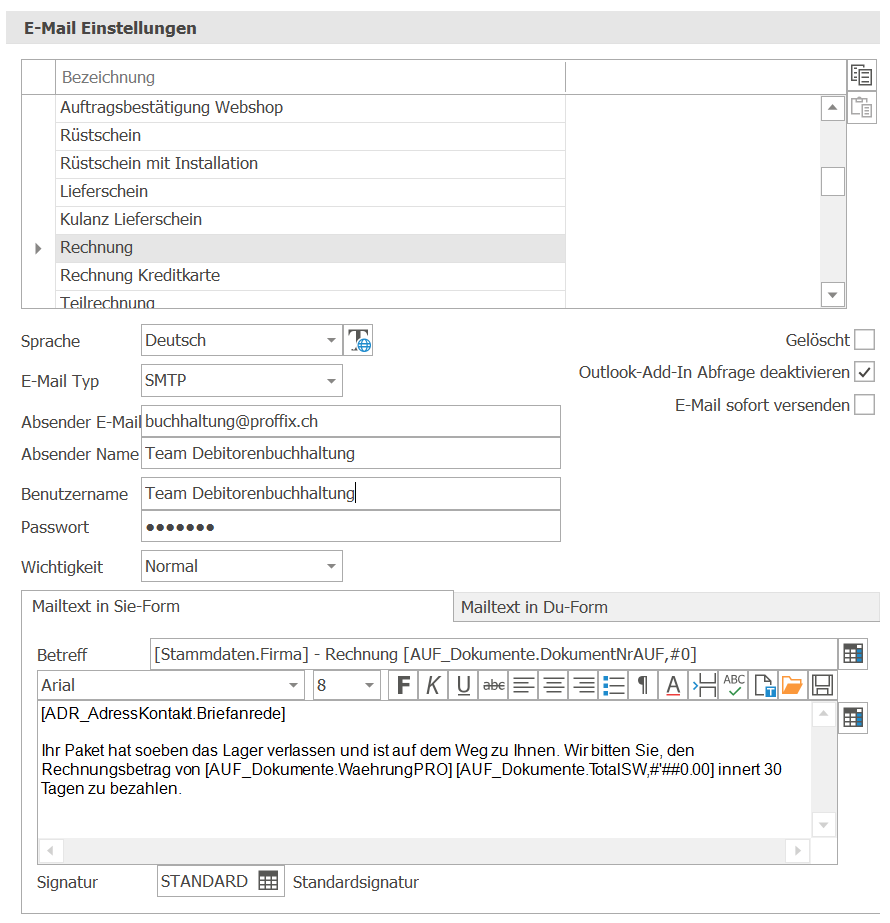
Die generellen Einstellungen für den E-Mail Versand definieren Sie unter Einstellungen > Diverses > E-Mail > E-Mail Einstellungen. Sie können diese generellen Einstelllungen pro Dokument bzw. Funktion übersteuern. So haben Sie z.B. die Möglichkeit für den Dokumenttyp Rechnung eine Absender E-Mail, einen individuellen Mailtext und den Betreff in Sie- und/oder Du-Form sowie eine Signatur zu definieren. 1.Wählen Sie Einstellungen > Diverses > E-Mail-Vorgabe > E-Mail Einstellungen. 2.Klicken Sie auf einen Dokumenttyp, z.B Rechnung. 3.Definieren Sie die Angaben zum Versand der E-Mails. 4.Erfassen Sie Betreff und Text in Sie- und/oder Du-Form. 5.Fügen Sie eine Signatur hinzu.
6.Speichern Sie die Einstellungen mit Änderungen speichern |
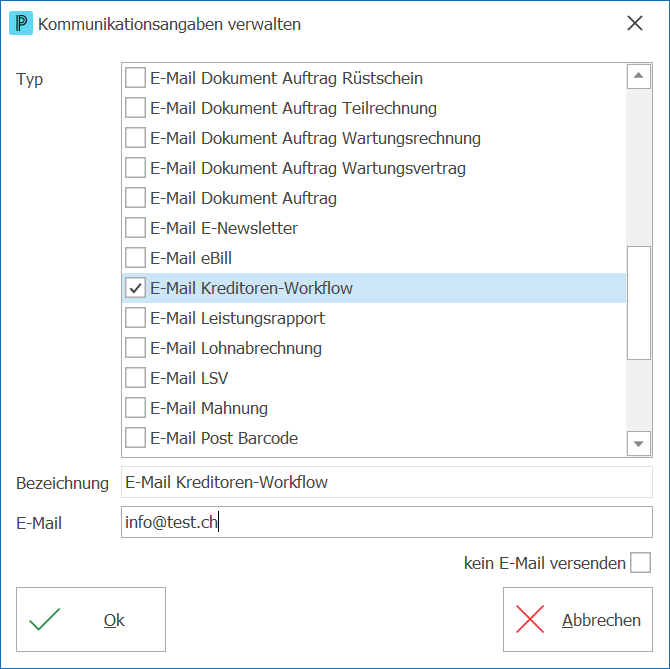
Um im Krediflow über offene oder freigegebene Belege per Mail informiert zu werden, ist es nötig, eine eigene Kommunkationsangaben zu erfassen dafür. 1.Gehen Sie zu Adressverwaltung. 2.Suchen Sie die Adresse bei der eine Kommunikationsangabe erfasst werden soll. 3.Klicken Sie auf Neue Kommunikationsangabe 4.Wählen Sie den Dokumenttyp E-Mail Kreditoren-Workflow.
5.Klick auf Ok |


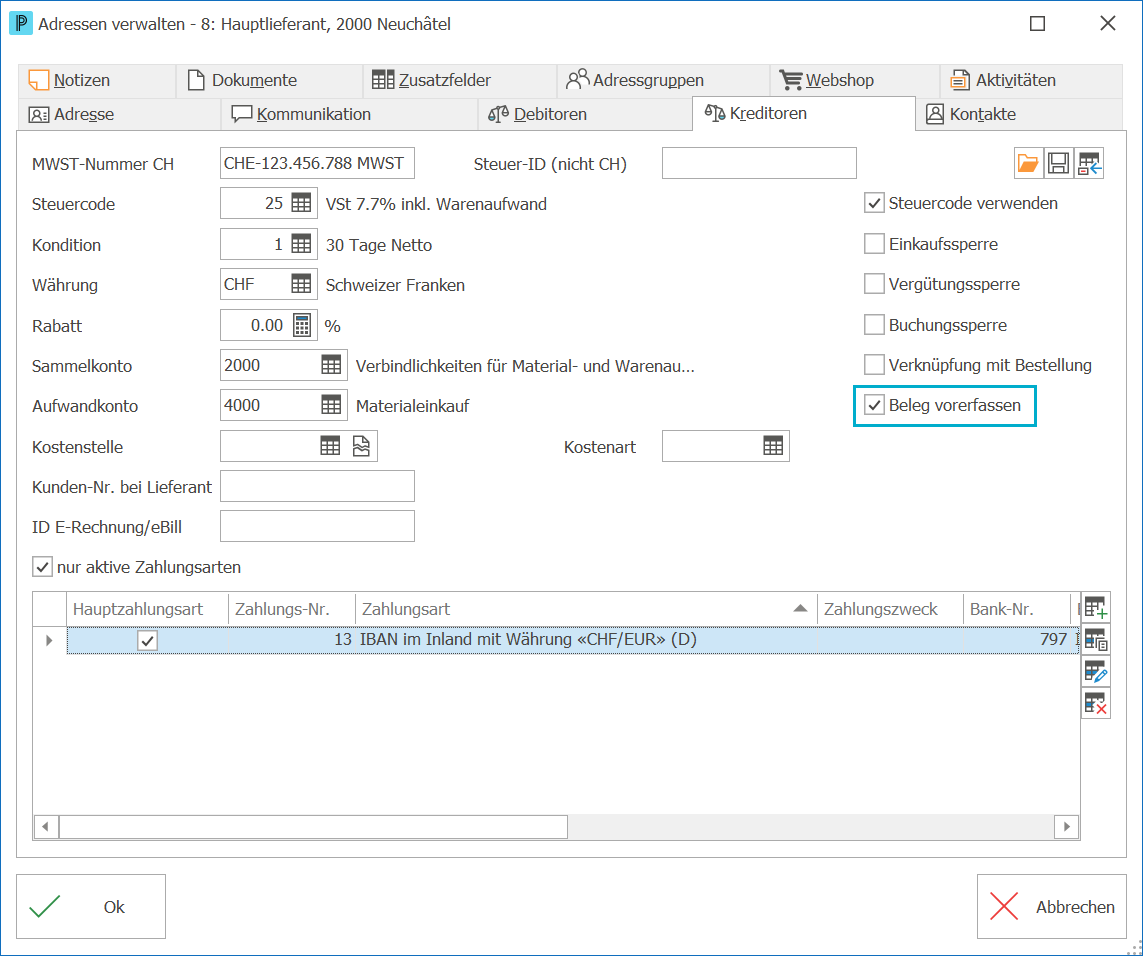
Damit ein Beleg in die Vorerfassung und somit in den Krediflow gelangt, muss die Option Beleg vorerfassen aktiviert sein. Um die Option für eine Adresse zu aktivieren, gehen Sie wie folgt vor: 1.Wählen Sie Adressverwaltung > Start > Adresse > Register Kreditoren 2.Geben Sie alle benötigten Informationen in die dafür vorgesehenen Felder ein. 3.Aktivieren Sie die Option Beleg vorerfassen.
4.Klicken Sie danach auf Ok |

 , um die Daten zu speichern.
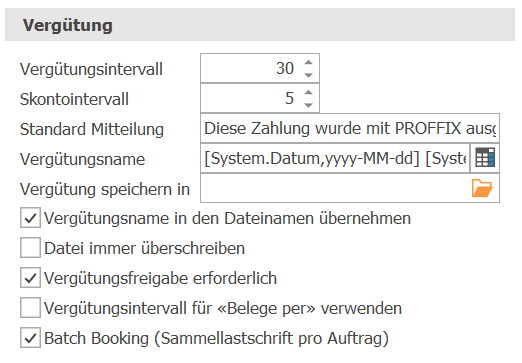
In dieser Rubrik nehmen Sie die Einstellungen für die Vergütung der Kreditorenbuchhaltung vor. 1.Wählen Sie Einstellungen > Kreditorenbuchhaltung > Vergütung > Vergütung.
2.Geben Sie die gewünschten Angaben ein. 3.Markieren Sie die gewünschten Optionen. 4.Speichern Sie die Einstellungen mit Änderungen speichern |
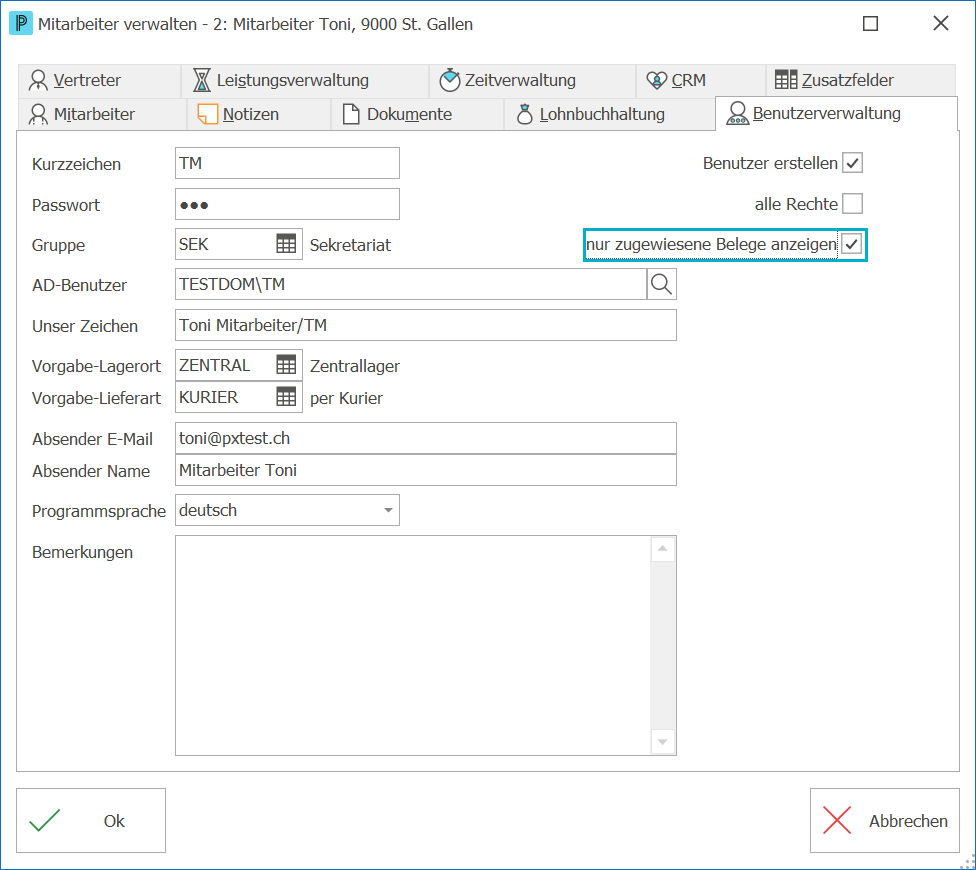
Die Berechtigungen können so gesetzt werden, dass dem Mitarbeiter/Benutzer ausschliesslich die eigenen, zugewiesenen Belege im Px5 Krediflow angezeigt werden. Neue Mitarbeiter können auch in der Benutzerverwaltung 1.Wählen Sie Benutzerverwaltung > Start > Benutzer > Neu 2.Sie gelangen in die Mitarbeiter-Verwaltung.
3.Aktivieren Sie die Option nur zugewiesene Belege anzeigen. 4.Klicken Sie auf Ok |

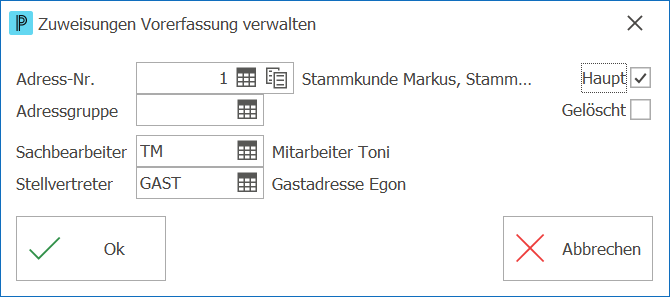
Sie können die Kreditorenrechnungen vorerfassen, d.h. die Belege werden zuerst von einem Mitarbeiter erfasst. Bestimmte Personen prüfen diese dann, kontrollieren und korrigieren falls nötig die Kontierungen bei den Buchungen. Ist diese Kontrolle durchgeführt worden, werden die Belege zur Vergütungsfreigabe weitergegeben und können danach z.B. bezahlt werden. Sie können bestimmen, für welche Rechnungen diese Vorerfassung geschehen soll. Dazu müssen Sie pro Adresse oder Adressgruppe definieren, welche Sachbearbeiter die Belege kontrollieren und freigeben können. Diese Definitionen können über das Modul Hilfstabellen verwaltet werden. In der Kreditorenbuchhaltung 1.Klicken Sie auf Neu 2.Oder wählen Sie einen Eintrag in der Tabelle und klicken Sie auf Ändern 3.Das Erfassungsfenster sieht wie folgt aus:
4.Ändern Sie den Eintrag wie gewünscht. 5.Klicken Sie auf Ok
Was möchten Sie tun?
|
 .
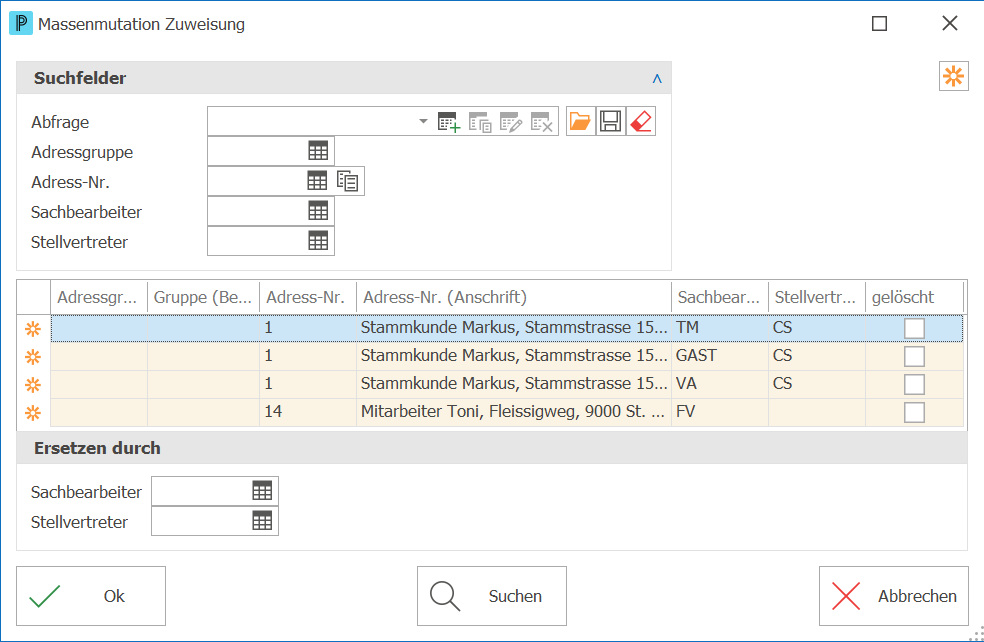
.
 , um mehrere Mutationen zeitgleich vorzunehmen.

Der Benutzer kann die Daten dieser Funktion nur ansehen und nicht verändern. Dieses Recht ist nicht bei allen Menüpunkten möglich, da es Funktionen gibt, bei denen nur zwischen Schreib- und keinen Rechten unterschieden wird.
Mit dieser Berechtigung hat der Benutzer vollen Zugriff auf die Funktion.
Weisen Sie einem Benutzer dieses Recht zu, wird das entsprechende Symbol grau angezeigt und kann nicht ausgewählt werden.
Wenn Sie die Rechte für einen Benutzer definieren, steht Ihnen zusätzlich diese Auswahl zur Verfügung. Wenn Sie einem Benutzer diese Berechtigung zuweisen, dann gelten die Rechte, welche auf der Gruppe des Benutzers definiert wurden. |


