Wenn Sie Finanzdaten in eine Excel-Datei einfügen wollen, wählen Sie die Verknüpfung Bilanzanalyse. Sie sehen folgendes Fenster:
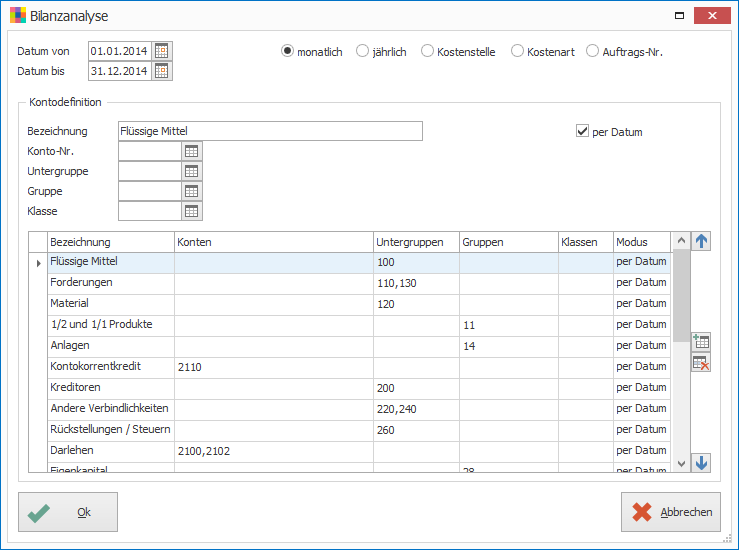
Hier definieren Sie die Zahlen, die Sie für Ihre Auswertung benötigen. Sie können dabei beliebig viele Kombinationen von Konten, Kontoklassen, -Gruppen und Untergruppen definieren. Definieren Sie zuerst mit den Feldern «Datum von/bis» den Zeitraum, für den Sie die Daten wollen. Sie haben die Wahl, die Zahlen monatlich, jährlich, pro Kostenstelle, pro Kostenart oder pro Auftrag zu erhalten. Nun definieren Sie, welche Konten, Gruppen, Klassen etc. Sie benötigen. Geben Sie dazu zuerst eine Bezeichnung ein. Nun definieren Sie ein Konto, eine Untergruppe, eine Gruppe oder eine Klasse zu dieser Bezeichnung. Klicken Sie danach auf die Schaltfläche «Definition hinzufügen» rechts von der Tabelle oder drücken Sie die Taste «Insert». Wenn Sie nun z. B. noch ein weiteres Konto zu dieser Definition hinzufügen wollen, geben Sie die Kontonummer ein und drücken erneut «Insert» oder klicken auf «Definition hinzufügen». Wiederholen Sie diesen Vorgang bis Sie alle Konten, Klassen, Gruppen und Untergruppen hinzugefügt haben. Wenn Sie z.B. ein Konto wieder von der Definition entfernen wollen, geben Sie die Kontonummer ein und klicken auf die Schaltfläche «Definition entfernen» rechts von der Tabelle oder drücken die Taste «Delete». Definieren Sie so alle von Ihnen gewünschten Zahlen. Mit den Pfeilen recht oben und unten von der Tabelle können Sie die Reihenfolge der Definitionen ändern. normalerweise erhalten Sie die Zahlen pro Periode, d.h. pro Monat resp. pro Jahr. Wenn Sie aber die Option «per Datum» anwählen, dann erhalten Sie die Zahlen jeweils per diesem Datum. Bei monatlichen Zahlen wären das z.B. die Werte per 31.01., per 28.02., per 31.03. etc. Ohne diese Option wären es die Werte 01.01.-31.01., 01.02.-28.02., 01.03.-31.03. etc.
Wenn Sie alle Definitionen durchgeführt haben, starten Sie die Bilanzanalyse mit einem Klick auf «Ok». Nun werden die Daten aufbereitet und in eine Mappe mit dem Namen «Definition» abgelegt. Diese sieht wie folgt aus:
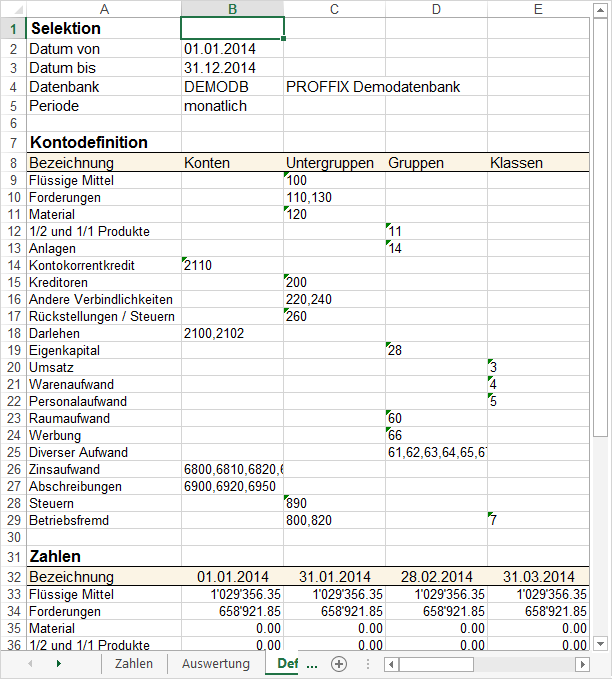
Hier sehen Sie 3 Abschnitte. Unter «Selektion» werden die Datums-Selektionen sowie die Periode und die Datenbank gespeichert. Unter «Kontodefinition» finden Sie die vorher definierten Zeilen. Unter «Zahlen» werden schliesslich die ermittelten Werte aufgelistet. Dabei wird, je nach definierter Periode, pro Jahr resp. pro Monat ein Wert ermittelt und abgelegt. Diese Zellen werden mit Namen versehen. Somit können Sie bei Ihrer individuellen Berechnung auf diese Namen verweisen. Dies ist auch zu empfehlen, damit bei späteren Änderungen der Definition die Verbindungen nicht durcheinander geraten. Ein direkter Verweis (z.B. «Definition!B30») auf die Zellen ist daher nicht zu empfehlen. Verwenden Sie stattdessen einen Verweis auf die Namen (z.B. «FlüssigeMittel_31.12.2014»). Die genauen Namen der Zellen sehen Sie, wenn Sie eine Zelle anwählen. Danach sehen Sie in der Liste oben links den Namen.

Die Namen werden nach einer bestimmten Regel vergeben. Ein Name besteht jeweils aus der Bezeichnung der Definition mit anschliessendem Datum, also z.B. «FlüssigeMittel_31.03.2014».
Nun können Sie eine neue Arbeitsmappe erstellen und dort Ihre individuelle Berechnung definieren. Verweisen Sie dort wie schon vorher erwähnt auf die Namen der ermittelten Werte. Eine Auswertung könnte wie folgt aussehen:
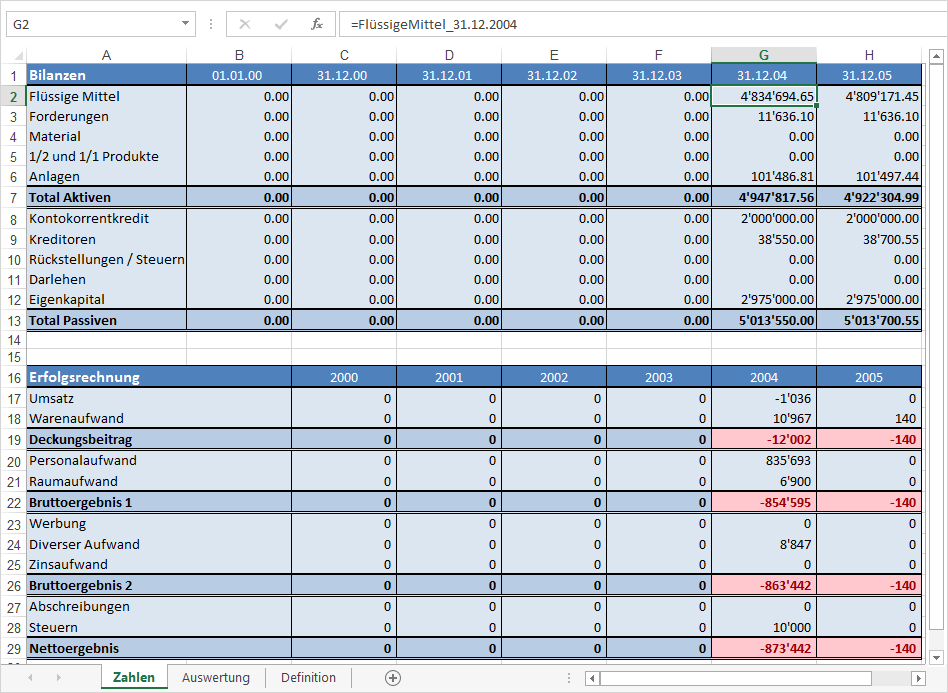
Natürlich können mehrere solcher Berechnungen und auch Grafiken definiert werden. Wenn Sie die Zahlen aktualisieren lassen wollen, wählen Sie einfach wieder den Menüpunkt «Bilanzanalyse» und klicken anschliessend auf «Ok».
Sie finden in der Programmgruppe «PROFFIX» im Startmenü 4 Beispiele mit dem Namen «Bilanzanalyse Jahr», «Bilanzanalyse Kostenart», «Bilanzanalyse Kostenstelle» und «Bilanzanalyse Monat».