Voraussetzung für das Funktionieren der Office Integration von Proffix ist Microsoft Office 2016 oder höher (32bit oder 64bit) und PROFFIX Version 4.0.1022 oder höher.
Die nachfolgende Installation muss auf jedem PC durchgeführt werden. Um die Integration zu installieren, gehen Sie wie folgt vor:
1.Öffnen Sie das Installationsprogamm pxOfficeSetup.exe, welches im Verzeichnis Proffix, im Ordner Client Setup liegt.
2.Geben Sie das Verzeichnis an, in dem Px5 installiert ist.
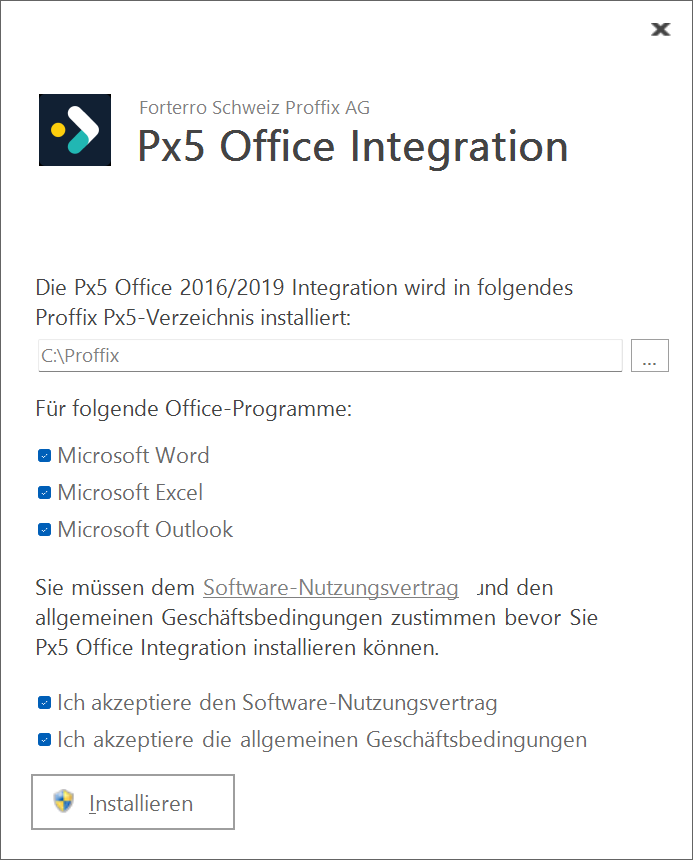
3.Wählen Sie die gewünschten Office-Programme aus.
4.Lesen und akzeptieren Sie den Software-Nutzungsvertrag und die allgemeinen Geschäftsbedingungen.
5.Klicken Sie anschliessend auf die Schaltfläche Installieren.
6.Die Dateien werden in das gewählte Verzeichnis gespeichert.
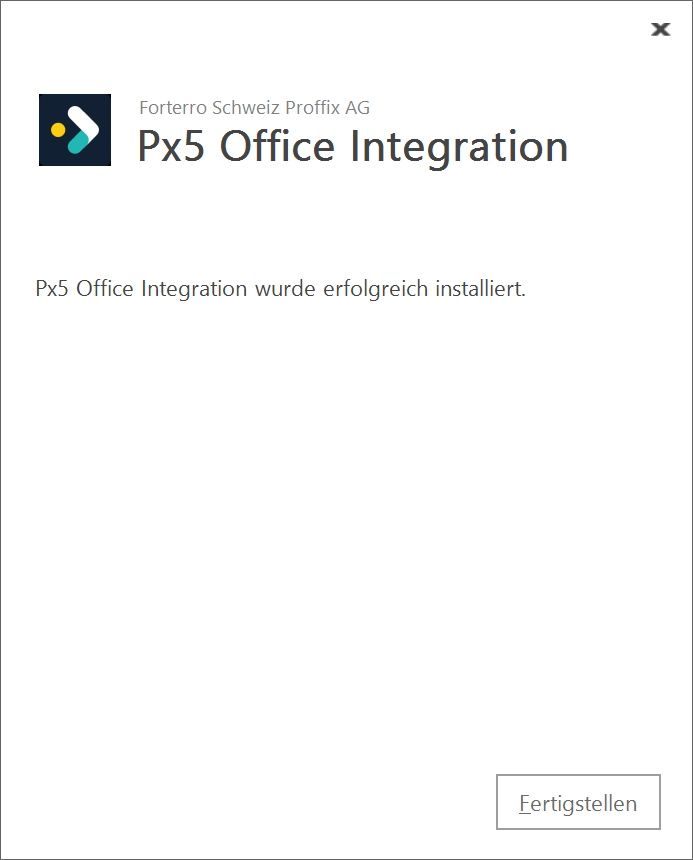
7.Klicken Sie auf die Schaltfläche Fertigstellen, um die Installation abzuschliessen.
8.Sie finden nun im Startmenü unter Programme eine Programmgruppe Proffix, welche im Prog-Ordner die folgenden Verknüfungen enthält.
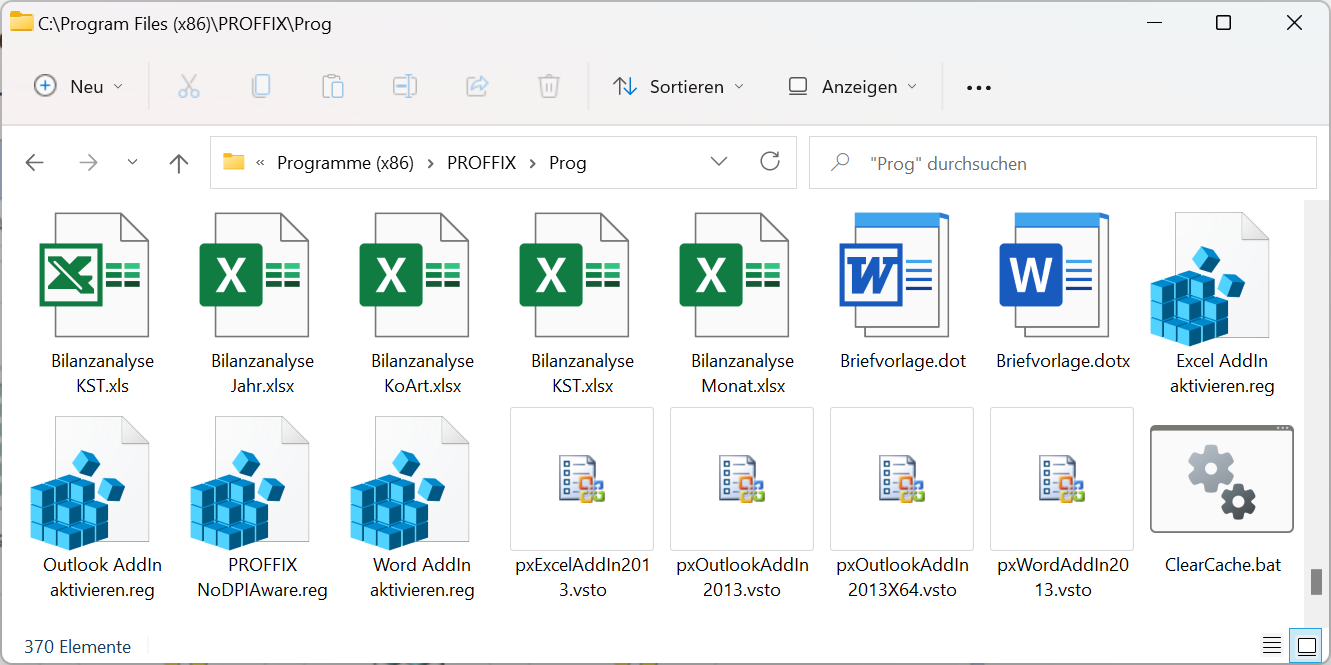
Mit einem Doppelklick auf «Bilanzanalyse Jahr», «Bilanzanalyse Kostenart», «Bilanzanalyse Kostenstelle» oder «Bilanzanalyse Monat» starten Sie Microsoft Excel mit der vorgegebenen Datei.
Als erstes sollten Sie nun die Einstellungen vornehmen.
Wenn Sie die Integration in eine bestehende Datei einbinden wollen, befolgen Sie bitte die Anweisungen unter «Excel-Dateien anpassen».
Hinweis: ▪Um die Office Integration wieder zu entfernen, starten Sie dieses Installationsprogramm nochmals und entfernen Sie die Auswahl der Office-Programme im Fenster des Installations-Programmes. ▪Falls nach der Installation gemäss obiger Anleitung das Addin nicht geladen wird, installieren Sie bitte die VSTO-Datei des gewünschten Addins zusätzlich direkt aus dem Prog-Verzeichnis. |
Tipp: ▪Starten Sie nun Microsoft Excel und geben Sie dort als Erstes die Einstellungen ein. |