Um Artikelinformationen in verschiedenen Ansichten darzustellen, stehen die Funktionen Hauptbild  , Artikeldetails
  und Artikelinfo
  zur Verfügung.
Was möchten Sie tun?
Wenn Sie zu Artikeln jeweils das Hauptbild sehen wollen, gehen Sie wie folgt vor:
1.Wählen Sie Start > Ansicht > Hauptbild .
2.Suchen Sie zuerst nach dem gewünschten Artikel.
3.Markieren Sie nun den Artikel in der Tabelle, für welche Sie das Hauptbild sehen möchten.
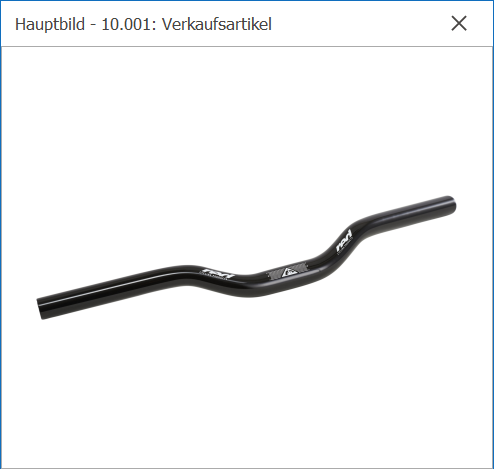
4.Danach wird, falls vorhanden, das Hauptbild zu dem ausgewählten Artikel in der Tabelle in einem Fenster angezeigt.
5.Schliessen Sie das Fenster. |
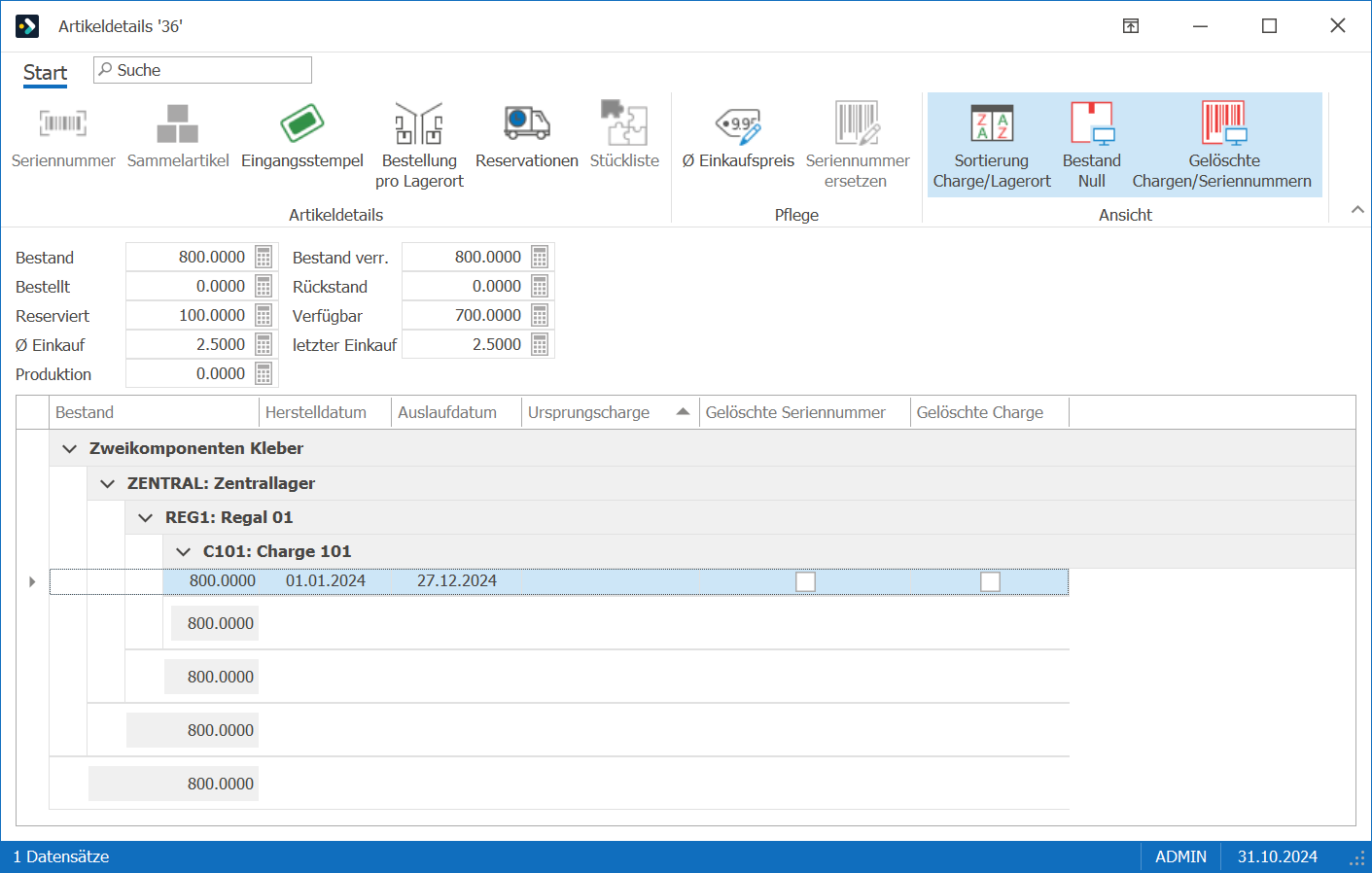
Die Artikeldetails beinhalten Informationen zu Preisen und Beständen. Sie finden dort auch die dazugehörigen Seriennummern und Chargen.
Wenn Sie zu Artikeln jeweils die Details sehen wollen, gehen Sie wie folgt vor:
1.Suchen Sie zuerst nach die gewünschten Artikel.
2.Wählen Sie nun die Artikel in der Tabelle, für welche Sie die Details sehen möchten.
3.Wählen Sie anschliessend Start > Ansicht > Artikeldetails .
4.Sie sehen folgendes Fenster:
Tipp:
▪Dieses Fenster kann auch direkt in der Artikel- und Lagerverwaltung > Start > Ansicht > Artikeldetails oder mit CTRL + I aufgerufen werden. |
Was möchten Sie tun?

|
Mit diesem Symbol gelangen Sie in das Detailfenster der Seriennummer, wo Sie die Zusatzfelder ändern können.
|

|
Wenn Sie die Artikeldetails von einem Sammelartikel sehen, dann ist diese Schaltfläche ebenfalls sichtbar. Mit einem Klick auf diese Schaltfläche sehen Sie eine detaillierte Aufstellung der einzelnen Sammelartikel.
|

|
Klicken Sie auf dieses Symbol, wenn Sie eine Übersicht der Zeitstempel sehen wollen.
|

|
Hier sehen Sie die Bestellungen des Artikels pro Lagerort.
|

|
Mit einem Klick auf dieses Symbol werden die Reservationen pro Lagerort zu diesem Artikel angezeigt.
|

|
Hiermit können die verwendeten Chargen einer Stückliste aufgerufen werden.
|

|
Mit diesem Symbol gelangen Sie in die Tabelle der durchschnittlichen Einkaufspreise.
|

|
Klicken Sie auf diese Schaltfläche, um die Seriennummer zu ändern.
|

|
Mit einem Klick auf dieses Symbol wird die Ansicht nach Charge oder Lagerort gruppiert.
|

|
Mit diesem Symbol werden in der Ansicht die Chargen oder verkauften Seriennummern bzw. Lager mit Null ein- oder ausgeblendet.
|

|
Mit einem Klick auf diese Schaltfläche werden die bereits gelöschten Seriennummern oder Chargen ein- bzw. wieder ausgeblendet.
|
|
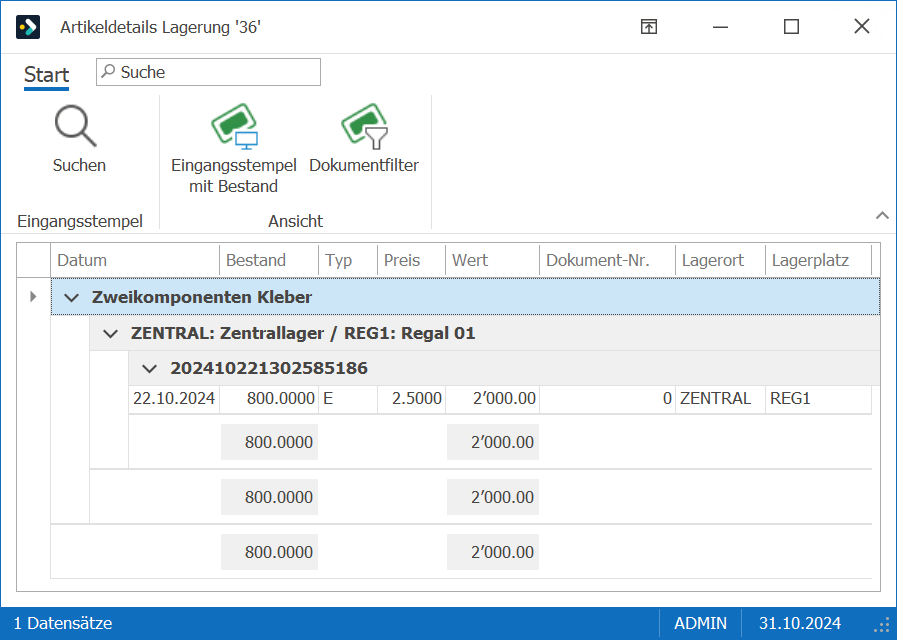
Sie haben die Möglichkeit, den Zeitstempel zu einem Artikel anzuzeigen.
1.Suchen Sie zuerst nach dem gewünschten Artikel.
2.Öffnen Sie den Artikel mit Doppelklick.
3.Wählen Sie anschliessend Bestände > Artikeldetails .
4.Klicken Sie auf Eingangsstempel  . .
Hinweis:
▪Sind mehrere Eingangsstempel vorhanden, wird die Tabelle nach den Eingangsstempeln bei FIFO aufsteigend und LIFO absteigend sortiert. Somit wird immer der Eingangsstempel, welcher als nächster ausgebucht wird, am Anfang der Tabelle angezeigt. |
Tipp:
▪Wenn auf einem Dokument viele Korrekturen vorgenommen wurden, dann ist es möglich, die Ansicht zu komprimieren. Die Einträge werden innerhalb eines Zeitstempels pro Dokument zusammengefasst. Mit Dokumentfilter  können Sie alle Stempel komprimieren. Aktivieren Sie dieses Symbol und führen Sie eine neue Suche mit Suchen können Sie alle Stempel komprimieren. Aktivieren Sie dieses Symbol und führen Sie eine neue Suche mit Suchen  aus. aus. |
|
|
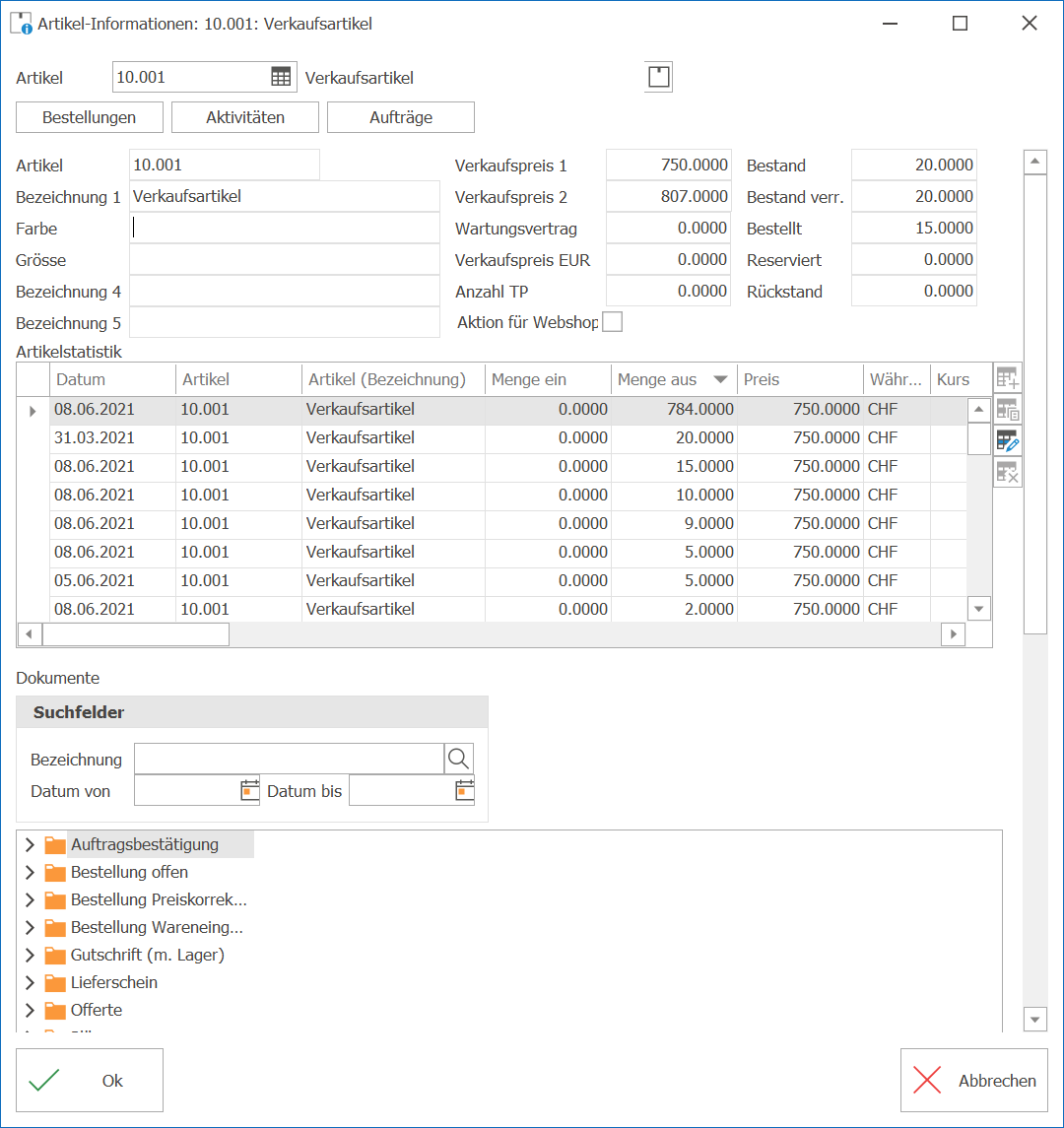
Wenn Sie Informationen über einen Artikel benötigen, finden Sie in der Artikel- und Lagerverwaltung  die Funktion Artikelinfo . die Funktion Artikelinfo .
Wenn Sie zu einem Artikel jeweils die Informationen sehen wollen, gehen Sie wie folgt vor:
1.Suchen Sie einen Artikel.
2.Wählen Sie Start > Ansicht > Artikelinfo .
3.Das Fenster kann so aussehen:
4.Schliessen Sie das Fenster mit Ok  . .
Hinweise:
▪Infofenster können frei definiert werden.
▪Mit F5 können Sie die Daten des gewählten Artikels aktualisieren, d.h. die Daten werden neu geladen.
▪Der Bestand verr. ist der Bestand in der Rechnungseinheit. Diese wird berechnet, wenn eine Einheitenmatrix auf dem Artikel definiert ist. z.B. Lagerbestand in STK = 100 und Lagerbestand in Rechnungseinheit Kiste z.B. 10. |
Tipp:
▪Sie können auch überall in Proffix die Taste Alt+F10 betätigen, um dieses Fenster aufzurufen. |
Was möchten Sie tun?
Es kann ein frei definierbares Artikelinfo-Fenster gestaltet werden. Ebenfalls können mehrere verschiedene Infofenster definiert werden. So kann jede Abteilung oder jeder Mitarbeiter seine wichtigsten Informationen zu einem Lagerartikel anzeigen lassen.
1.Klicken Sie Einstellungen > Artikel -und Lagerverwaltung > Ansichten > Artikel-Informationen > Neue Artikel-Information  . .
2.Definieren Sie das Fenster und speichern Sie die Einstellungen.
3.Rufen Sie das Fenster mit Alt+F10 auf.
4.Wählen Sie hier das gewünschte Fenster aus:
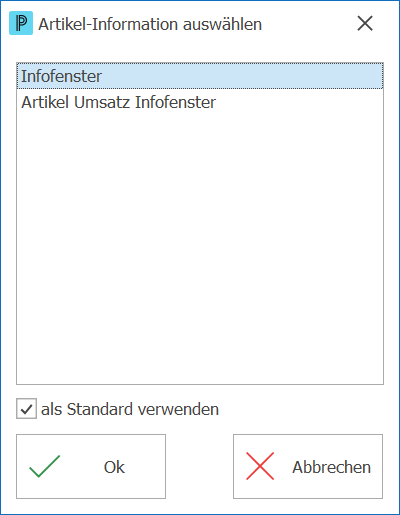
5.Sind mehrere Artikelinfo-Fenster definiert, kann mit Ctrl+Alt+F10 die Auswahl aufgerufen werden.
Tipp:
▪Wenn Sie die Option als Standard verwenden markieren, wird dieses Fenster in Zukunft ohne Nachfrage beim Eingeben von Alt+F10 verwendet. Wenn Sie später einmal ein anderes Fenster sehen wollen, dann müssen Sie dieses mit Ctrl+Alt+F10 aufrufen, damit dieses Auswahlfenster wieder erscheint. |
|
|
