In der Debitorenbuchhaltung  stehen Ihnen im Startregister mehrere Funktionen zur Verfügung, um die Buchungen in der Tabelle anzuzeigen.
Was möchten Sie tun?
Standardmässig werden in der Debitorenbuchhaltung und Kreditorenbuchhaltung  nur die offenen Belege aufgelistet, wenn Sie nach Buchungen suchen nur die offenen Belege aufgelistet, wenn Sie nach Buchungen suchen  . .
Wenn Sie zusätzlich auch die bereits bezahlten Belege sehen wollen, gehen Sie wie folgt vor:
1.Wählen Sie Start > Ansicht > Ausgeglichene Belege  . .
2.Klicken Sie anschliessend auf Suchen .
3.Nun werden sowohl offene als auch bezahlte Belege aufgelistet.
Hinweis:
▪Bereits bezahlte/ausgeglichene Belege werden grau hinterlegt dargestellt. |
Tipps:
▪Wenn Sie wieder nur die offenen Belege sehen wollen, klicken Sie erneut auf dieses Symbol und wählen Sie nochmals Suchen .
▪Diese Option kann auch mit den Optionen Zahlungen anzeigen  und Kontierung anzeigen und Kontierung anzeigen  kombiniert werden. kombiniert werden. |
|
Standardmässig werden in der Debitorenbuchhaltung und Kreditorenbuchhaltung nur die offenen Belege aufgelistet, wenn Sie nach Buchungen suchen .
Wenn Sie zusätzlich auch die Zahlungen sehen wollen, gehen Sie wie folgt vor:
1.Wählen Sie Start > Ansicht > Zahlungen .
2.Klicken Sie anschliessend auf Suchen .
3.Nun werden sowohl offene Belege als auch Zahlungen aufgelistet.
Hinweis:
▪Zahlungen werden Grün dargestellt. |
Tipps:
▪Wenn Sie wieder nur die offenen Belege sehen wollen, klicken Sie erneut auf dieses Symbol und wählen Sie nochmals Suchen .
▪Diese Option kann auch mit den Optionen Ausgeglichene Belege anzeigen und Kontierung anzeigen kombiniert werden. |
|
Standardmässig werden in der Debitorenbuchhaltung und Kreditorenbuchhaltung nur die offenen Belege aufgelistet, wenn Sie nach Buchungen suchen .
Sie haben folgende Möglichkeiten, weitere Details zur Kontierung anzuzeigen:
Wenn Sie neben den offenen Belegen auch die Kontierungen und Systembuchungen sehen wollen, gehen Sie wie folgt vor:
1.Wählen Sie Start > Ansicht > Kontierung .
2.Klicken Sie anschliessend auf Suchen .
3.Nun werden sowohl offene Belege als auch alle Kontierungen und Systembuchungen aufgelistet.
Hinweis:
▪Kontierungen und Systembuchungen werden Blau dargestellt. |
Tipps:
▪Wenn Sie wieder nur die offenen Belege sehen wollen, klicken Sie erneut auf dieses Symbol und wählen Sie nochmals Suchen .
▪Diese Option kann auch mit den Optionen Ausgeglichene Belege anzeigen und Zahlungen anzeigen kombiniert werden |
|
Wenn Sie zusätzlich auch die Aufteilung auf Kostenstellen sehen wollen, gehen Sie wie folgt vor:
1.Wählen Sie Start > Ansicht > Aufteilung Kostenstelle  . .
2.Klicken Sie anschliessend auf Suchen .
3.Nun werden auch die Details zur Aufteilung auf die einzelnen Kostenstellen aufgelistet.
Hinweis:
▪Aufteilung auf Kostenstellen werden in roter Schrift und kursiv dargestellt. |
|
|
Wenn Sie in der Debitorenbuchhaltung , der Kreditorenbuchhaltung oder der Finanzbuchhaltung  nach Buchungen suchen , werden die entsprechenden Belege aufgelistet. nach Buchungen suchen , werden die entsprechenden Belege aufgelistet.
Wenn diese Belege eingelesen oder PDF-Dateien verknüpft wurden und Sie den Beleg sehen wollen, gehen Sie wie folgt vor:
1.Wählen Sie Start > Ansicht > Belegbild  . .
2.Nun sehen Sie jeweils beim Auswählen einer Buchung in der Tabelle die verknüpfte PDF-Datei oder das dazugehörige eingescannte Dokument in einem Vorschaufenster.
Hinweise:
▪Sobald Sie eine andere Buchung aus der Tabelle auswählen, ändert sich das Belegbild entsprechend.
▪Ist ein DMS vorhanden, wird das Dokument aus dem DMS geladen.
▪Belege in der Debitorenbuchhaltung werden nur angezeigt, wenn ein DMS im Einsatz ist. |
|
Wenn Sie in der Debitorenbuchhaltung oder Kreditorenbuchhaltung nach Buchungen suchen , werden die entsprechenden Buchungen aufgelistet.
Wenn diese Buchungen mit einer QR-Code Information verknüpft wurden und Sie die dazugehörigen Informationen sehen wollen, gehen Sie wie folgt vor:
1.Wählen Sie in der Tabelle einen Beleg aus, der mit einer QR-Rechnung verknüpft ist und daher in der Spalte QR-Code einen Eintrag aufweist.
2.Wählen Sie Start > Ansicht > QR-Code Info  , um die QR-Code Info anzuzeigen. , um die QR-Code Info anzuzeigen.
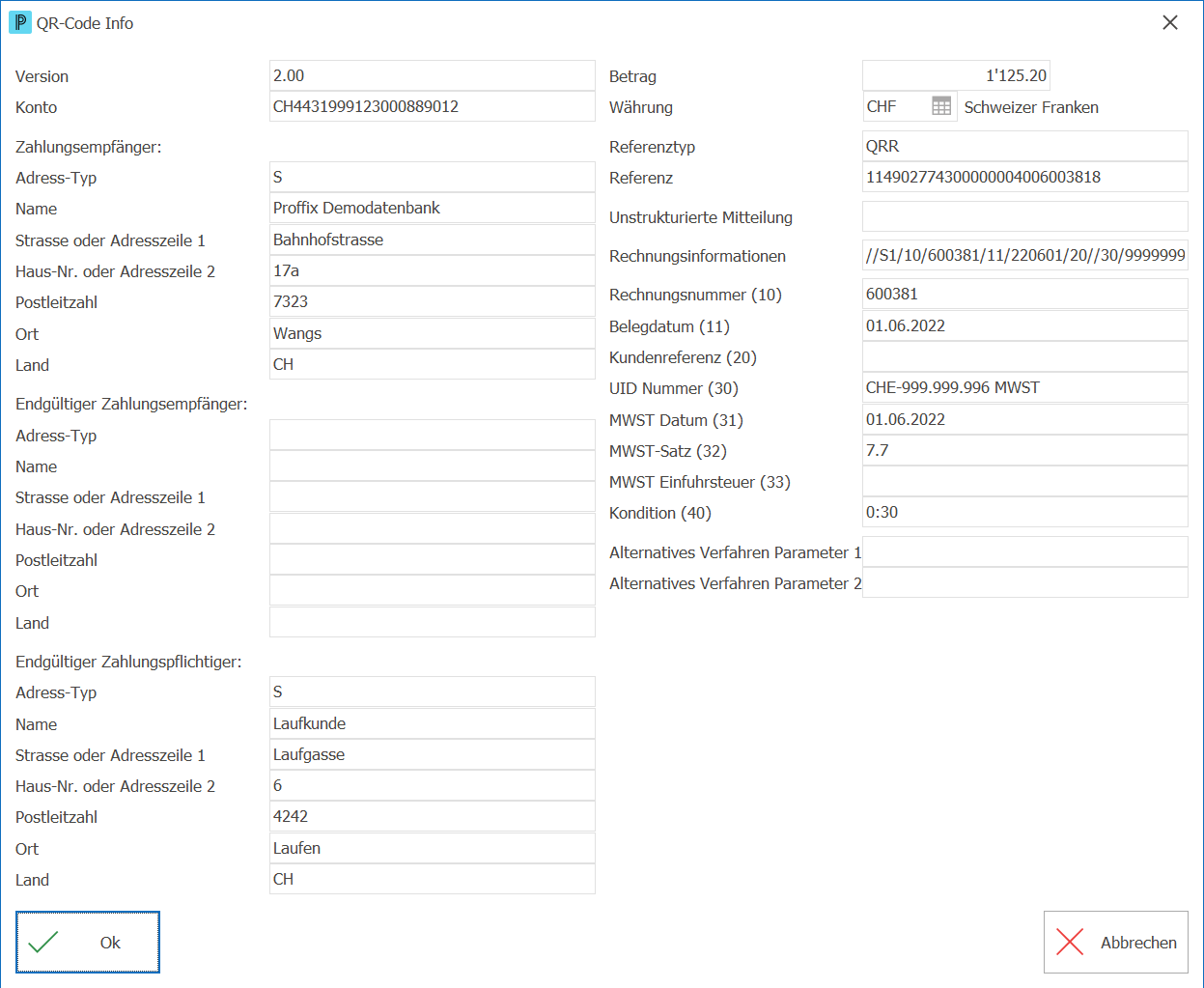
Hinweis:
▪QR-Code Informationen sind auch verfügbar, wenn kein Belegbild verknüpft ist. Dies ist z.B. der Fall, wenn Sie in der Kreditorenbuchhaltung die Funktion Einzahlungsschein einlesen  verwenden, um QR-Rechnungen einzulesen. verwenden, um QR-Rechnungen einzulesen. |
|
