Mit der Aufgabenverwaltung  können Sie die Berechnung eines Bestellvorschlages auf einen bestimmten Zeitpunkt planen und nach erfolgreicher Berechnung die Bestellungen ohne Wartezeiten erstellen.
 | Bestellvorschlag-Defintion planen |
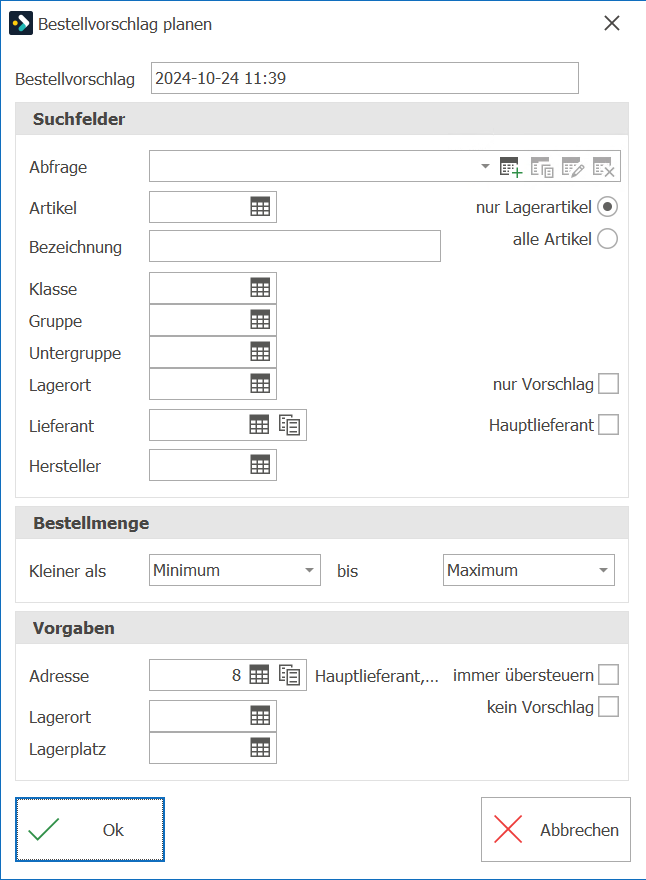
1.Wählen Sie Einkaufsverwaltung > Extras > Bestellung ab Bestellvorschlag > Planen
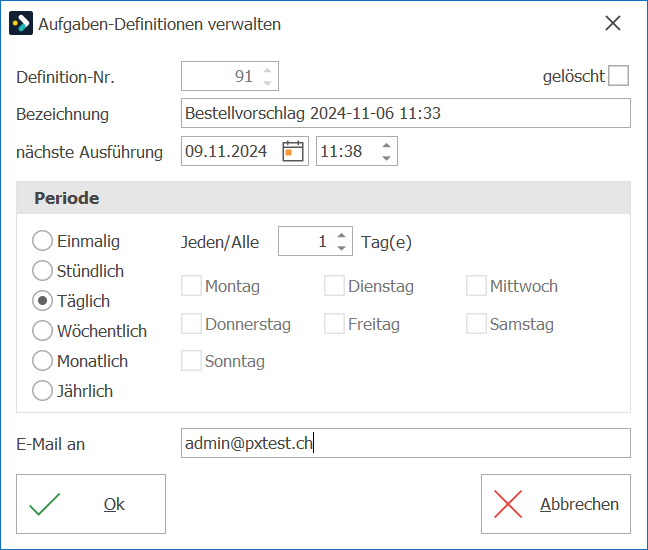
2.Ändern Sie allenfalls unter dem Bestellvorschlag den Namen. 3.Definieren Sie die benötigten Felder. 4.Klicken Sie anschliessend Ok 5.Geben Sie die gewünschten Aufgaben-Definitionen ein.
6.Klicken Sie auf Ok 7.Um die Bestellung aufgrund des berechneten Bestellvorschlags zu erstellen, wählen Sie Einkaufsverwaltung > Bestellung > Neu 8.Klicken Sie auf Start > Bestellung > Bestellen > Ab geplantem Bestellvorschlag |




| Bestellungen aufgrund berechnetem Bestellvorschlag erstellen |
Um den erfolgreich berechneten Bestellvorschlag zu verarbeiten und die Bestellungen zu erstellen, gehen Sie wie folgt vor: 1.Wählen Sie Einkaufsverwaltung > Bestellung > Neu 2.Klicken Sie auf Start > Bestellung > Bestellen > Ab geplantem Bestellvorschlag 3.Wählen Sie die gewünschte Bestellvorschlag-Definition aus. 4.Bestätigen Sie mit Ok 5.Klicken Sie auf Speichern, um die angezeigten Bestellungen zu speichern. |
Hinweise: ▪Die geplanten Aufgaben sehen Sie in der Aufgabenverwaltung ▪Wenn Sie die geplante Aufgaben-Definition verändern wollen, um die Aufgabe neu zu terminieren, wählen Sie Diverses > Aufgabenverwaltung > Start > Aufgaben-Definition > Ändern ▪Wenn Sie die geplante Bestellvorschlag-Definition verändern wollen, um die Selektion der Bestellvorschlag-Definition zu änden, wählen Sie Einkaufsverwaltung > Extras > Bestellung ab Bestellvorschlag > Planen ändern ▪Die berechneten Bestellvorschläge werden pro Bestellvorschlag-Definition gespeichert. Bei einer sich wiederholenden Aufgabe, wird der berechnete Bestellvorschlag überschrieben. |


Weitere Funktionen:
| Bestellvorschlag-Defintion ändern |
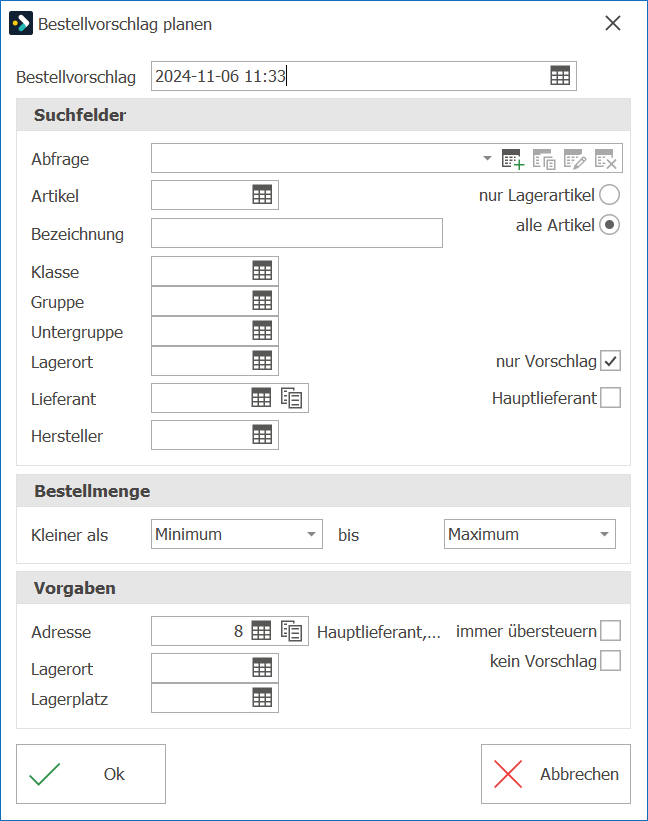
1.Wählen Sie Einkaufsverwaltung > Extras > Bestellung ab Bestellvorschlag > Planen ändern 2.Wählen Sie unter Bestellvorschlag die gewünschte Bestellvorschlag-Definition aus.
3.Ändern Sie die gewünschten Angaben. 4.Klicken Sie anschliessend Ok |
| Bestellvorschlag-Defintion löschen |
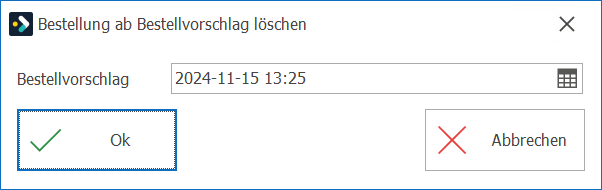
Falls Sie die Bestellvorschlag-Defintion und die dazugehörige Aufgabe löschen wollen gehen Sie wie folgt vor: 1.Wählen Sie Einkaufsverwaltung > Extras > Bestellung ab Bestellvorschlag > Planen löschen 2.Wählen Sie unter Bestellvorschlag die gewünschte Bestellvorschlag-Definition aus.
3.Klicken Sie anschliessend Ok
|