Das Werkzeug Aufgabenverwaltung  steht zur Verfügung, wenn regelmässig Auswertungen in Px5 aufbereitet und versendet werden sollen. Auswertungen können terminiert und per E-Mail versendet, gedruckt oder in ein vordefiniertes Verzeichnis exportiert werden. Routineauswertungen lassen sich somit automatisiert verarbeiten. Ebenfalls können Export-Definitionen terminiert ausgeführt werden. Und zusätzlich unterstützt die Aufgabenverwaltung bei rechenintensiven Arbeiten wie die Berechnung der Lohnabrechnung oder die Berechnung eines Bestellvorschlages. Diese Aufgaben können mit der Aufgabenverwaltung direkt in Proffix in den gewohnten Masken auf eine Randzeit geplant werden.

Hinweise:
▪Damit Sie die Aufgabenverwaltung verwenden können, benötigen Sie im Proffix Server-Manager eine Aufgaben Instanz sowie eine Lizenz für das Werkzeug Aufgabenverwaltung .
▪Die Aufgaben werden von der Aufgaben Instanz laufend abgearbeitet. Nach erfolgter Verarbeitung der Aufgabe wird eine Statusmeldung per E-Mail versendet.
▪Ist eine Aufgabe nur einmalig geplant, wird diese automatisch nach der Ausführung auf gelöscht gesetzt. Sie können diese Aufgaben wieder einblenden, indem Sie unter Ansicht die gelöschten Aufgaben aktivieren. Starten Sie anschliessend die Suche  neu. Die gelöschten Aufgaben werden durchgestrichen dargestellt. neu. Die gelöschten Aufgaben werden durchgestrichen dargestellt.
▪Der Benutzer mit der Option «Alle Rechte» hat Zugriff auf alle geplanten Aufgaben. Für alle anderen Benutzer werden jeweils nur die eigenen geplanten Aufgaben angezeigt.
▪Druckereinstellungen des Benutzers werden bei der Verarbeitung der Aufgabe nicht berücksichtigt.
▪Werden Dezimaltrennzeichen, Datumsformate etc. anders dargestellt, als wenn Sie eine Liste direkt aufbereiten, dann geben Sie in der Aufgaben Instanz Kontonamen und Passwort des Benutzers an, welche die gewünschten Regionseinstellungen definiert hat. Als Alternative definieren Sie in den Systemeinstellungen > Regionen > Verwaltung > Einstellungen kopieren die gewünschten Spracheinstellungen für neue Benutzer und löschen anschliessend zuerst im Proffix Server-Manager die Aufgaben Instanz und erstellen diese nochmals neu. Somit wird der Dienst mit den neuen Einstellungen erstellt. |
Die wichtigsten Funktionen in der Aufgabenverwaltung:
Ist die Schaltfläche Planen  nicht aktiv, dann prüfen Sie folgende zwei Punkte: nicht aktiv, dann prüfen Sie folgende zwei Punkte:
▪Ist in Px5 die Lizenz für das Werkzeug Aufgabenverwaltung vorhanden?
▪Ist eine Aufgaben Instanz erfolgreich installiert worden, resp. ist im pxData.cfg folgender Eintrag vorhanden «[JobManager]: Active=1»?
1.Klicken Sie auf Datei > Seriennummern verwalten.
2.Klicken Sie auf Seriennummer aktualisieren  . .
3.Bestätigen Sie den Software-Nutzungsvertrag mit Klick auf Ok  . .
4.Kontrollieren Sie, ob die Aufgabenverwaltung aktiviert ist.
5.Bestätigen Sie mit Ok .
6.Starten Sie Proffix Px5 neu und nehmen Sie die Aktivierung der neuen Lizenz vor. |
|
Wenn Sie bspw. die Erstellung einer Liste als Aufgabe planen wollen, gehen Sie wie folgt vor:
1.Rufen Sie die gewünschte Liste auf, z.B. Artikelstatistik über Listen > Artikel- und Lagerverwaltung > Lagerverwaltung.
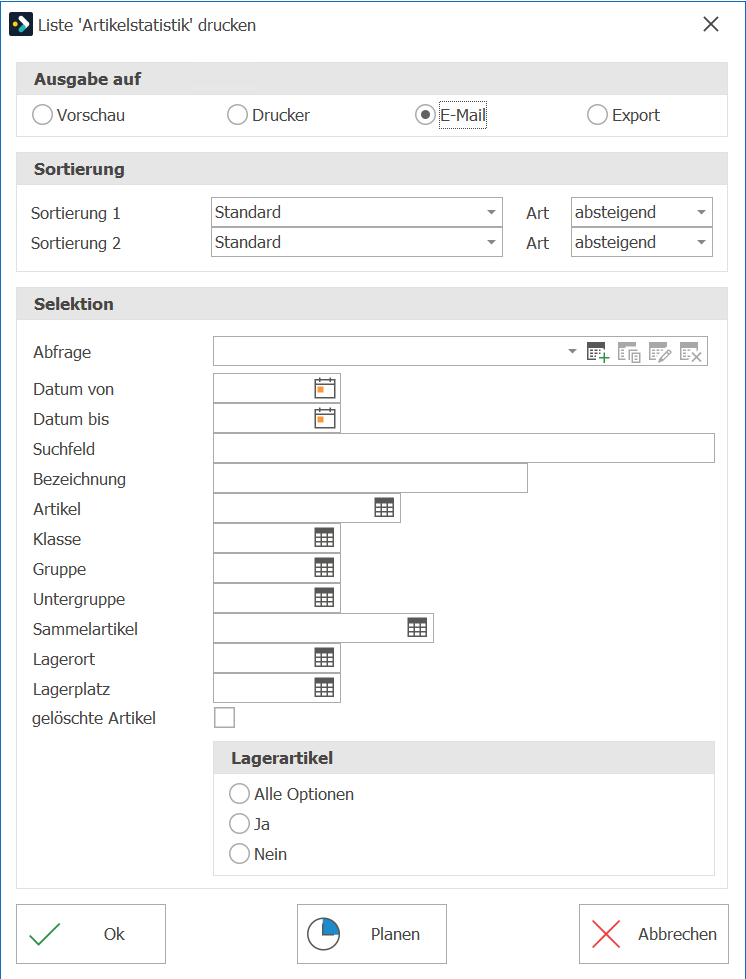
2.Definieren Sie die gewünschten Angaben.
3.Klicken Sie auf Planen .
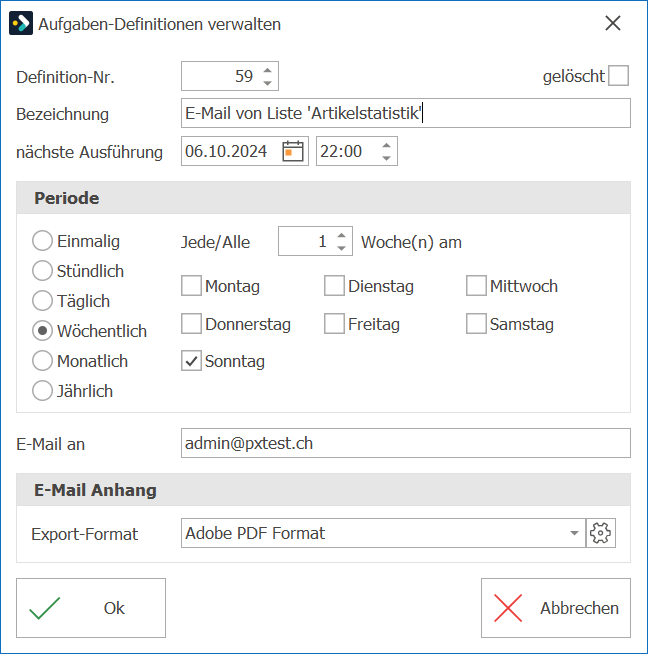
4.Geben Sie die nötigen Angaben ein.
5.Klicken Sie auf Ok , um die Aufgaben-Definition zu speichern.
Hinweis:
▪Wird die Liste per E-Mail versendet, erhält der Empfänger zwei E-Mails: eine E-Mail mit der aufbereiteten Liste und eine mit dem Protokoll der Aufgabe. |
Tipp:
▪Beim Export von Listen können im Dateinamen Platzhalter analog Export angegeben werden. Diese Platzhalter müssen in eckigen Klammern stehen. Als Platzhalter können Sie z.B. Datumsangaben verwenden (z.B. [DD.MM.YYYY HH.MM.SS]). |
|
Mit der Aufgabenverwaltung können Sie auch provisorische und definitive Lohnabrechnungen sowie deren Versand auf einen bestimmten Zeitpunkt planen. Gehen Sie dazu wie folgt vor:
1.Wählen Sie Lohnbuchhaltung > Lohnabrechnung/Vergütung > Lohnabrechnung > Starten  . .
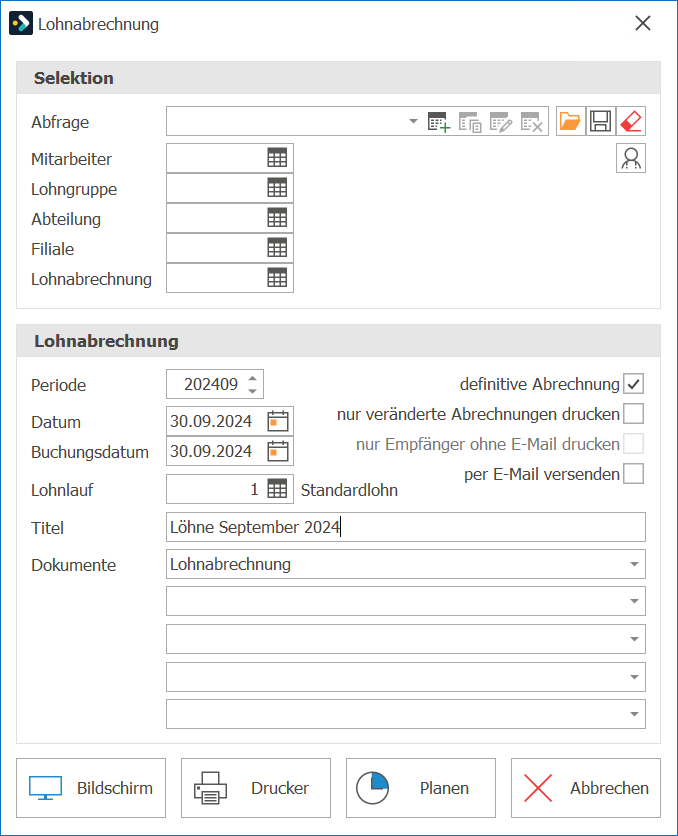
2.Geben Sie die nötigen Angaben ein und klicken Sie auf Planen .
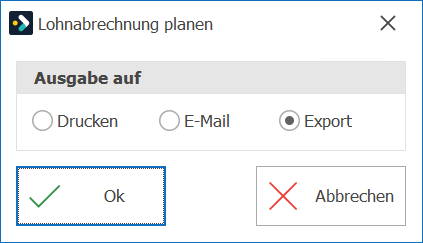
3.Wählen Sie die Ausgabeart aus und klicken Sie auf Ok  . .
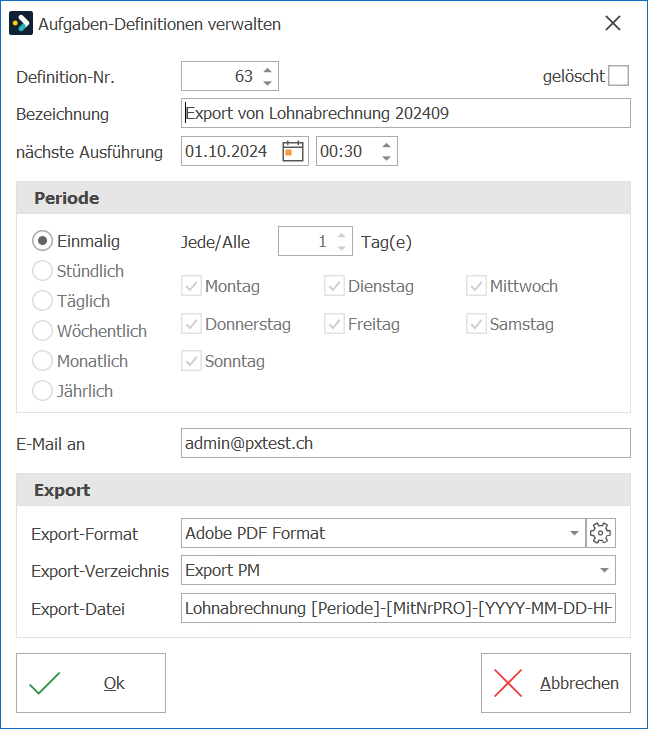
4.Geben Sie die gewünschten Angaben ein.
5.Speichern Sie mit Klick auf Ok .
Hinweise:
▪Alarme werden nicht angezeigt.
▪Es sind keine wiederkehrenden Aufgaben möglich, deshalb ist in der Aufgabe der Lohnbuchhaltung nur die Option Einmalig aktiv.
▪Wenn bei der Export-Datei Variablen wie [MITNR], [NAME] oder [VORNAME] integriert sind, dann werden die Lohnabrechnungen pro Mitarbeiter exportiert. Fehlen diese Variablen wird eine Export-Datei mit allen Mitarbeitern mit dem definierten Dateinamen gespeichert.
▪Sie können die Lohnabrechnungen terminiert als E-Mail versenden. Für die E-Mail gelten die Text-Definitionen, die zur Zeit der Ausführung gespeichert sind. |
Tipps:
▪Ist bei der Erstellung der Lohnabrechnung eine Liste ausgewählt, können Sie für die Benennung der Export-Datei einen beliebigen mit Variablen verwenden.
Defintion der Export-Datei:
Lohnabrechnung [PERIODE]-[MITNR]-[NAME] [VORNAME]-[YYYY-MM-DD-HH-NN-SS].pdf
Resultat pro Mitarbeitenden eine Datei wie:
Lohnabrechnung 202402-1234-Müller Hans-2024-02-25-11-30-00.pdf
▪Sind bei der Erstellung der Lohnabrechnung mehrere Listen ausgewählt (z.B. Lohnabrechnung und Stundenabrechnung), dann lassen Sie unter Export-Datei die Bezeichnung der Datei weg und definiteren Sie nur die Variablen:
[PERIODE]-[MITNR]-[NAME] [VORNAME]-[YYYY-MM-DD-HH-NN-SS].pdf
Der Dateiname der Liste wird somit vorangesellt und die definierten Variablen pro Datei ergänzt. Das ergibt dann pro Mitarbeitenden zwei Dateien:
«Lohnabrechnung 202402-1234-Müller Hans-2024-02-25-11-30-00.pdf» und
«Stundenabrechnung 202402-1234-Müller Hans-2024-02-25-11-30-00.pdf».
▪Die Erstellung der definitven Lohnabrechnung und der Druck/Versand per E-Mail lässt sich separat in zwei Aufgaben verarbeiten oder aber auch in einer Aufgabe kombinieren. |
Parameter
|
Beschreibung
|
YYYY>, MM, DD, HH, SS
|
Datum, Zeit des Exports
|
MITNR
|
Mitarbeiter-Nr.
|
NAME
|
Name des Mitarbeiters
|
VORNAME
|
Vorname des Mitarbeiters
|
PERIODE
|
Periode der Lohnabrechnung
|
DATUM
|
Datum der Lohnabrechnung
|
DATUM,YYYYMMDD
|
Datum der Lohnabrechnung
|
BUDATUM
|
Buchungsdatum der Lohnabrechnung
|
BUDATUM,YYYYDDMM
|
Buchungsdatum der Lohnabrechnung
|
TITEL
|
Titel der Lohnabrechnung
|
Hinweis:
▪Die Parameter müssen immer in eckigen Klammern gesetzt werden. Beispiel: Lohnabrechnung [PERIODE]-[MITNR]-[NAME] [VORNAME]-[YYYY-MM-DD-HH-NN-SS].pdf |
|
|
Mit der Aufgabenverwaltung können Sie die Berechnung eines Bestellvorschlages auf einen bestimmten Zeitpunkt planen und nach erfolgreicher Berechnung die Bestellungen ohne Wartezeiten erstellen.
 | Bestellvorschlag-Defintion planen |
1.Wählen Sie Einkaufsverwaltung > Extras > Bestellung ab Bestellvorschlag > Planen .
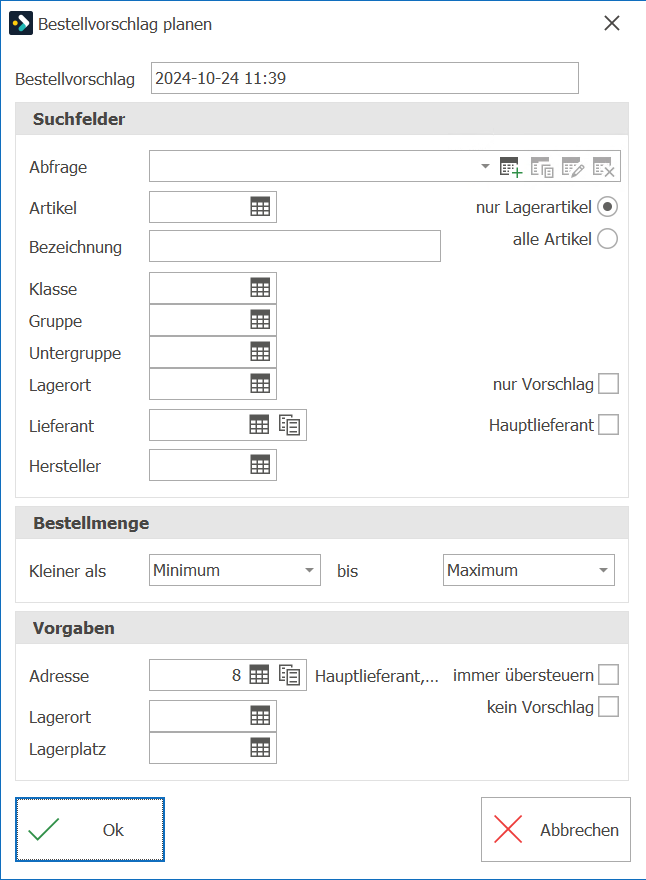
2.Ändern Sie allenfalls unter dem Bestellvorschlag den Namen.
3.Definieren Sie die benötigten Felder.
4.Klicken Sie anschliessend Ok , um die Bestellvorschlag-Definiton zu speichern.
5.Geben Sie die gewünschten Aufgaben-Definitionen ein.
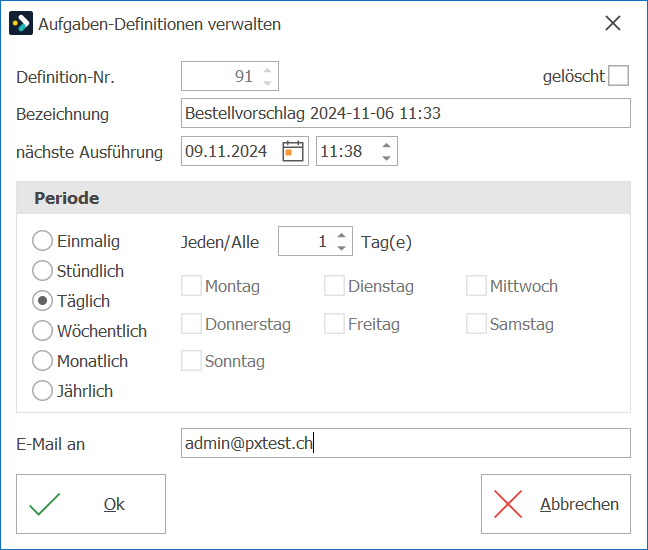
6.Klicken Sie auf Ok , um die Aufgaben-Definition zu speichern.
7.Um die Bestellung aufgrund des berechneten Bestellvorschlags zu erstellen, wählen Sie Einkaufsverwaltung > Bestellung > Neu  . .
8.Klicken Sie auf Start > Bestellung > Bestellen > Ab geplantem Bestellvorschlag . |
| Bestellungen aufgrund berechnetem Bestellvorschlag erstellen |
Um den erfolgreich berechneten Bestellvorschlag zu verarbeiten und die Bestellungen zu erstellen, gehen Sie wie folgt vor:
1.Wählen Sie Einkaufsverwaltung > Bestellung > Neu .
2.Klicken Sie auf Start > Bestellung > Bestellen > Ab geplantem Bestellvorschlag .
3.Wählen Sie die gewünschte Bestellvorschlag-Definition aus.
4.Bestätigen Sie mit Ok .
5.Klicken Sie auf Speichern, um die angezeigten Bestellungen zu speichern. |
Hinweise:
▪Die geplanten Aufgaben sehen Sie in der Aufgabenverwaltung , die dazugehörige Bestellvorschlag-Definition in der Einkaufsverwaltung  . .
▪Wenn Sie die geplante Aufgaben-Definition verändern wollen, um die Aufgabe neu zu terminieren, wählen Sie Diverses > Aufgabenverwaltung > Start > Aufgaben-Definition > Ändern  . .
▪Wenn Sie die geplante Bestellvorschlag-Definition verändern wollen, um die Selektion der Bestellvorschlag-Definition zu änden, wählen Sie Einkaufsverwaltung > Extras > Bestellung ab Bestellvorschlag > Planen ändern  . .
▪Die berechneten Bestellvorschläge werden pro Bestellvorschlag-Definition gespeichert. Bei einer sich wiederholenden Aufgabe, wird der berechnete Bestellvorschlag überschrieben. |
Weitere Funktionen:
| Bestellvorschlag-Defintion ändern |
1.Wählen Sie Einkaufsverwaltung > Extras > Bestellung ab Bestellvorschlag > Planen ändern .
2.Wählen Sie unter Bestellvorschlag die gewünschte Bestellvorschlag-Definition aus.
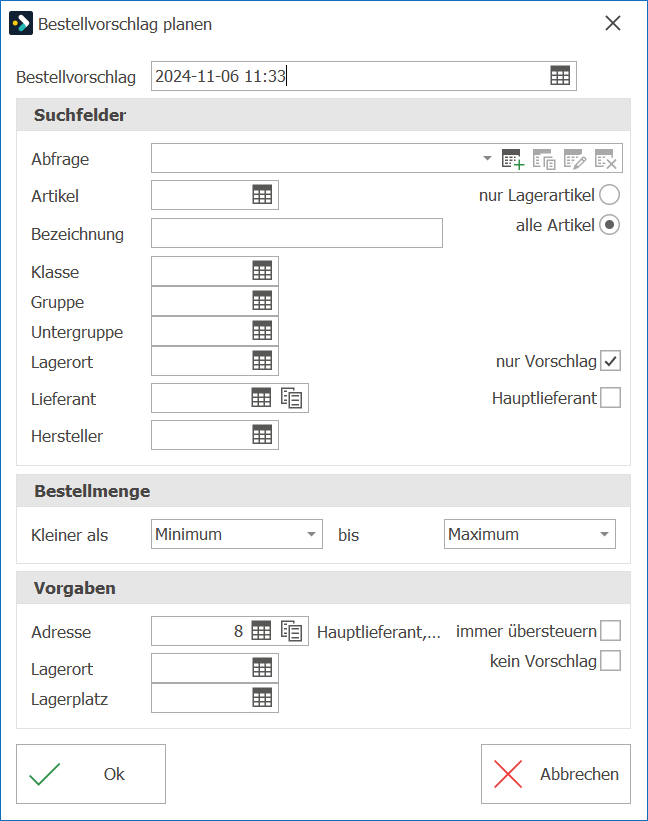
3.Ändern Sie die gewünschten Angaben.
4.Klicken Sie anschliessend Ok , um die Bestellvorschlag-Definition zu speichern. |
| Bestellvorschlag-Defintion löschen |
Falls Sie die Bestellvorschlag-Defintion und die dazugehörige Aufgabe löschen wollen gehen Sie wie folgt vor:
1.Wählen Sie Einkaufsverwaltung > Extras > Bestellung ab Bestellvorschlag > Planen löschen  . .
2.Wählen Sie unter Bestellvorschlag die gewünschte Bestellvorschlag-Definition aus.
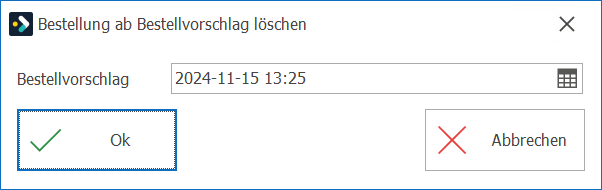
3.Klicken Sie anschliessend Ok , um die Bestellvorschlag-Definition und die dazugehörige Aufgabe zu löschen.
Tipp:
▪Wenn Sie in der Aufgabenverwaltung die Aufgabe zur Berechnung eines Bestellvorschlags löschen, wird die Aufgabe als gelöscht markiert. Die Bestellvorschlag-Defintion in der Einkaufsverwaltung bleibt bestehen. Dies kann dann hilfreich sein, wenn Sie die Berechnung des Bestellvorschlags pausieren möchten, ohne die Bestellvorschlag-Definitionen entfernen zu müssen. Deaktivieren Sie zu einem späteren Zeitpunkt die Option gelöscht der Aufgabe, wird die Berechnung analog der Bestellvorschlag-Definitionen berechnet. |
|
|
Auch Export-Definitionen können mit der Aufgabenverwaltung geplant werden.
1.Wählen Sie Diverses > Export-Modul  . .
2.Suchen Sie nach der gewünschten Export-Definition und wählen Sie diese in der Tabelle aus.
3.Klicken Sie auf Start > Export > Planen .
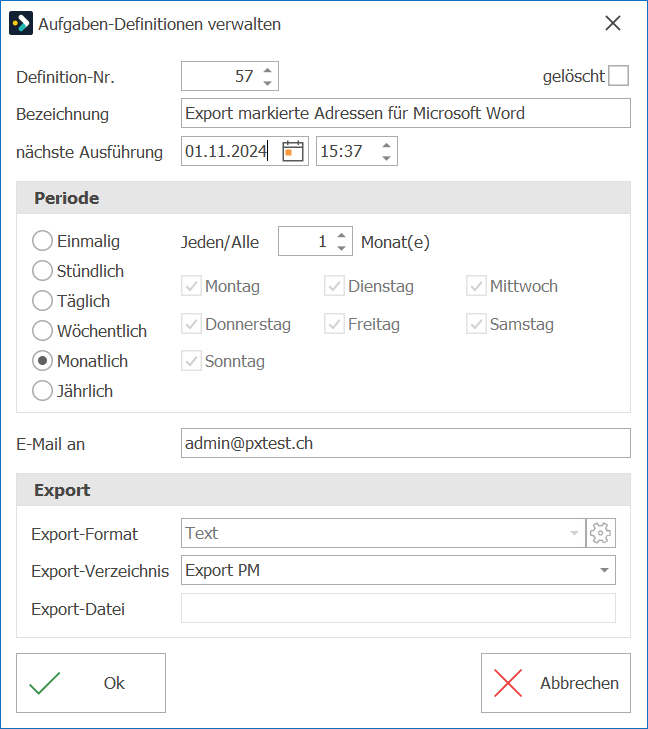
4.Geben Sie die nötigen Angaben ein.
5.Speichern Sie mit Klick auf Ok .
Tipp:
▪Der Dateiname kann beim Planen nicht eingegeben werden, weil dieser bereits auf der Export-Definition definiert ist.
|
|
Benötigen Sie weitere Hilfe? Verwandte Themen:
▪Proffix Server-Manager

