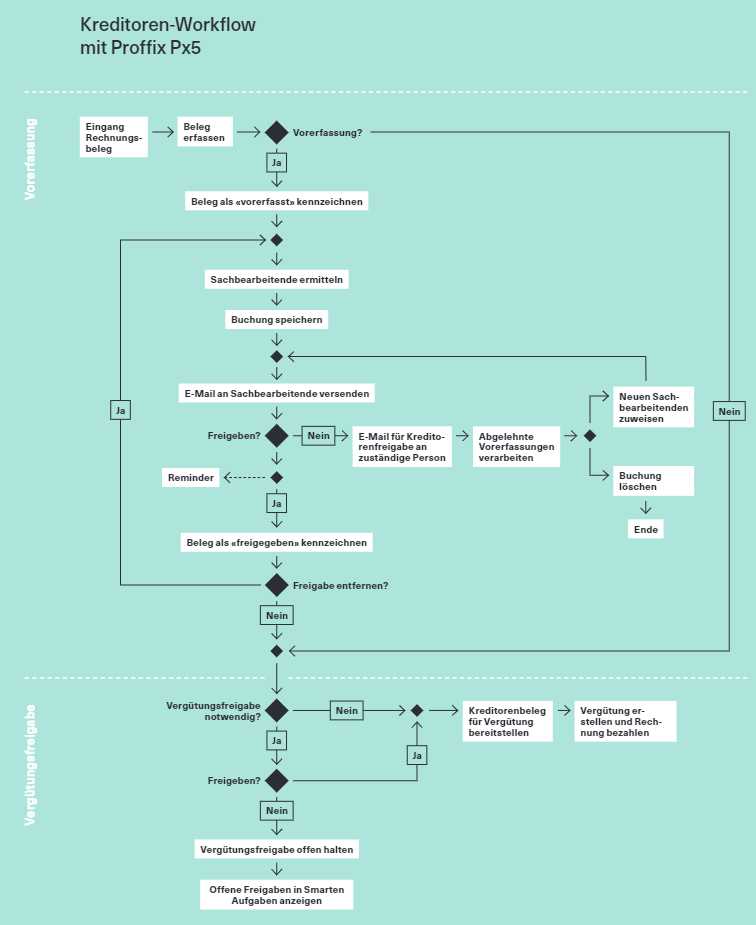
Unter Kreditoren-Workflow verstehen wir die Rechnungsverarbeitung, die Sie unterstützen soll, den internen Ablauf zu optimieren, papierbasierte Rechnungen zu eliminieren, Echtzeit-Transparenz zu erzielen und die Kontrolle zu verbessern.
Der Kreditoren-Workflow ist in zwei Schritte gegliedert, die Sie beide unabhängig voneinander verwenden können:
1. Schritt: Vorerfassung (Beleg- und Kontierungsprüfung)
2. Schritt: Vergütungsfreigabe (Betragsprüfung)
Damit Sie den Krediflow in Proffix Px5 verwenden können, werden mindestens die folgenden Berechtigungen benötigt. Je nachdem welche Aufgaben vom jeweiligen Benutzer ausgeführt werden, können diese abweichen:
Funktion
|
Berechtigung
|
Hilfstabellen > Ablehnungsgründe > Datensatz ändern
|
 Leseberechtigung (nicht zwingend nötig, hilft bei der Auswahl eines Ablehnungsgrundes beim Ablehnen) Leseberechtigung (nicht zwingend nötig, hilft bei der Auswahl eines Ablehnungsgrundes beim Ablehnen)
|
Hilfstabellen > Aufträge > Datensatz ändern
|
Leseberechtigung (nicht zwingend nötig, hilft bei der Auswahl eines Auftrags beim Kontieren)
|
Hilfstabellen > Mitarbeiter > Datensatz ändern
|
nicht nötig (falls Hilfstabellen Vergütungsfreigbe und/oder Zuweisung Vorerfassung veränderbar sein soll hilft Leseberechtigung)
|
Hilfstabellen > Steuercodes > Datensatz ändern
|
Leseberechtigung (nicht zwingend nötig, hilft bei der Auswahl eines Steuercodes beim Kontieren)
|
Hilfstabellen > Vergütungsfreigabe > Datensatz ändern
|
nicht nötig (falls Hilfstabelle Vergütungsfreigbe veränderbar sein soll  Schreibberechtigung) Schreibberechtigung)
|
Hilfstabellen > Zuweisungen Vorerfassung > Datensatz ändern
Kreditorenbuchhaltung > Hilfstabellen > Zuweisung Vorerfassung
|
nicht nötig (falls Hilfstabelle Zuweisung Vorerfassung veränderbar sein soll Schreibberechtigung)
|
Finanzbuchhaltung > Start > Konten
|
Leseberechtigung (nicht zwingend nötig, hilft bei der Auswahl eines Kontos beim Kontieren)
|
Kreditorenbuchhaltung > Start > Belegstatus
|
Leseberechtigung
|
Kreditorenbuchhaltung > Extras > Vorerfasste Belege
|
Schreibberechtigung
|
Kreditorenbuchhaltung > Extras > Abgelehnte Belege
|
nicht nötig (falls Funktion verwendet werden soll Schreibberechtigung)
|
Kreditorenbuchhaltung > Extras > Reminder
|
nicht nötig (falls Funktion verwendet werden soll Schreibberechtigung)
|
Kreditorenbuchhaltung > Extras > Freigabe
|
Schreibberechtigung
|
Kreditorenbuchhaltung > Extras > Zurücksetzen
|
nicht nötig (falls Funktion verwendet werden soll Schreibberechtigung)
|
Tipp:
▪In der Mitarbeiter Verwaltung im Register Benutzerverwaltung  gibt es die Option nur zugewiesene Belege anzeigen. Ist die Option aktiviert, darf der Benutzer nicht alle Belege einsehen, sondern nur die ihm zugewiesenen. gibt es die Option nur zugewiesene Belege anzeigen. Ist die Option aktiviert, darf der Benutzer nicht alle Belege einsehen, sondern nur die ihm zugewiesenen. |
|
Damit Sie den mobilen Krediflow von Proffix verwenden können, benötigen Sie folgende Berechtigungen:
Funktion
|
Berechtigung
|
Hilfstabellen > Ablehnungsgründe > Datensatz ändern
Kreditorenbuchhaltung > Hilfstabelle > Ablehnungsgründe
|
Leseberechtigung
|
Hilfstabellen > Aufträge > Datensatz ändern
|
Leseberechtigung
|
Hilfstabellen > Steuercodes > Datensatz ändern
|
Leseberechtigung
|
Adressverwaltung > Start > Ändern
|
Leseberechtigung (nicht zwingend nötig, sonst werden nur Adressnummern ohne Namen angezeigt)
|
Benutzerverwaltung > REST API
|
Schreibberechtigung
|
Finanzbuchhaltung > Start > Konten
|
Leseberechtigung (nicht zwingend nötig, sonst werden nur Kontonummern ohne Bezeichnung angezeigt)
|
Finanzbuchhaltung > Start > Kostenstellen
|
Leseberechtigung (nicht zwingend nötig, sonst werden nur Kostenstellen-Nummern ohne Bezeichnung angezeigt)
|
Finanzbuchhaltung > Start > Kostenarten
|
Leseberechtigung (nicht zwingend nötig, sonst werden nur Kostenarten-Nummern ohne Bezeichnung angezeigt)
|
Kreditorenbuchhaltung > Start > Ändern
|
Leseberechtigung
|
Kreditorenbuchhaltung > Extras > Freigabe
|
Schreibberechtigung
|
Tipp:
▪In der Mitarbeiter Verwaltung im Register Benutzerverwaltung gibt es die Option nur zugewiesene Belege anzeigen. Ist die Option aktiviert, darf der Benutzer nicht alle Belege einsehen, sondern nur die ihm zugewiesenen. |
|
Benötigen Sie weitere Hilfe? Verwandte Themen:
▪Berechtigungen
