Mit der Proffix Time App  steht Ihnen eine kostenlose App zur Verfügung, mit welcher Sie Ihre Arbeitszeiterfassung direkt an die Zeitverwaltung
  von Px5 übermitteln können. Die Proffix Time App benötigt eine REST API (mind. Version 4.26 inkl. SSL-Zertifikat).
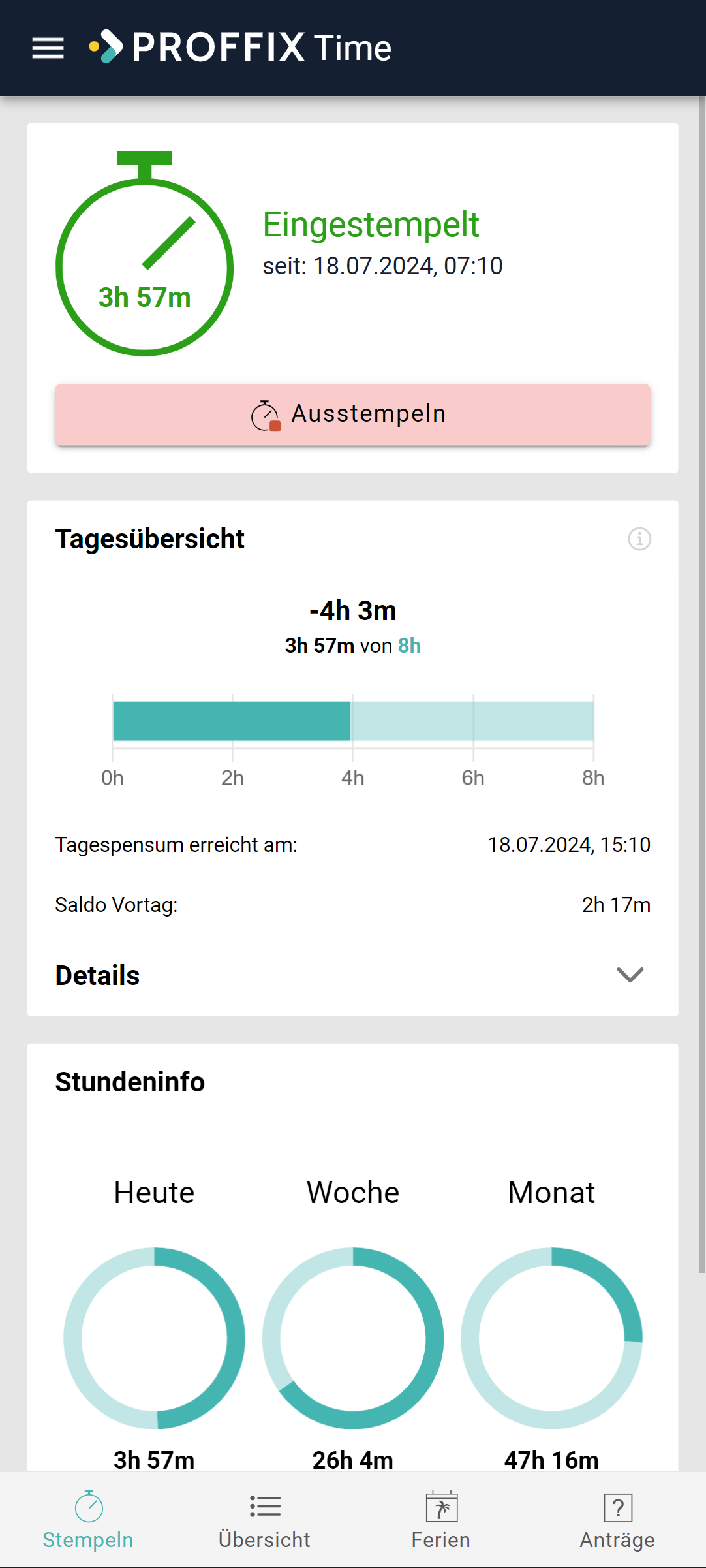
Es stehen Ihnen folgende Menüpunkte zur Verfügung:
1.Unter Stempeln finden Sie die Funktionen zum Ein- und Ausstempeln. Ausserdem haben Sie hier eine jederzeit aktuelle Tagesübersicht.
2.In der (Stunden-)Übersicht  können Sie manuell Stunden bzw. Zeiträume erfassen sowie die bereits erfassten Stunden bearbeiten oder löschen. Zudem sehen Sie ein separates Register, falls Sie abgelehnte Stundenanträge haben.
3.Unter Ferien  haben Sie die Kontrolle über beantragte, genehmigte und zu verplanende Ferien sowie die Möglichkeit, Ferien direkt zu erfassen.
4.Unter Anträge  sehen Vorgesetzte die offenen Ferienanträge Ihrer Mitarbeitenden und können diese genehmigen oder ablehnen.
Hinweis:
▪Die Funktion Anträge steht Ihnen nur zur Verfügung, falls Sie in der Zeitverwaltung von Px5 als Vorgesetzter für Mitarbeiter definiert sind und Sie die Funktionalität rund um Stundenanträge verwenden. |
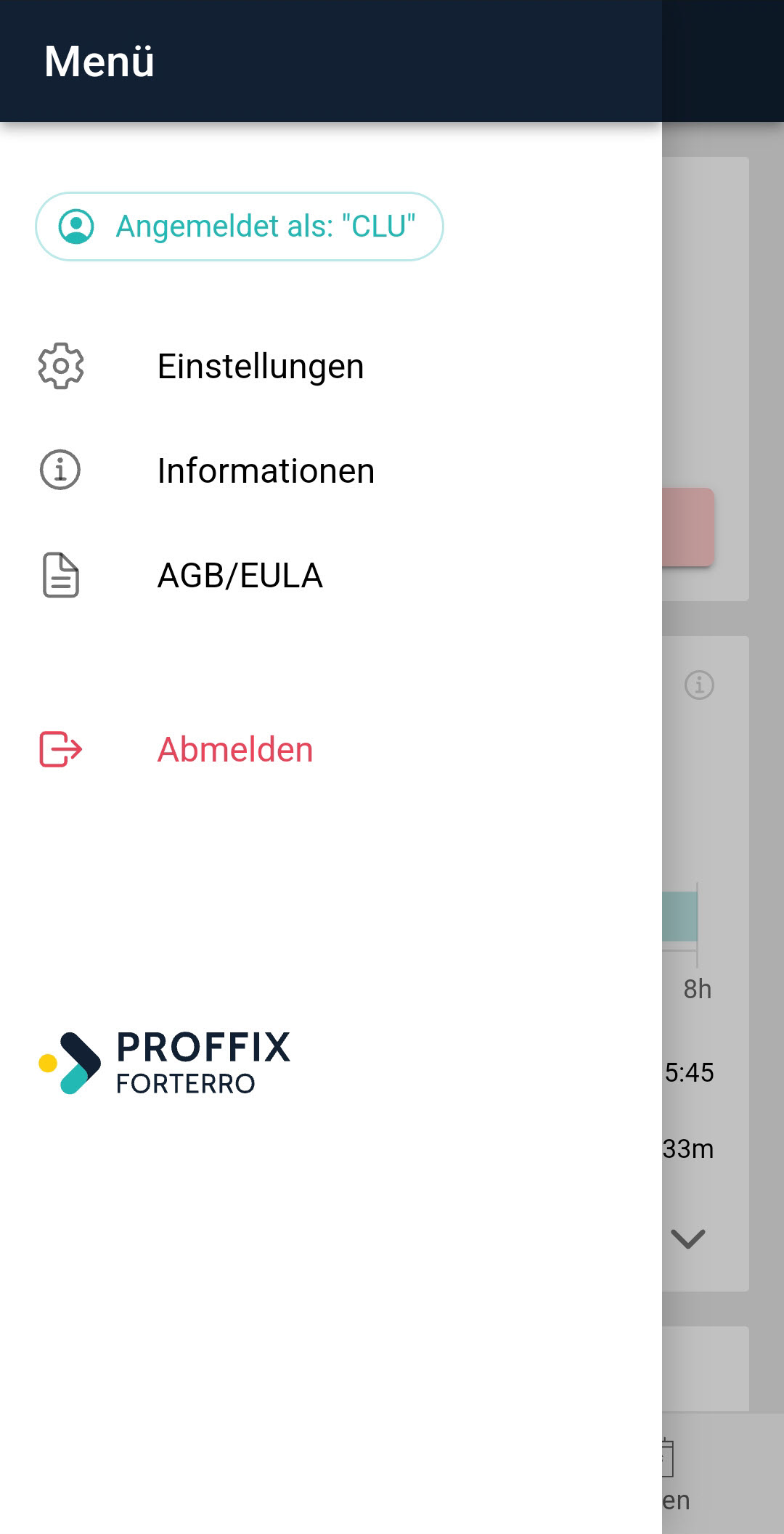
Weitere Informationen zur App sowie Einstellungsmöglichkeiten finden Sie im (Hamburger-)Menü  oben links.
Die wichtigsten Grundfunktionen in der Proffix Time App:
Um ein- bzw. auszustempeln gehen Sie wie folgt vor:
1.Öffnen Sie die Proffix Time App auf Ihrem Mobiltelefon.
2.Sie stehen automatisch im Menüpunkt Stempeln .
3.Klicken Sie auf der Startseite auf Einstempeln  oder Ausstempeln oder Ausstempeln  . .
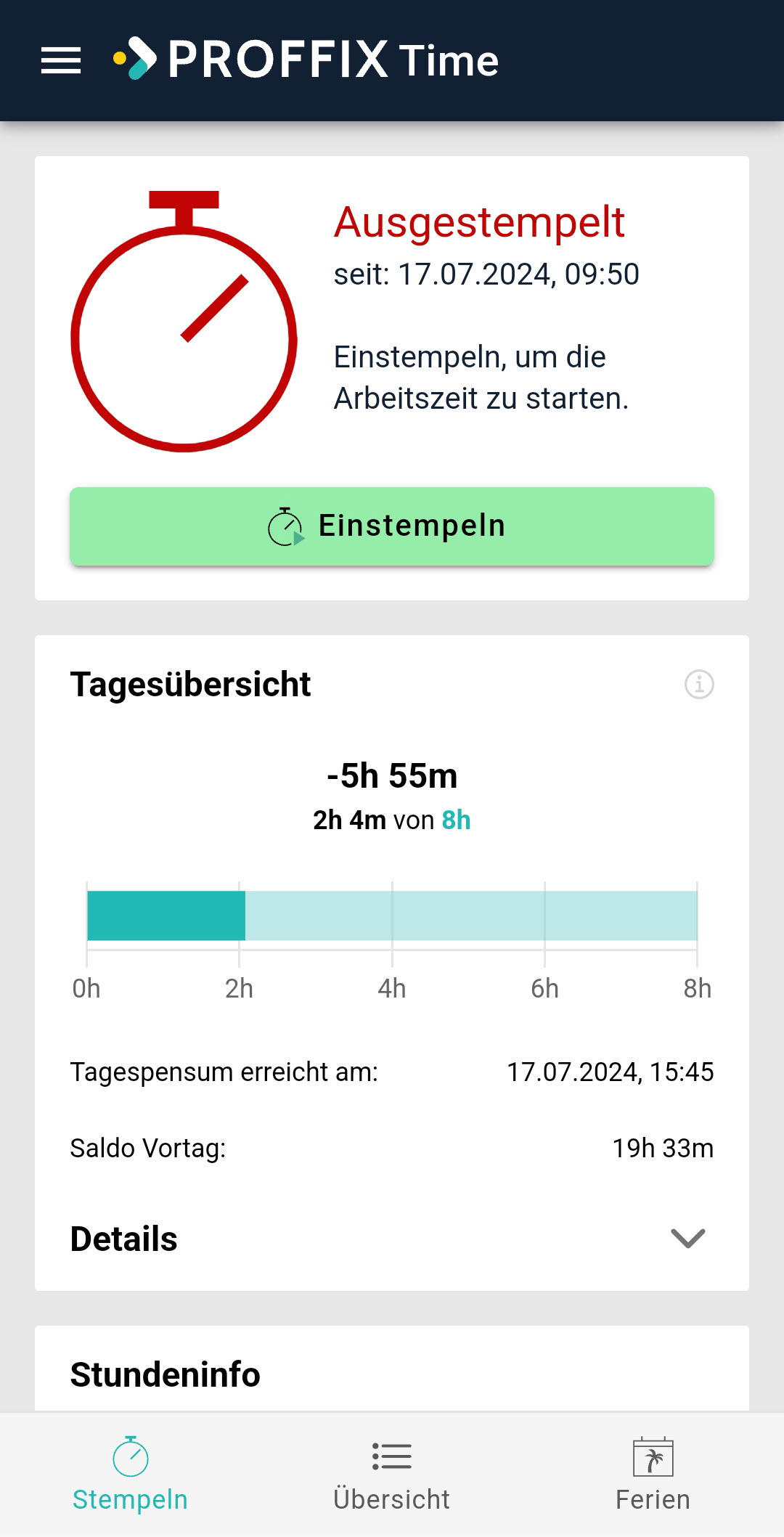 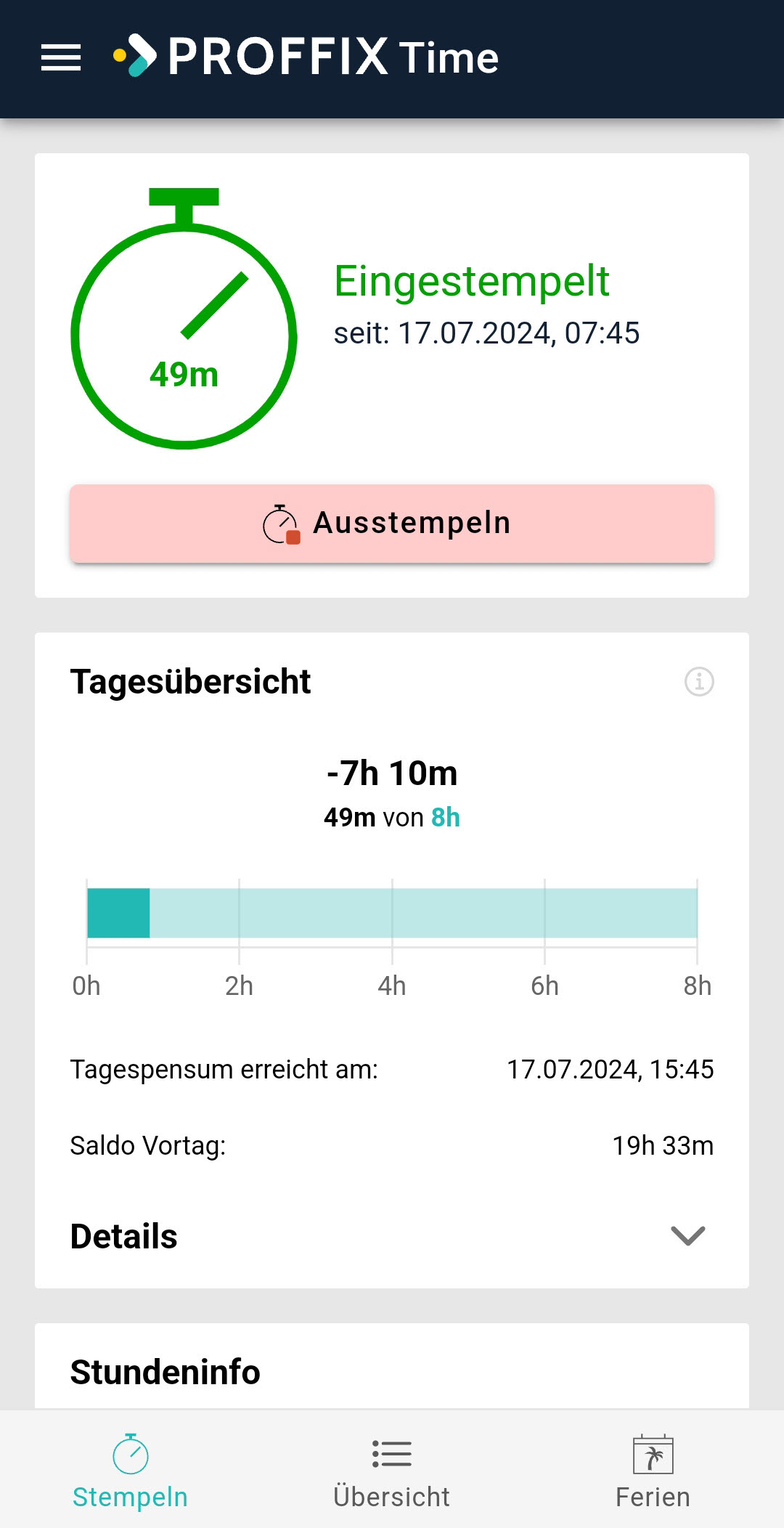
4.Die Statusanzeige wechselt von «Ausgestempelt» zu «Eingestempelt», resp. umgekehrt.
Tagespensum erreicht am
Zeigt an, wann das Tagessoll, unter Berücksichtigung des Vortagessaldos, erreicht ist.
Saldo Vortag
Zeigt den Stundensaldo des Vortages an.
Saldoausgleich in
Zeigt an, wie lange der Mitarbeiter, unter Berücksichtigung der Überzeit, noch eingestempelt bleiben muss, um den Tagessaldo zu erreichen.
Saldoausgleich am
Zeigt an, bis wann der Mitarbeiter, unter Berücksichtigung der Überzeit, noch eingestempelt bleiben muss, um den Tagessaldo zu erreichen.
Tipp:
▪Die Grafiken der Stundeninfo zeigen die Übersicht zum Tages-, Wochen- und Monatsfortschritt an. |
|
|
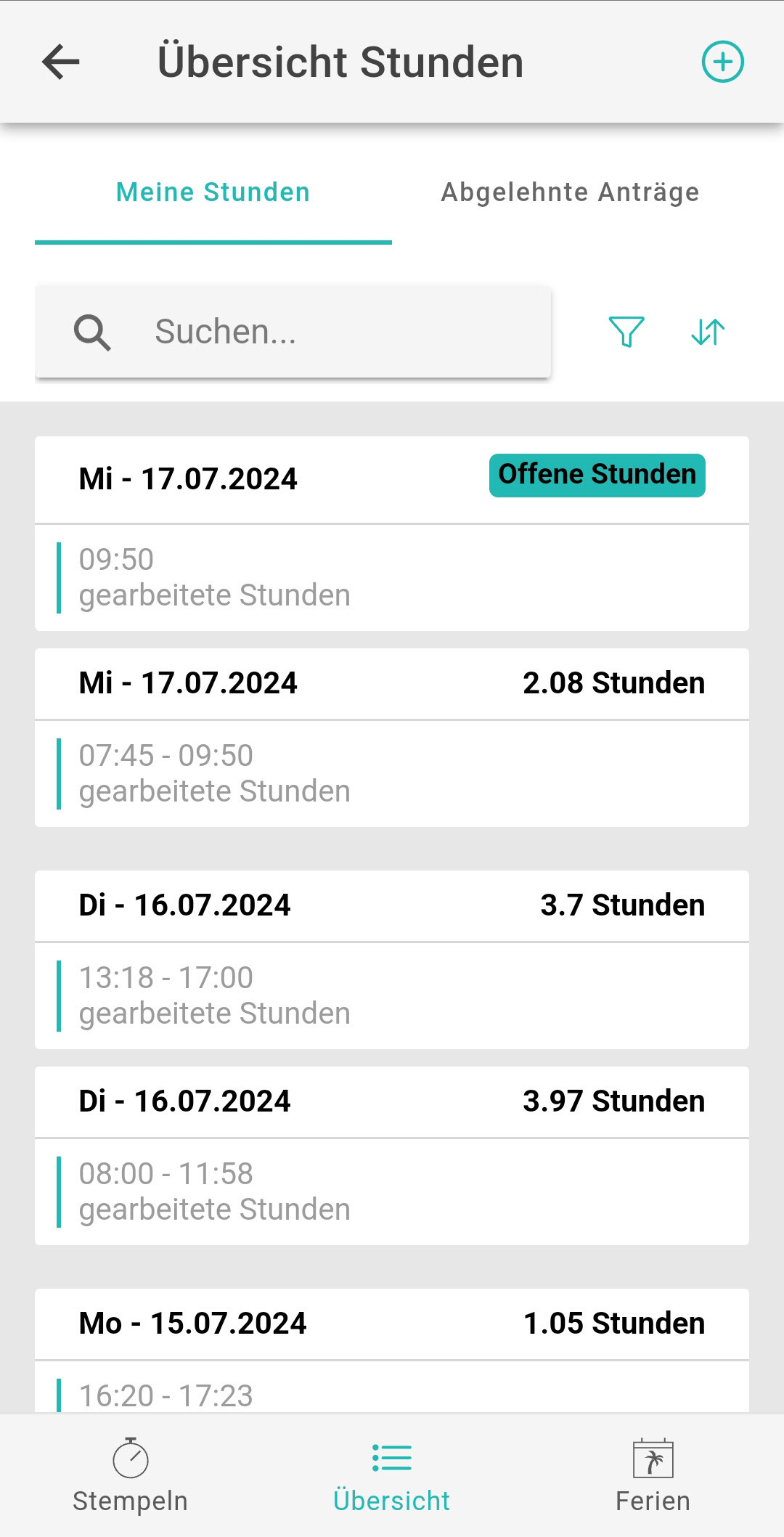
In der (Stunden-)Übersicht finden Sie alle bereits erfassten Stunden. Zudem haben Sie hier die Möglichkeit, bestehende Einträge zu bearbeiten oder zu löschen, sowie neue Stunden und Zeiträume manuell zu erfassen. Des Weiteren sehen Sie hier ein separates Register Abgelehnte Anträge mit den von Ihrem Vorgesetzten abgelehenten Stundenanträgen.
Hinweise:
▪Offene Stundeneinträge werden mit einem grünen Tag «Offene Stunden» vermerkt.
▪Offene Ferien- resp. Stundenanträge werden mit einem grauen Tag «Offener Antrag» vermerkt.
▪Abgelehnte Ferien- resp. Stundenanträge werden mit einem violetten Tag «Abgelehnt» vermerkt. |
Tipp:
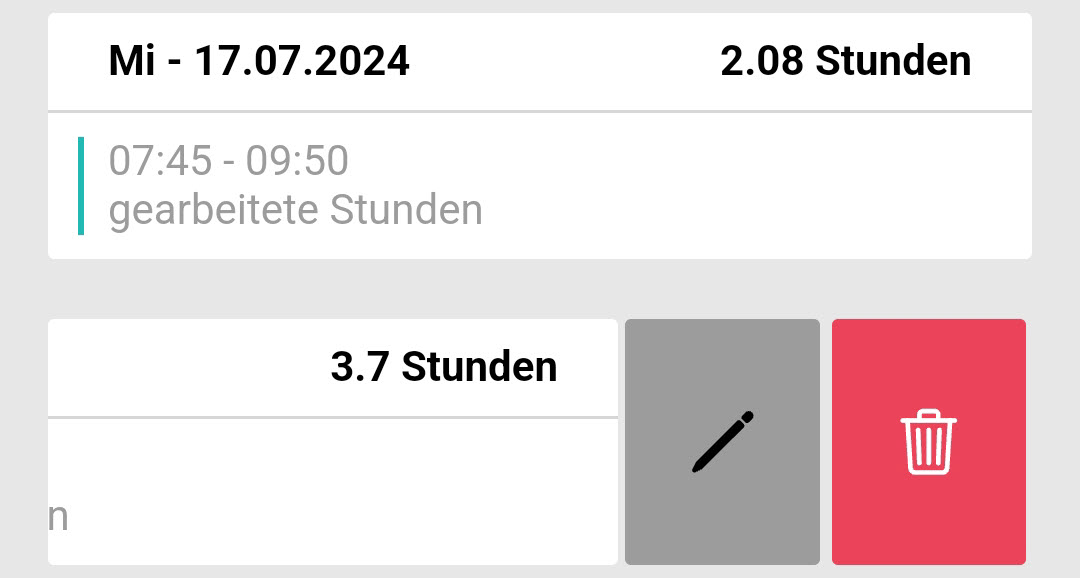
▪Wischen Sie einen Eintrag nach links, damit Sie ihn direkt bearbeiten oder löschen können.
|
Was möchten Sie tun?
Um Stunden manuell zu erfassen, gehen Sie wie folgt vor:
1.Öffnen Sie die Proffix Time App auf Ihrem Mobiltelefon.
2.Wählen Sie den Menüpunkt Übersicht .
3.Klicken Sie auf das Plus-Symbol  oben rechts. oben rechts.
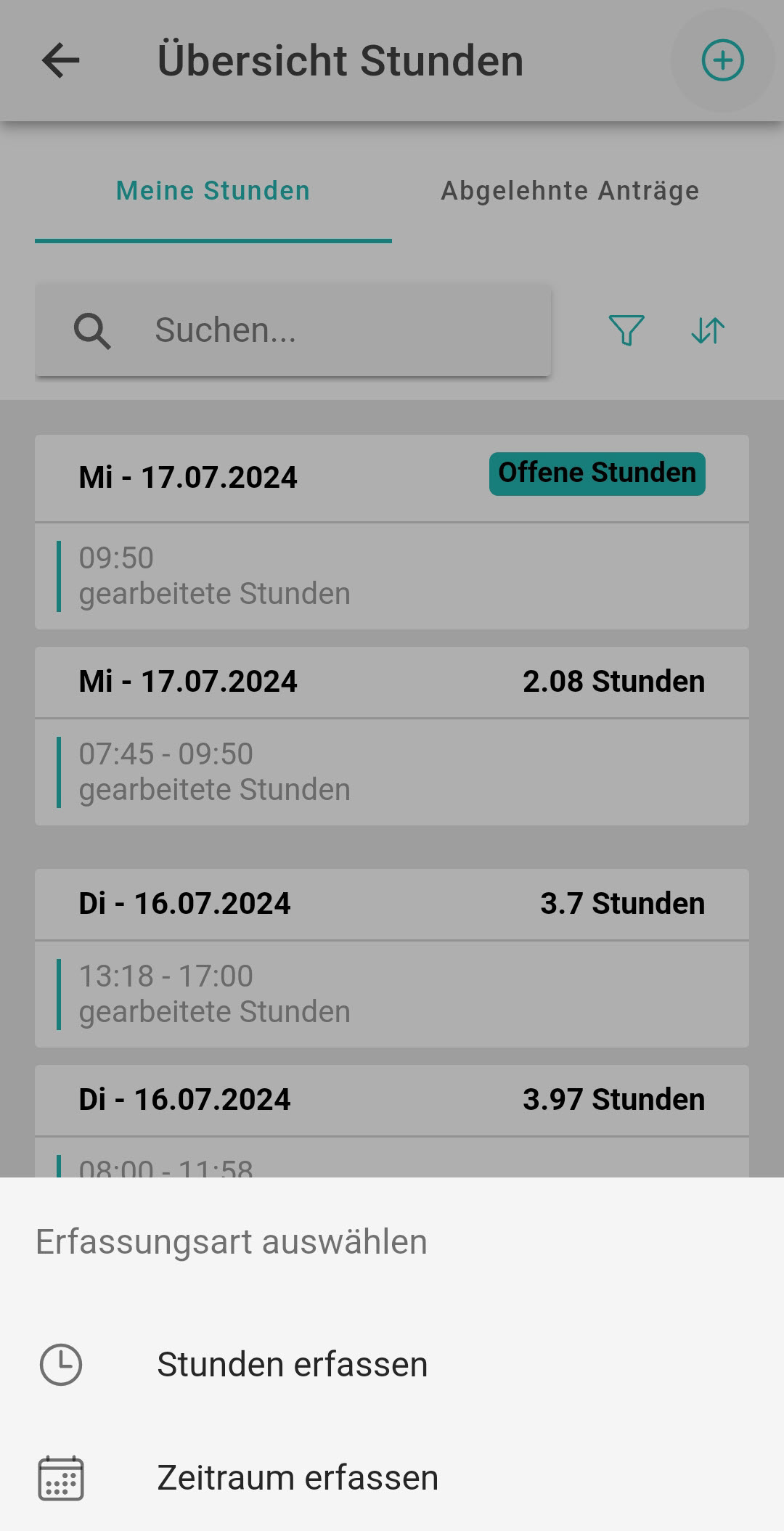
4.Wählen Sie Stunden erfassen  . .
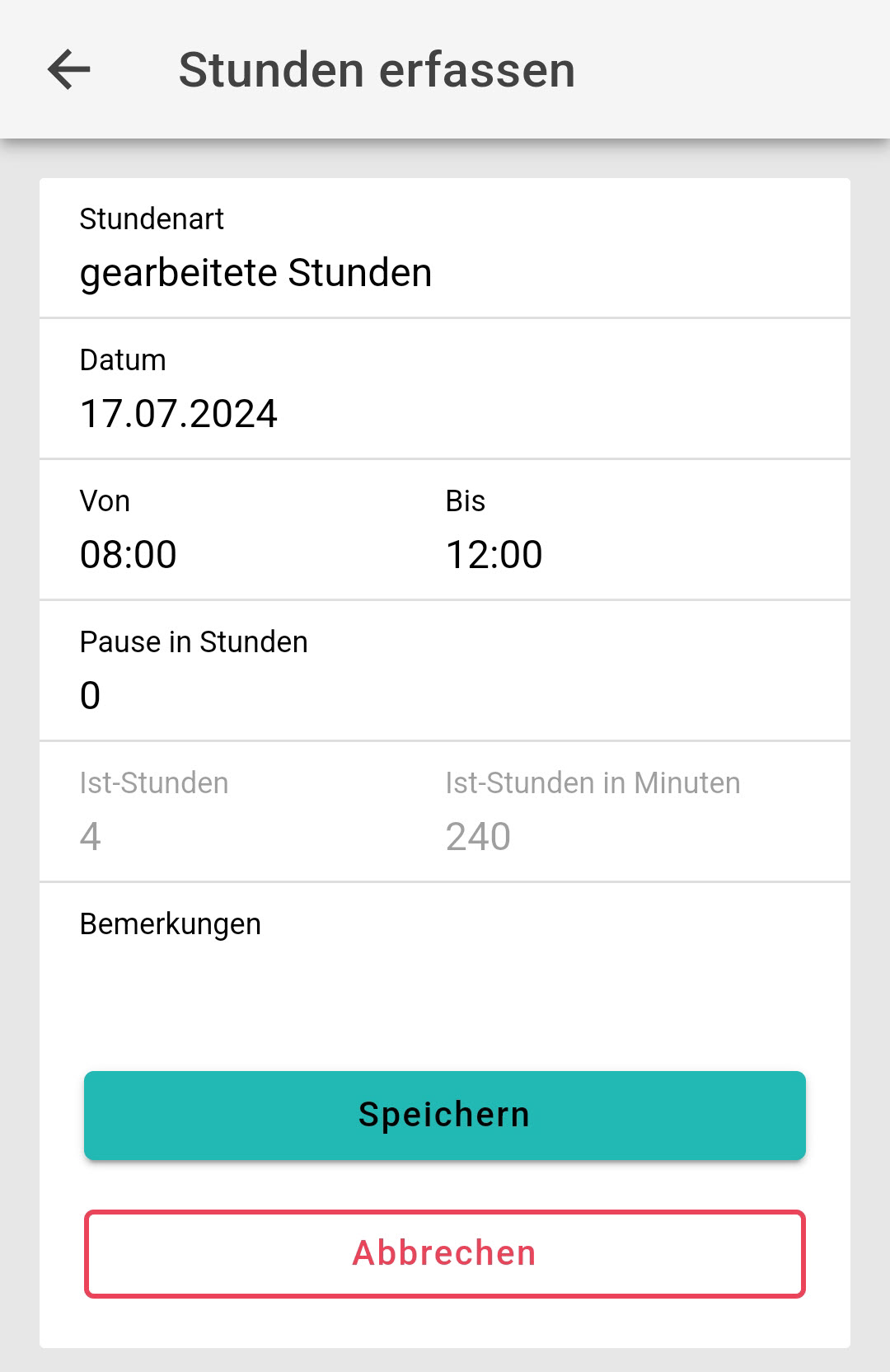
5.Geben Sie die gewünschten Angaben ein.
6.Bestätigen Sie mit Speichern. |
Um Zeiträume manuell zu erfassen, gehen Sie wie folgt vor:
1.Öffnen Sie die Proffix Time App auf Ihrem Mobiltelefon.
2.Wählen Sie den Menüpunkt Übersicht .
3.Klicken Sie auf das Plus-Symbol .
4.Wählen Sie Zeitraum erfassen  . .
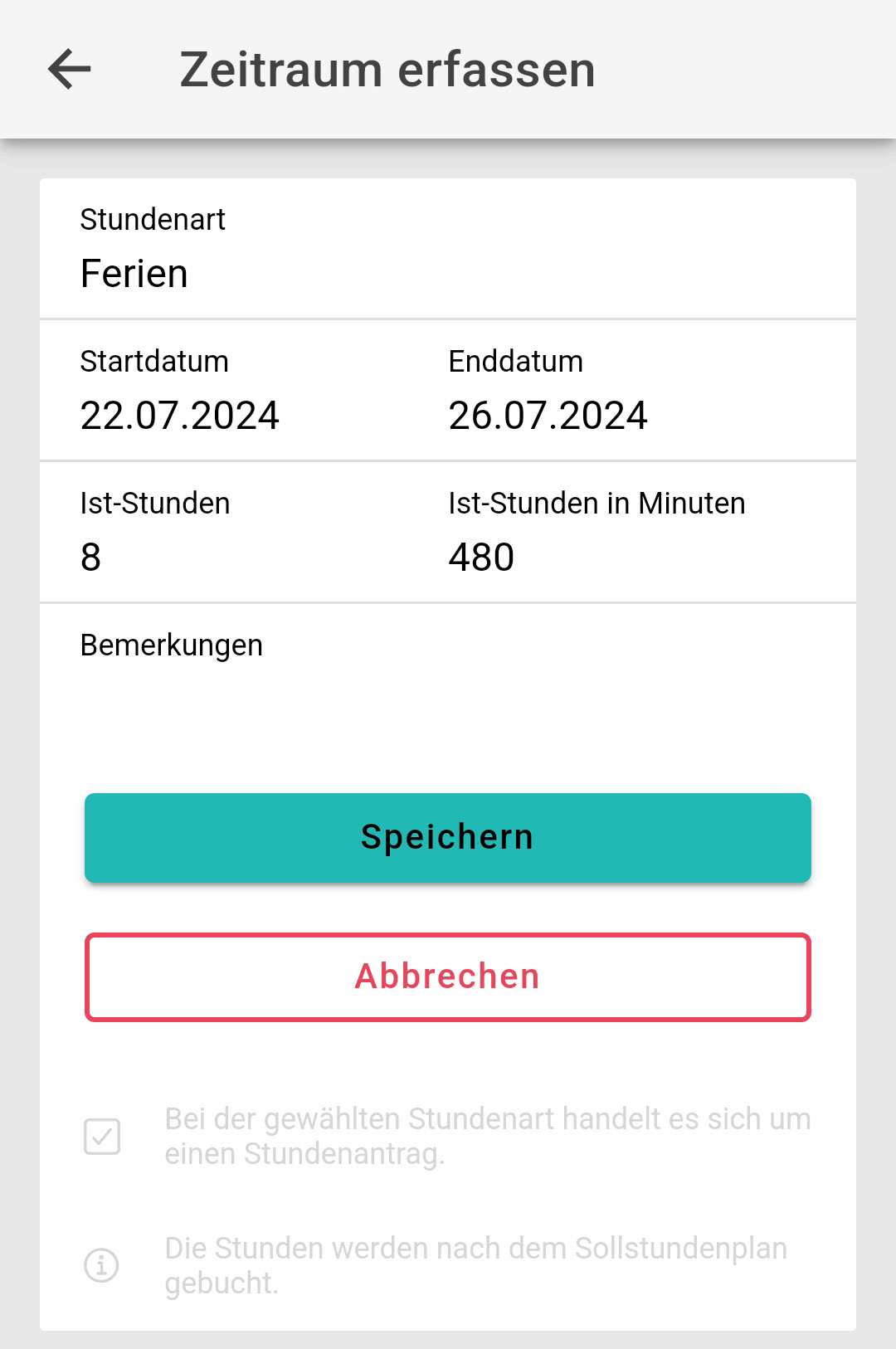
5.Geben Sie die gewünschten Angaben ein.
6.Bestätigen Sie mit Speichern. |
Falls Sie einen bereits erstellten Stundeneintrag verändern wollen, gehen Sie wie folgt vor:
1.Öffnen Sie die Proffix Time App auf Ihrem Mobiltelefon.
2.Wählen Sie den Menüpunkt Übersicht .
3.Klicken Sie auf den gewünschten Stundeneintrag. Sie sehen nun die Details zu diesem Eintrag.
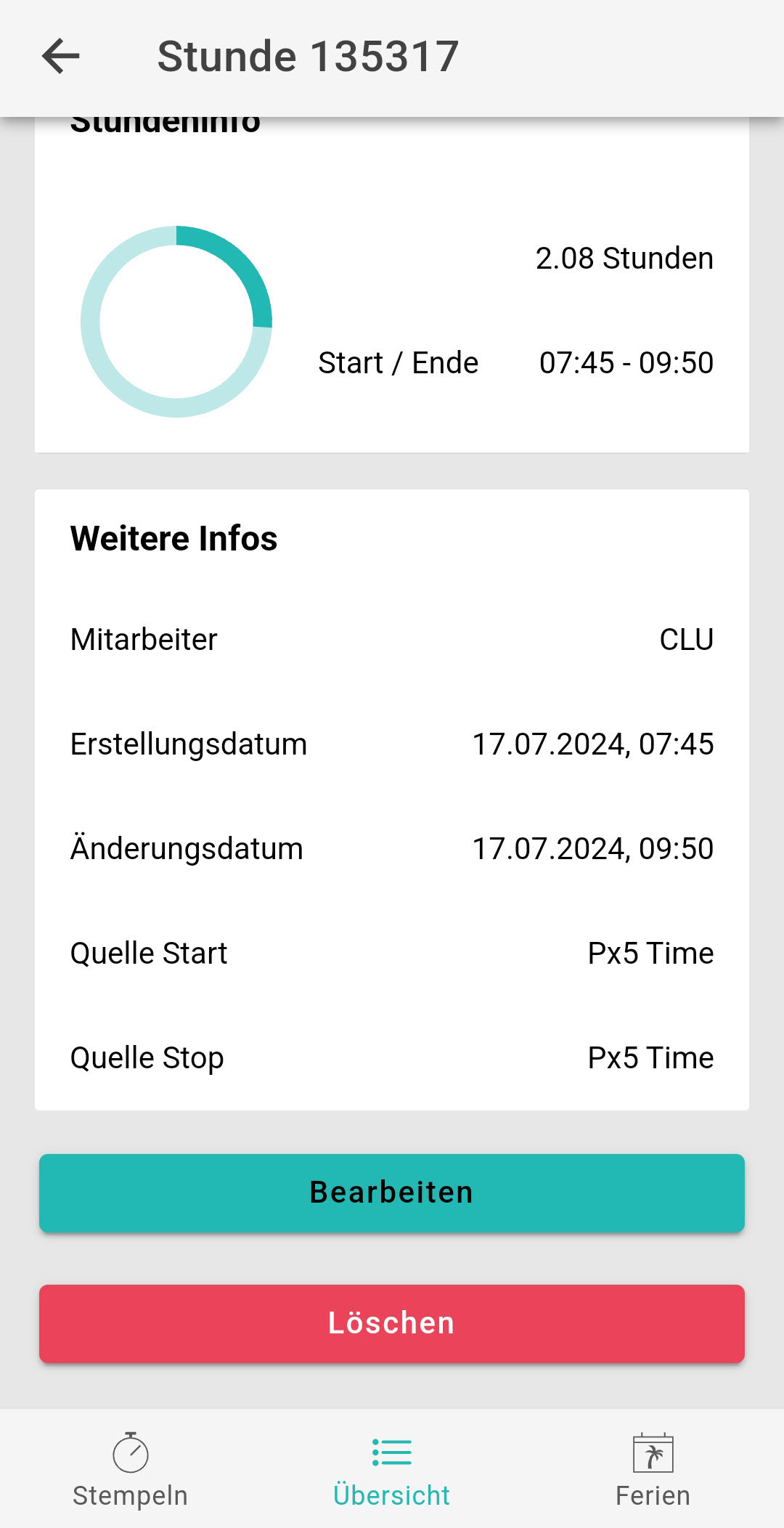
4.Klicken Sie auf die Schaltfläche Bearbeiten ganz unten.
5.Nehmen Sie die gewünschten Anpassungen vor.
6.Bestätigen Sie die Änderungen mit Speichern.
Tipp:
▪Wischen Sie einen Eintrag nach links, damit Sie ihn direkt bearbeiten oder löschen können.
|
|
Sie können auch beim Bearbeiten (s. oben) einen Stundeneintrag löschen. Sie haben aber auch die Möglichkeit, wie folgt vorzugehen:
1.Öffnen Sie die Proffix Time App auf Ihrem Mobiltelefon.
2.Wählen Sie den Menüpunkt Übersicht .
3.Wischen Sie den gewünschten Eintrag von rechts nach links.
4.Klicken Sie auf Löschen  . .
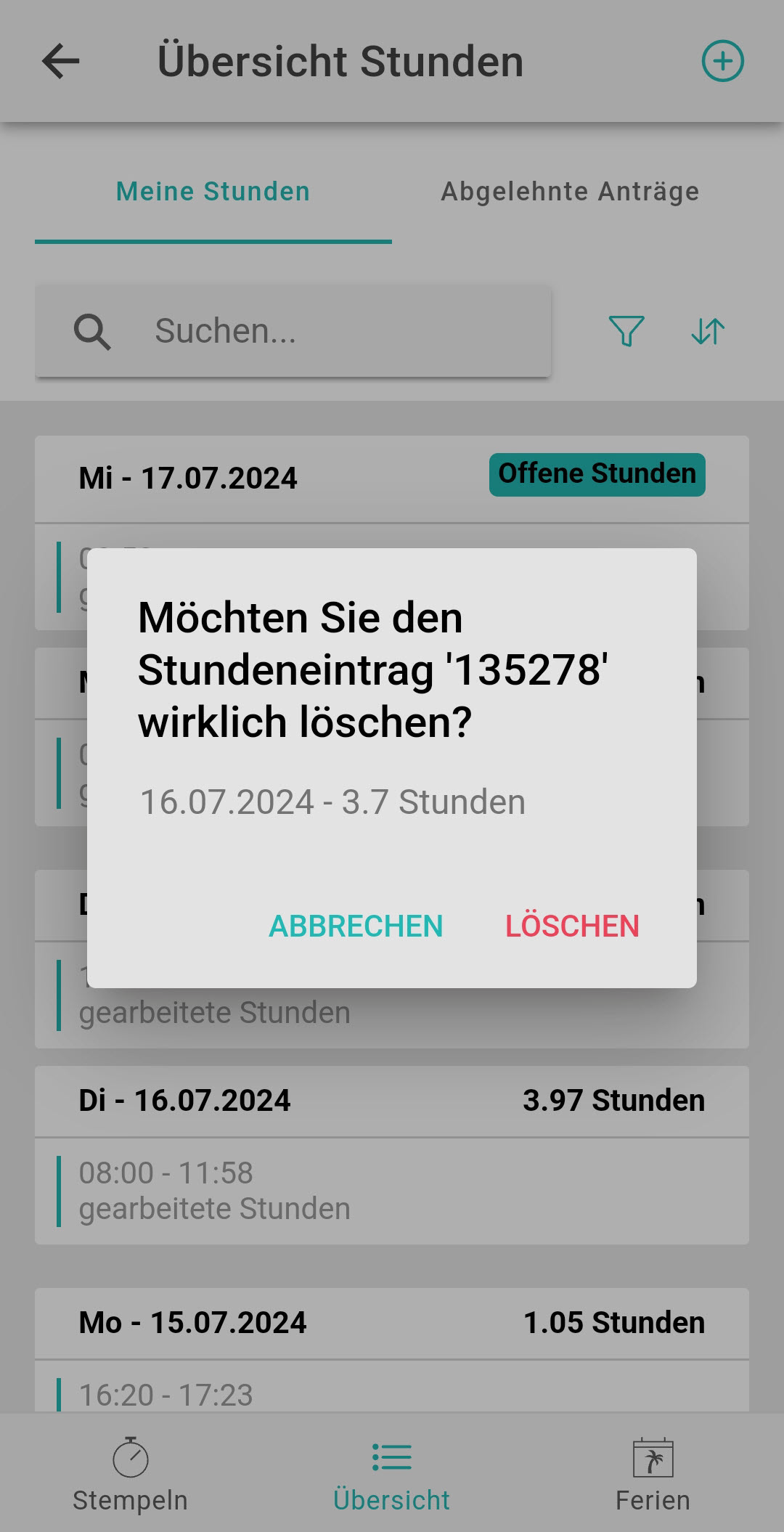
5.Bestätigen Sie mit Löschen, falls Sie den Eintrag löschen wollen. |
Sie haben die Möglichkeit, die Anzeige der Stundeneinträge zu filtern:
1.Öffnen Sie die Proffix Time App auf Ihrem Mobiltelefon.
2.Wählen Sie den Menüpunkt Übersicht .
3.Mit Klick auf das Filtersymbol  zeigen Sie die Filteroptionen an. zeigen Sie die Filteroptionen an.
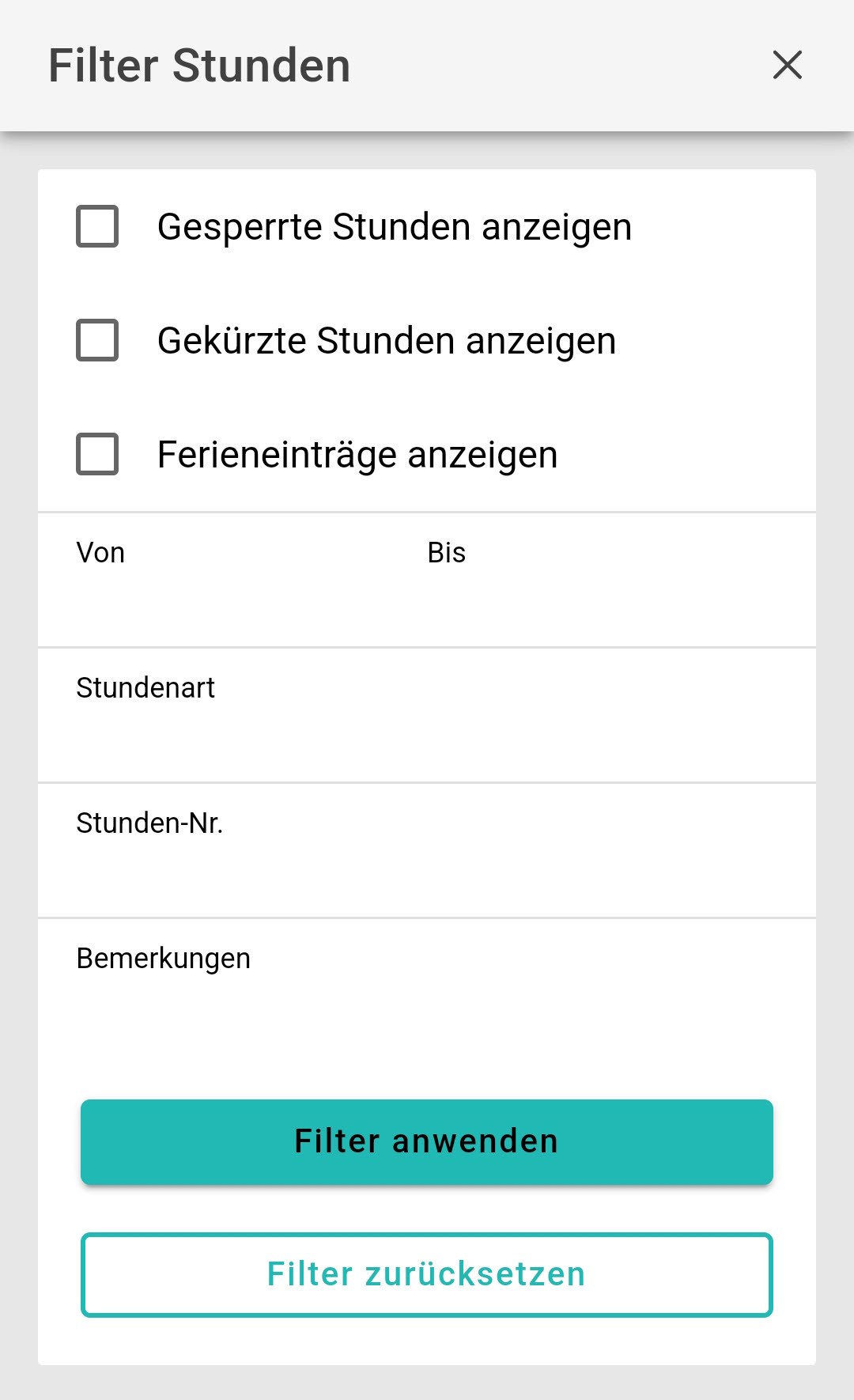
4.Geben Sie die gewünschten Angaben ein.
5.Bestätigen Sie mit Filter anwenden.
Hinweis:
▪Die Filter- und Sortiereinstellungen werden pro Benutzer gespeichert. |
Tipp:
▪Sind Filtereinstellungen aktiv, ist das Filtersymbol türkis hinterlegt. |
|
Falls Stundenanträge, die Sie Ihrem Vorgesetzten zur Prüfung eingereicht haben, abgelehnt wurden, sehen Sie die Einträge im Register Abgelehnte Anträge.
1.Öffnen Sie die Proffix Time App auf Ihrem Mobiltelefon.
2.Wählen Sie den Menüpunkt Übersicht .
3.Klicken Sie auf das Register Abgelehnte Anträge.
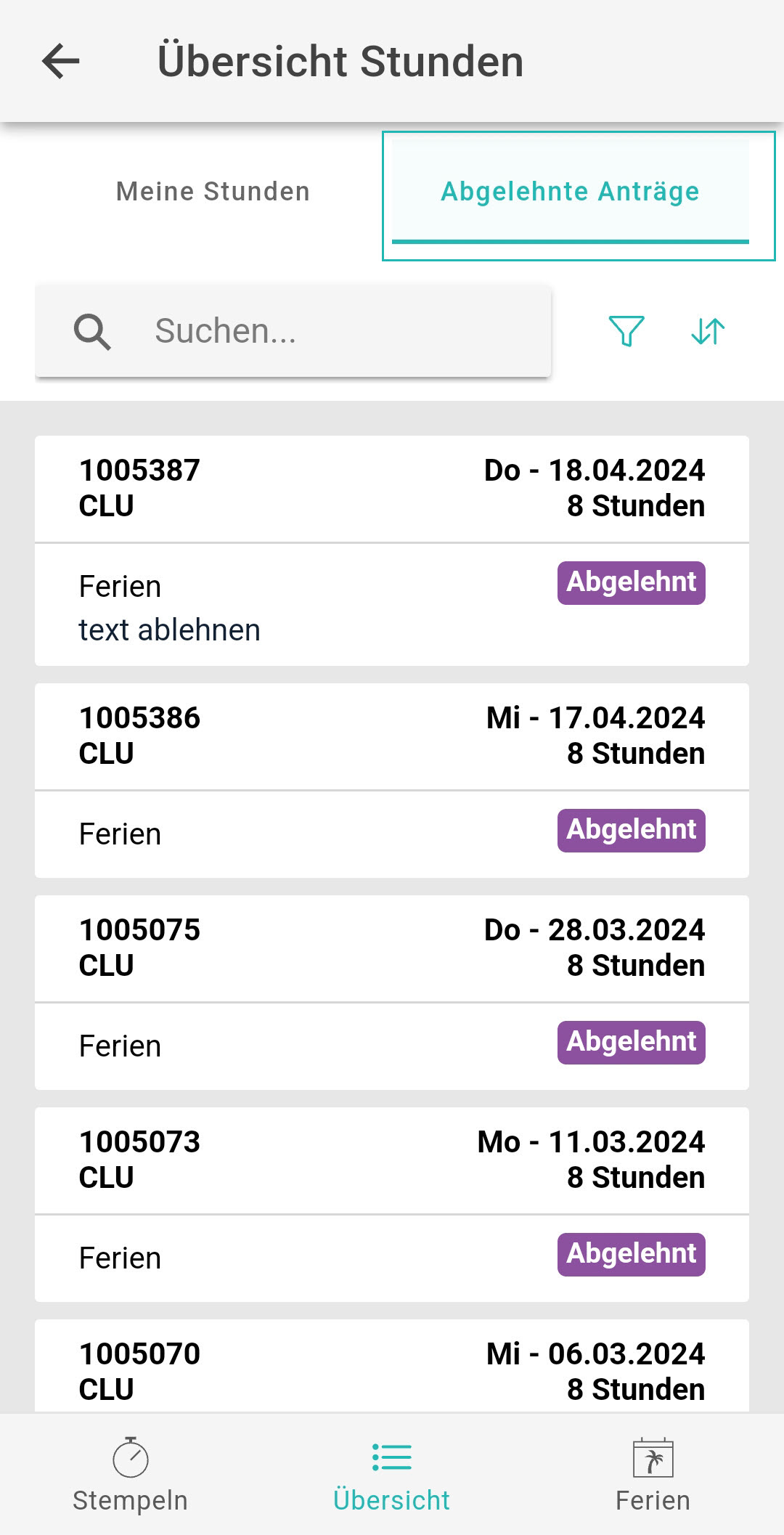
4.Hier sehen Sie alle Stundenanträge, die von Ihrem Vorgesetzten abgelehnt wurden. |
|
Wählen Sie diese Schaltfläche, wenn Sie manuell Stunden oder Zeiträume erfassen wollen.
|

|
Mit diesem Symbol können Sie die Anzeige filtern.
|

|
Wählen Sie dieses Symbol, wenn Sie die Sortierung der Stundeneinträge ändern wollen.
|

|
Mit dieser Schaltfläche können bereits erfasste Einträge bearbeitet werden. Wischen Sie dazu einen Stundeneintrag nach links.
|
|
Mit dieser Schaltfläche können bereits erfasste Einträge gelöscht werden. Wischen Sie dazu einen Stundeneintrag nach links.
|
|
|
