Bevor Sie die Profifx Time App  als Ergänzung zur Zeitverwaltung
  in Px5 verwenden können, müssen Sie die App mit Ihrem Proffix Px5 verbinden. Dazu finden Sie einen QR-Code in Px5, den Sie mit Ihrem Smartphone scannen, sobald Sie die App auf dem Mobiltelefon installiert haben.
Was möchten Sie tun?

Für den Zugang zu den mobilen Apps von Proffix steht in den Einstellungen > Benutzer > QR-Code eine QR-Code Konfiguration zur Verfügung. 1.Wählen Sie Einstellungen > Benutzer > QR-Code.
2.Öffnen Sie die App auf Ihrem mobilen Gerät. 3.Rufen Sie nun in den Einstellungen der App den Punkt Verbindungseinstellung anpassen auf. 4.Wählen Sie hier QR Code scannen 5.Scannen Sie die in Px5 angezeigte QR-Code Konfiguration mit der entsprechenden mobilen App, um sich mit Px5 zu verbinden.
|
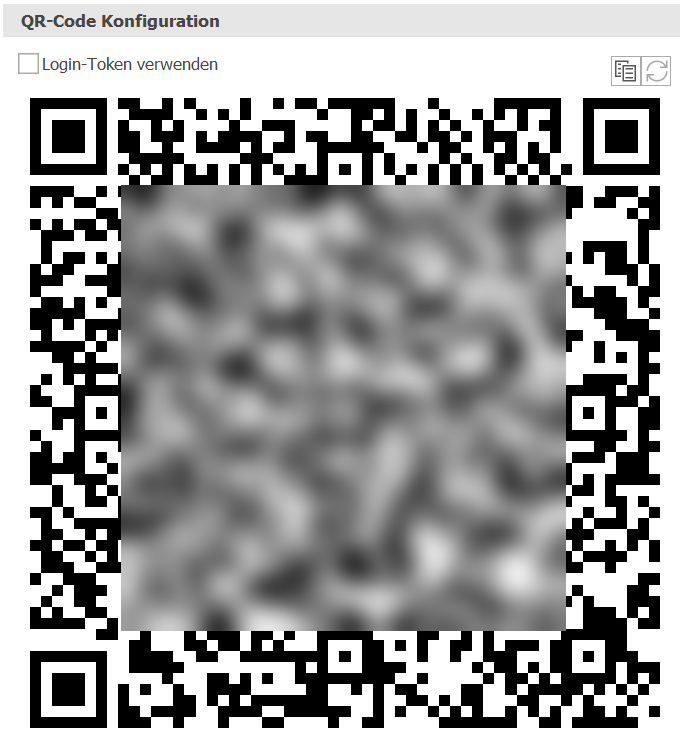


 können QR-Codes für den Zugang zu den mobilen Apps per E-Mail an Mitarbeitende versendet werden.
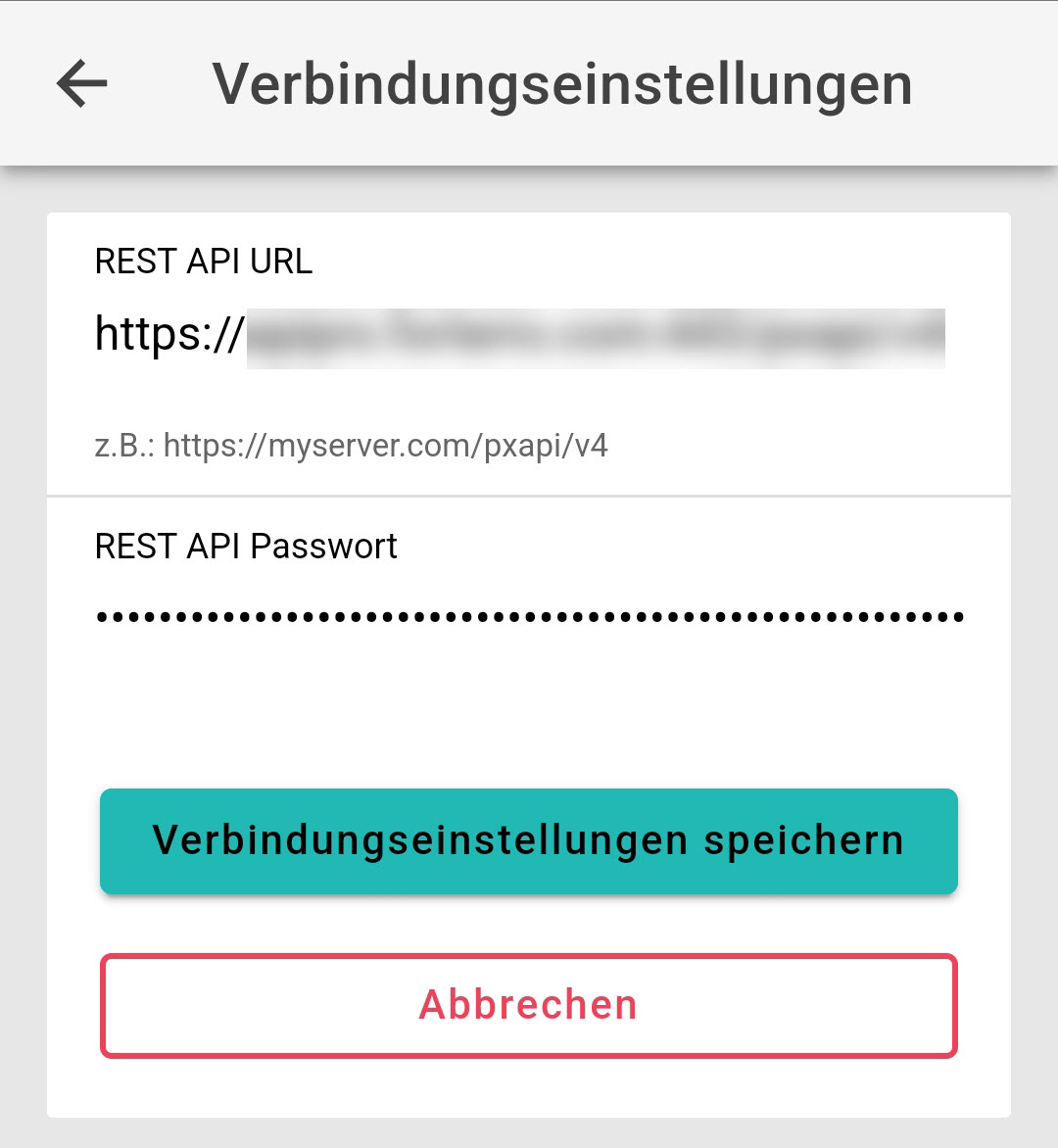
Um sich mit den Logindaten manuell einzuloggen, benötigt es zwei Login-Schritte. Schritt 1: Verbindung mit REST API (Verbindungseinstellungen) 1.Klicken Sie auf Verbindungseinstellungen anpassen.
2.Wählen Sie Manuell eingeben 3.Geben Sie die REST API URL sowie das REST API Passwort ein.
4.Klicken Sie auf Verbindungseinstellungen speichern. Schritt 2: Verbindung mit DB und Login mit Px5 Benutzername und Passwort 1. Wählen Sie die gewünschte Datenbank aus.
2. Füllen Sie die Felder Benutzername und Passwort ab. 3. Wenn gewünscht, aktivieren Sie die Option Automatisch einloggen, um die Logininformationen zu speichern. 4. Klicken Sie auf Login.
|
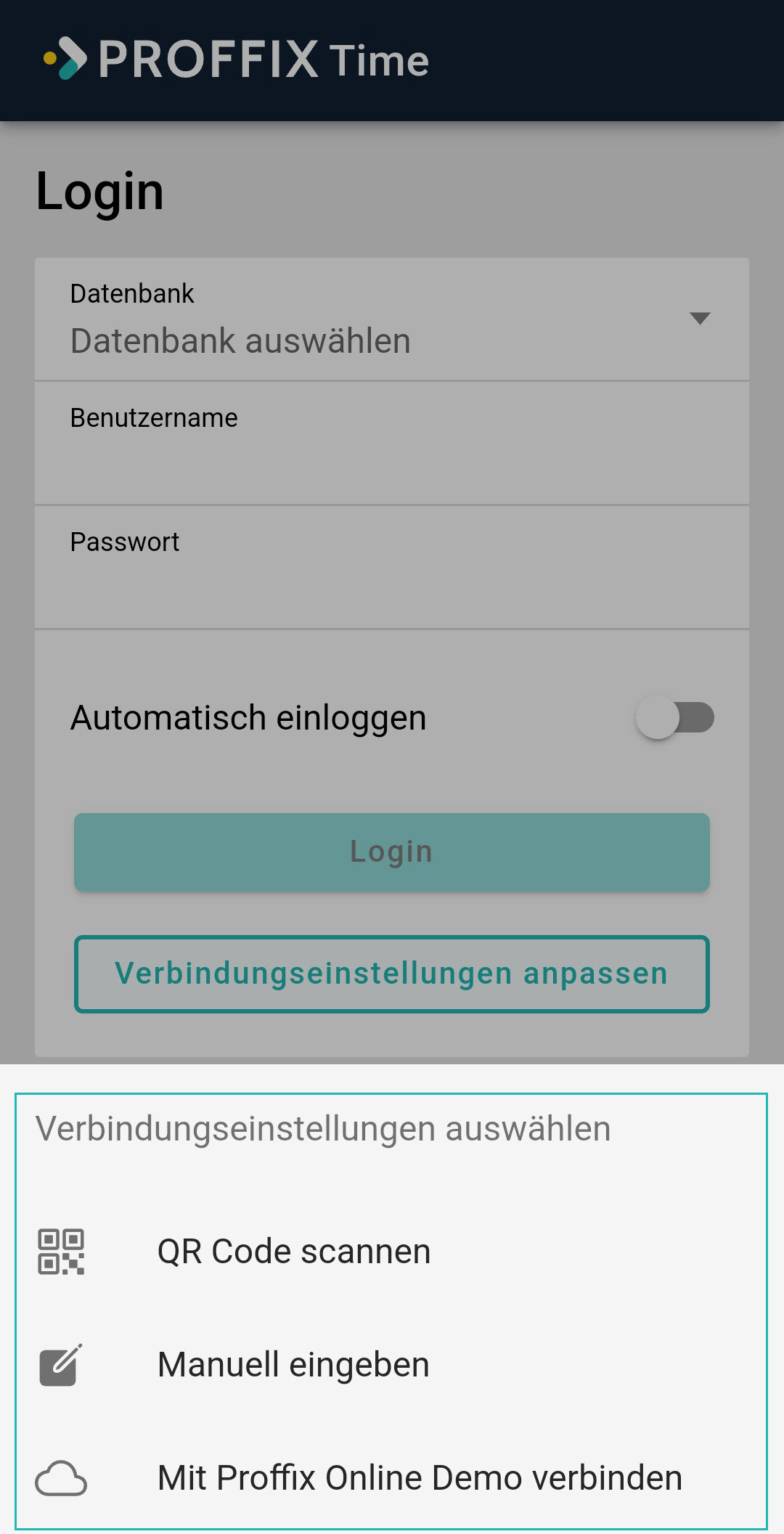


Wenn Sie die Proffix Time App 1.Klicken Sie auf Verbindungseinstellungen anpassen.
2.Wählen Sie Mit Proffix Online Demo verbinden 3.Sie werden automatisch als GAST eingeloggt. |
