Damit Spesenanträge einfach und effizient erstellt, kontrolliert und verarbeitet werden können, stehen viele neue Funktionen rund um den Spesenprozess in Px5 zur Verfügung.
Im Register Finanzbuchhaltung > Extras stehen folgende drei neuen Funktionen mit entsprechenden Berechtigungen bereit:
▪Spesenanträge verwalten  : Hier kann jeder Mitarbeiter eigene Spesenanträge erfassen, diese einreichen und den Status aller seiner Spesenanträge überwachen.
▪Spesenanträge prüfen  : Mit dieser Funktion können Vorgesetzte und Spesenverantwortliche eingereichte Spesenanträge prüfen, d.h. annehmen oder ablehnen. Wird ein Spesenantrag abgelehnt wird mit entsprechenden Einstellungen eine E-Mail an den Mitarbeitenden verschickt.
▪Spesenanträge verbuchen  : Hier können die Verantwortlichen mit entsprechender Berechtigung die Spesenanträge verbuchen. D.h. aus den Spesenanträgen kann eine Lohnbewegung oder eine neue Buchung in der Finanz- oder Kreditorenbuchhaltung erstellt werden. Zudem können die Spesenanträge mit bestehenden Fibu- oder Kreditoren-Buchungen verknüpft werden. Dabei werden die Belegbilder zu den jeweiligen Lohnbewegungen oder Buchungen abgelegt.
Damit Sie die neuen Funktionen verwenden können, müssen Sie vorgängig einige Einstellungen vornehmen:
In den Einstellungen der Finanzbuchhaltung  können Sie Personen definieren, die für die Prüfung von Spesenanträgen als Verantwortlicher oder Stellvertreter zuständig sind. Diese Personen sind dazu berechtigt, alle zu prüfenden Spesenanträge aller Mitarbeitenden mit einem Vorgesetzten einzusehen und zu prüfen. Andernfalls können eingereichte Spesenanträge nur vom jeweiligen Vorgesetzten eines Mitarbeitenden geprüft und freigegeben oder abgelehnt werden. können Sie Personen definieren, die für die Prüfung von Spesenanträgen als Verantwortlicher oder Stellvertreter zuständig sind. Diese Personen sind dazu berechtigt, alle zu prüfenden Spesenanträge aller Mitarbeitenden mit einem Vorgesetzten einzusehen und zu prüfen. Andernfalls können eingereichte Spesenanträge nur vom jeweiligen Vorgesetzten eines Mitarbeitenden geprüft und freigegeben oder abgelehnt werden.
Wenn Sie einen Spesenverantwortlichen für die Funktion Spesenanträge prüfen definieren wollen, gehen Sie wie folgt vor:
1.Wählen Sie Einstellungen > Finanzbuchhaltung > Allgemein.
2.Geben Sie im Bereich Prüfung Spesenanträge die entsprechenden Personen ein.

3.Bestätigen Sie mit Klick auf Änderungen speichern  . .
Hinweis:
▪Spesenanträge von Mitarbeitenden ohne Vorgesetzten werden automatisch «Angenommen» und müsse nicht geprüft werden. Diese Spesenanträge können direkt verbucht werden. |
|
Um Spesenanträge zu erstellen, benötigt es die Angaben zur Spesenart und Spesenkategorie. Im Standard liefern wir die gängigsten Spesenarten und einige Beispiel-Spesenkategorien mit aus. Diese müssen Sie vorgängig anhand Ihrer Bedürfnisse anpassen.
Im Standard stehen Ihnen diese Spesenarten zur Verfügung:
▪Effektive Spesen: Auslagen, die von Mitarbeitern privat bezahlt wurden und wofür es in der Regel einen Spesenbeleg gibt
▪Pauschalspesen: Effektive Spesen in Form von Einzelfallpauschalen, z.B. CHF 30.- für ein Abendessen (Spesenoption Pauschalspesen aktiviert)
▪Km-Entschädigung: Fahrspesen, die mit dem Privatwagen getätigt wurden (Spesenoption Km-Spesen aktiviert)
▪Kreditkarte: Auslagen, die über eine Firmenkreditkarte bezahlt wurden und wofür es in der Regel einen Spesenbeleg gibt (Spesenoption Kreditkarte aktiviert)
Tipp:
▪In der Verwaltung der Spesenarten können Sie bestehende Spesenarten deaktivieren, falls Sie z.B. keine Firmenkreditkarten oder keine Einzelfall-Pauschalspesen verwenden. Oder Sie können neue Spesenarten erstellen. |
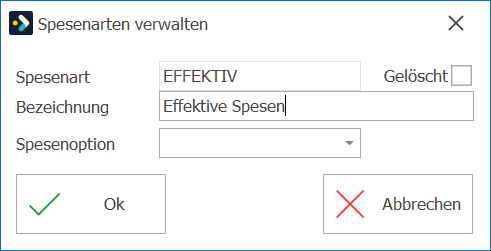
Um eine bestehende Spesenart zu bearbeiten oder eine neue Spesenart zu erstellen, gehen Sie wie folgt vor:
1.Wählen Sie Finanzbuchhaltung > Hilfstabellen > Hilfstabellen > Finanzbuchhaltung > Spesenarten.
2.Klicken Sie auf Neu  , um einen neuen Eintrag zu erstellen. , um einen neuen Eintrag zu erstellen.
3.Oder wählen Sie einen Eintrag in der Tabelle und klicken Sie auf Ändern  . .
4.Geben Sie die nötigen Angaben ein.
5.Speichern Sie mit Klick auf Ok  . .
Spesenart
Geben Sie hier ein Kürzel für die Spesenart ein.
Gelöscht
Aktivieren Sie diese Option, falls Sie diese Spesenart nicht mehr verwenden und somit löschen wollen.
Bezeichnung
Geben Sie hier eine Bezeichnung für die Spesenart ein.
Spesenoption
Wählen Sie allenfalls eine Option aus. Je nach Auswahl sind in den Spesenkategorien andere Felder Pflicht. Zur Verfügung stehen:
▪Pauschalspesen: Währung und Ansatz ist Pflicht, Betrag wird 1:1 vom Ansatz übernommen
▪Km-Spesen: Anzahl, Ansatz und Währung ist Pflicht, Betrag wird berechnet durch Anzahl x Ansatz
▪Kreditkarte: Währung und Betrag ist Pflicht |
|
Auch bei den Spesenarten liefern wir im Standard einige Beispiele mit aus. Die Spesenkategorien können Sie auf die zuvor erstellten Spesenarten schlüsseln. Zudem können Sie weiterführende Informationen zur Verbuchung der Spesenanträge hinterlegen.
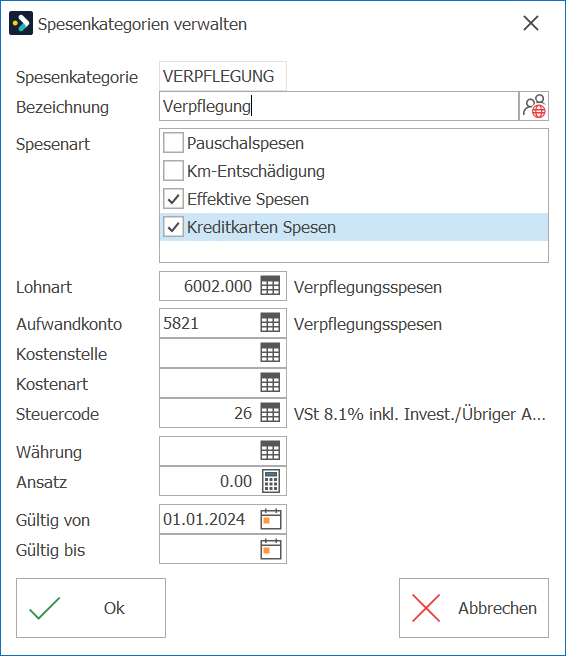
Um eine bestehende Spesenkategorie zu bearbeiten oder eine neue Spesenkategorie zu erstellen, gehen Sie wie folgt vor:
1.Wählen Sie Finanzbuchhaltung > Hilfstabellen > Hilfstabellen > Finanzbuchhaltung > Spesenkategorien.
2.Klicken Sie auf Neu , um einen neuen Eintrag zu erstellen.
3.Oder wählen Sie einen Eintrag in der Tabelle und klicken Sie auf Ändern .
4.Geben Sie die nötigen Angaben ein.
5.Speichern Sie mit Klick auf Ok .
Hinweise:
▪Je nachdem für welche Spesenart Sie eine Spesenkategorie erstellen, sind unterschiedliche Felder Pflicht. Detailinformationen zu jedem Feld finden Sie hier.
▪Prüfen Sie unbedingt, ob das ausgewählte Aufwandkonto einen Steuercode und/oder einen Auftrag zulässt.
▪Wählen Sie Lohnarten, welche die Lohnausweisziffer 13.1.x ausgewählt haben, damit beim Lohnausweis die Beträge korrekt auf die effektiven Spesen (inkl. Einzelfallpauschalen) geschlüsselt werden. |
|
|
Damit beim Ablehnen eines Spesenantrags durch den Vorgesetzten oder den Spesenverantwortlichen eine E-Mail an den Mitarbeitenden geschickt wird, muss auf der Adresse des Mitarbeiters und des Vorgesetzten im Register Kommunikation  eine entsprechende E-Mail-Adresse für E-Mail Spesenantrag hinterlegt werden. eine entsprechende E-Mail-Adresse für E-Mail Spesenantrag hinterlegt werden.
Zudem können Sie eine E-Mail-Vorgabe definieren:
1.Wählen Sie Einstellungen > Diverses > E-Mail-Vorgabe > E-Mail-Einstellungen.
2.Unter Finanzbuchhaltung finden Sie die Vorgabe für Spesenantrag abgelehnt.
3.Definieren Sie die Vorgabe.
4.Sie können dazu auch Platzhalter verwenden.
5.Speichern Sie mit Klick auf Änderungen speichern .
Tipp:
▪Es steht auch eine neue Hilfstabelle für Ablehnungsgründe Spesen in der Finanzbuchhaltung  zur Verfügung, die Sie individuell definieren können. zur Verfügung, die Sie individuell definieren können. |
|
Nachdem Sie alle Einstellungen vorgenommen haben, können Sie die Spesenanträge erstellen, prüfen und verbuchen:
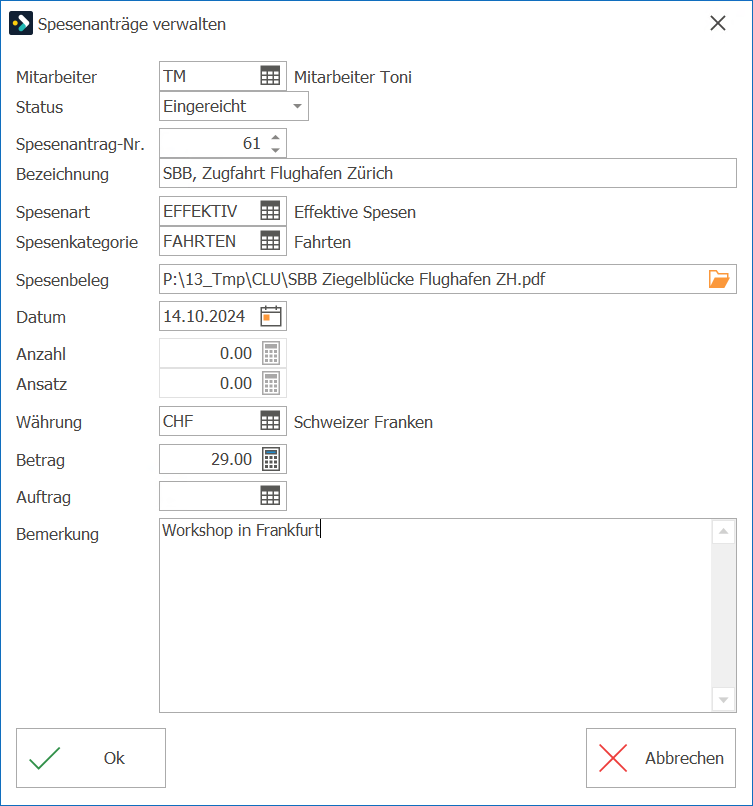
Alle Mitarbeitenden mit entsprechender Berechtigung können neu Spesenanträge erfassen.
1.Wählen Sie Finanzbuchhaltung > Extras > Spesenantrag > Verwalten .
2.Um einen neuen Spesenantrag zu erstellen klicken Sie auf Neu .
3.Geben Sie eine Bezeichnung ein.
4.Wählen Sie zuerst eine Spesenart und anschliessend eine Spesenkategorie aus.
5.Allfällige Informationen auf der Spesenkategorie werden in den Spesenantrag übernommen (z.B. Ansatz bei Km-Entschädigungen, Betrag bei Einzelfallpauschalen).
6.Speichern Sie mit Klick auf Ok .
Hinweise:
▪Spesenanträge von Mitarbeitenden ohne Vorgesetzten werden automatisch beim Speichern eines Spesenantrags mit dem Status «Eingereicht» freigegeben und erhalten den Status «Angenommen».
▪Je nachdem was für einen Spesenantrag (Spesenart, Spesenkategorie) Sie erstellen, sind andere Felder Pflicht.
▪Beschreibungen zu Feldern und Funktionen finden Sie in der Proffix Hilfe. |
Tipps:
▪Standardmässig wird der Status «Eingereicht» vorgeschlagen. Sobald Sie diesen Spesenantrag speichern, kann der Vorgesetzte den Spesenantrag prüfen. Sie haben die Möglichkeit, den Status auf «Entwurf» zu ändern, falls Sie noch Abklärungen vornehmen müssen und den Spesenantrag zu einem späteren Zeitpunkt einreichen wollen.
▪Mit Klick auf die Ansicht Optionen Abgelehnte Anträge  , Genehmigte Anträge , Genehmigte Anträge  oder Erledigte oder Erledigte  können Sie - zusätzlich zu den offenen Anträgen - die bereits weiterverarbeiteten Anträge anzeigen. So können Mitarbeitende auf einen Blick sehen, wie die eingereichten Spesenanträge, die genehmigt und verbucht worden sind, zurückerstattet werden (z.B. Lohn, Banküberweisung). können Sie - zusätzlich zu den offenen Anträgen - die bereits weiterverarbeiteten Anträge anzeigen. So können Mitarbeitende auf einen Blick sehen, wie die eingereichten Spesenanträge, die genehmigt und verbucht worden sind, zurückerstattet werden (z.B. Lohn, Banküberweisung).
▪Mit Klick auf Belegbild  können allfällige Belegbilder eines ausgewählten Spesenantrags angezeigt werden. können allfällige Belegbilder eines ausgewählten Spesenantrags angezeigt werden.
▪Abgelehnte Spesenanträge können vom Mitarbeiter nicht mehr verändert werden. Der Spesenantrag kann jedoch kopiert, bearbeitet und erneut eingereicht werden. |
|
Sobald Spesenanträge den Status «Eingereicht» bekommen, können Sie vom Vorgesetzten oder vom Spesenverantwortlichen resp. dessen Stellvertreter geprüft werden:
1.Wählen Sie Finanzbuchhaltung > Extras > Spesenantrag > Prüfen .
2.Klicken Sie auf Suchen  . .
3.Alle eingereichten Spesenanträge zum Prüfen werden angezeigt und sind markiert  . .
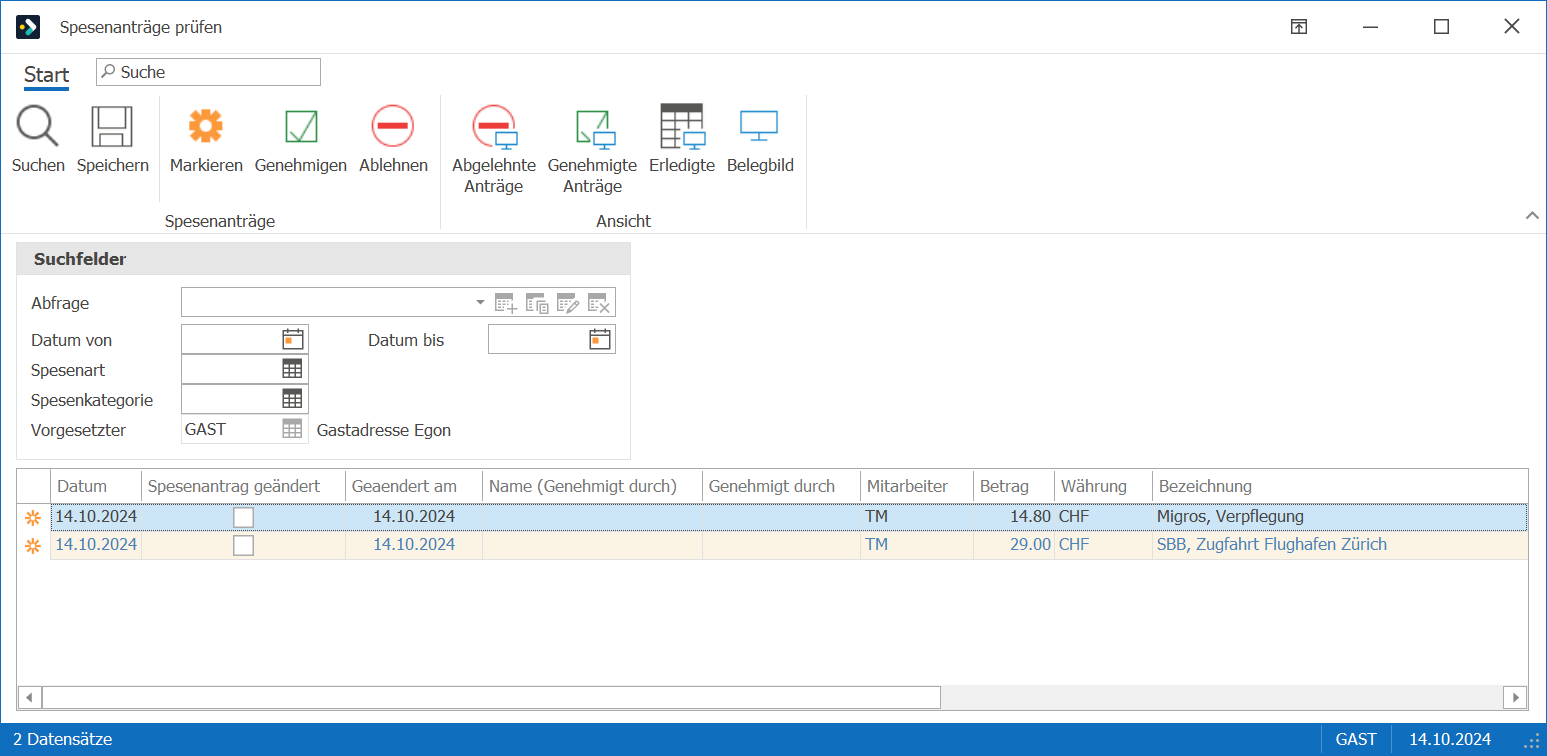
4.Klicken Sie auf Genehmigen  , wenn Sie die markierten Spesenanträge freigeben wollen. , wenn Sie die markierten Spesenanträge freigeben wollen.
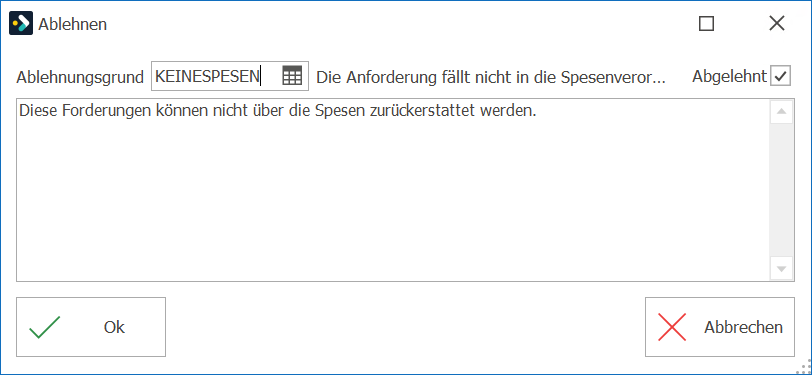
5.Klicken Sie auf Ablehnen  , wenn Sie die markierten Spesenanträge ablehnen wollen. , wenn Sie die markierten Spesenanträge ablehnen wollen.
6.Beim Ablehnen von Spesenanträgen kann ein Ablehnungsgrund mitgegeben werden.
7.Nachdem Sie alle Spesenanträge verarbeitet haben, klicken Sie auf Speichern .
Hinweise:
▪Haben Sie mindestens einen Spesenantrag abgelehnt und die nötigen Einstellungen vorgenommen, wird nach dem Klick auf Speichern eine E-Mail an den Mitarbeitenden geöffnet. Sehen Sie dazu den Anwendungsfall weiter oben zum Thema «E-Mail-Vorgaben für die Ablehnung von Spesenanträgen erstellen».
▪Abgelehnte Spesenanträge können vom Mitarbeiter nicht mehr verändert werden. Der Spesenantrag kann jedoch kopiert, bearbeitet und erneut eingereicht werden. |
Tipps:
▪Mit Klick auf die Ansicht-Optionen Abgelehnte Anträge , Genehmigte Anträge oder Erledigte können Sie - zusätzlich zu prüfenden Anträgen - die bereits weiterverarbeiteten Anträge anzeigen.
▪Mit Klick auf Belegbild können allfällige Belegbilder eines ausgewählten Spesenantrag angezeigt werden. |
|
Nachdem Spesenanträge vom Vorgesetzten oder vom Spesenverantwortlichen resp. dessen Stellvertreter genehmigt wurden, können Sie verbucht werden. Beim Verbuchen kommen die Standardwerte auf der Spesenkategorie zur Anwendung. Sie haben mehrere Möglichkeiten, den Spesenantrag zu verbuchen:
Falls Sie die Spesen über die Lohnzahlung zurückerstatten wollen, können Sie direkt eine Lohnbewegung erstellen. Die Definitionen für die Lohnbewegung werden aus der Spesenkategorie gezogen. Sie müssen nur noch eine Bezeichnung und eine Lohnperiode mitgeben:
1.Wählen Sie Finanzbuchhaltung > Extras > Spesenantrag > Verbuchen .
2.Klicken Sie auf Suchen .
3.Alle eingereichten Spesenanträge zum Verbuchen werden angezeigt. Markieren Sie einen Spesenantrag.
4.Klicken Sie anschliessend auf Lohnbewegung  . .
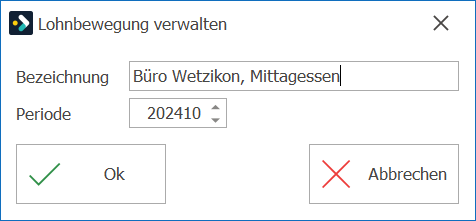
5.Prüfen Sie Bezeichnung und Periode.
6.Speichern Sie mit Klick auf Ok .
7.Spalte Status ändert von «Angenommen» auf «Verbucht Lohnbewegung».
8.Bestätigen Sie mit Klick auf Speichern .
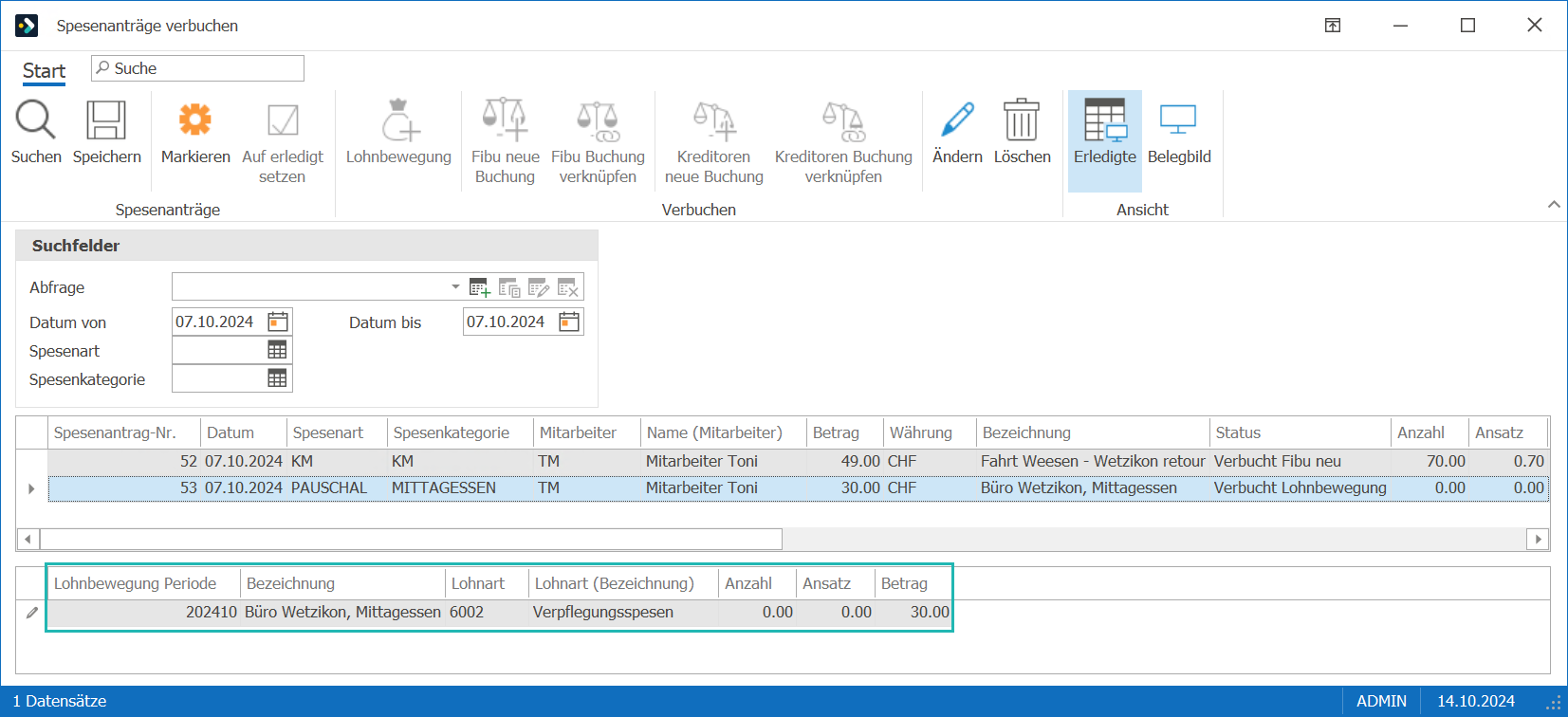
9.Klicken Sie auf die Option Ansicht > Erledigte und anschliessend Suchen , um den soeben verbuchten Spesenantrag anzuzeigen.
10.Wählen Sie den Spesenantrag aus und Sie sehen in der Tabelle unten die Details zur erstellten Lohnbewegung:
Hinweis:
▪Spesenbelege, die dem Spesenantrag angefügt sind, werden in die Lohnbewegung übernommen. |
Tipp:
▪Mit Klick auf Ändern oder Löschen  können bereits getätigte Buchungen geändert oder gelöscht und der Status des Spesenantrags zurückgesetzt werden. können bereits getätigte Buchungen geändert oder gelöscht und der Status des Spesenantrags zurückgesetzt werden. |
|
Falls Sie Spesen z.B. in Bar auszahlen, können Sie eine neue Buchung in der Finanzbuchhaltung erstellen. Wenn Sie es vorziehen, Spesenbeträge als Banküberweisung an Ihre Mitarbeitenden auszuzahlen (z.B. bei grösseren Beträgen), steht Ihnen die Möglichkeit zur Verfügung, aus dem Spesenantrag eine Kreditorenbuchung  zu erstellen. zu erstellen.
In beiden Fällen gehen Sie wie folgt vor:
1.Wählen Sie Finanzbuchhaltung > Extras > Spesenantrag > Verbuchen .
2.Klicken Sie auf Suchen .
3.Alle eingereichten Spesenanträge zum Verbuchen werden angezeigt. Markieren Sie einen Spesenantrag.
4.Klicken Sie anschliessen auf Fibu neue Buchung  oder Kreditoren neue Buchung oder Kreditoren neue Buchung  . .
5.Das gewohnte Buchungsfenster wird angezeigt:
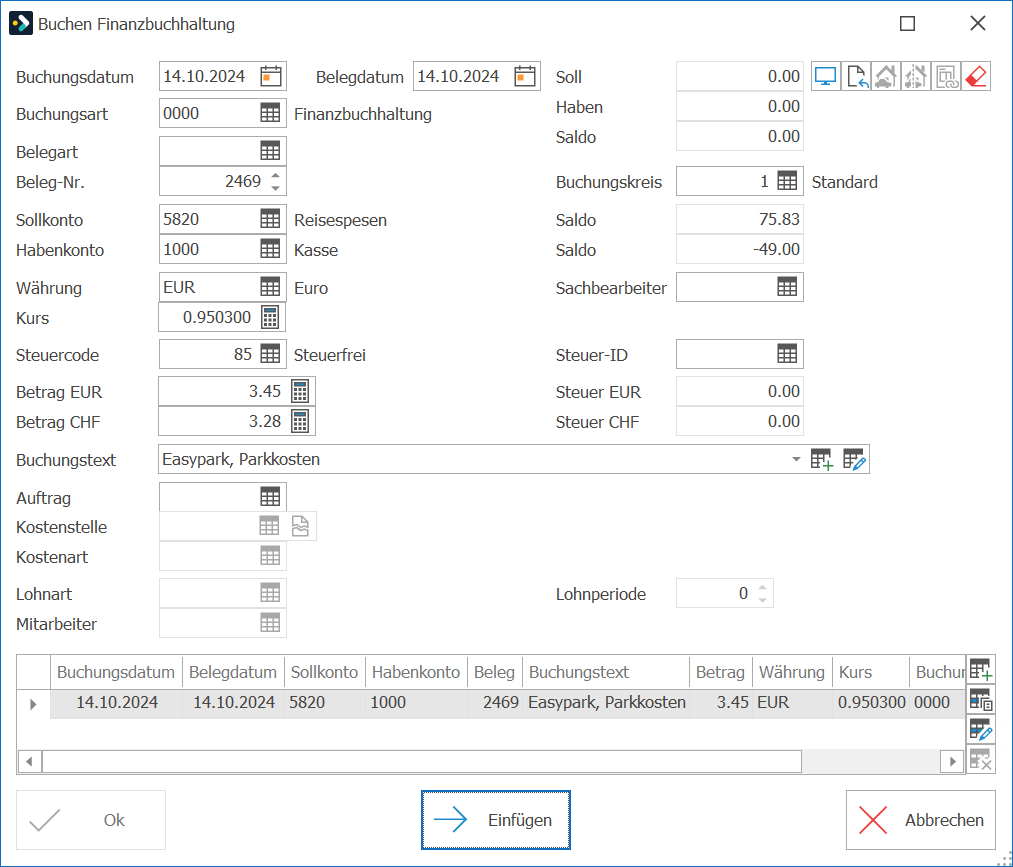
6.Geben Sie die nötigen Angaben ein und klicken Sie auf Einfügen  . .
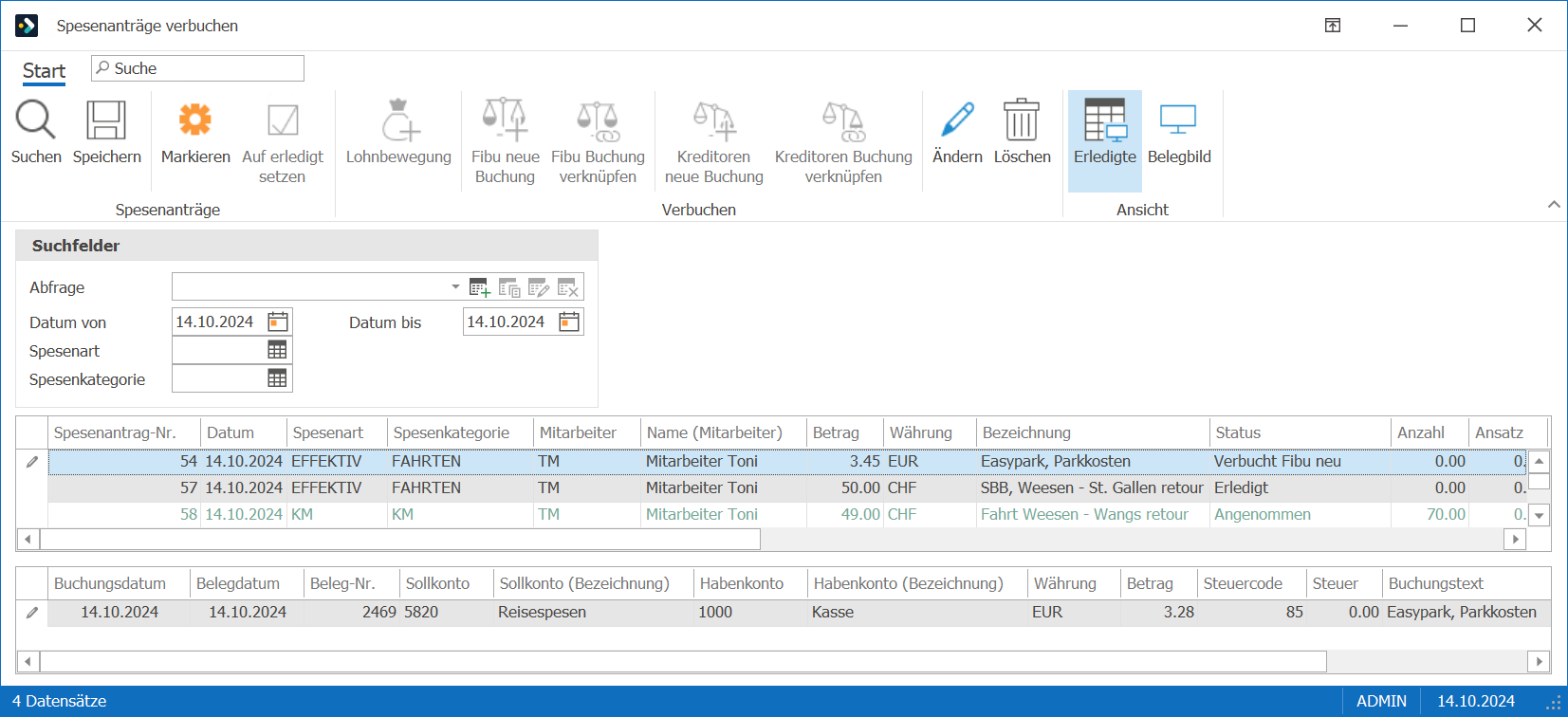
7.Spalte Status ändert von «Angenommen» auf «Verbucht Fibu neu».
8.Bestätigen Sie mit Klick auf Speichern .
9.Klicken Sie auf die Option Ansicht > Erledigte und anschliessend Suchen , um den soeben verbuchten Spesenantrag anzuzeigen.
10.Wählen Sie den Spesenantrag aus und Sie sehen in der Tabelle unten die Details zur erstellten Buchung:
Hinweise:
▪Spesenbelege, die dem Spesenantrag angefügt sind, werden in die neue Buchung übernommen.
▪Als Vorschlag wird Ihnen die passende Lohnperiode zum Datum des Spesenantrags angezeigt, je nach Einstellung in der Lohnbuchhaltung  . . |
Tipp:
▪Mit Klick auf Ändern oder Löschen können bereits getätigte Buchungen geändert oder gelöscht und der Status des Spesenantrags zurückgesetzt werden. |
|
Falls Sie Spesenanträge in der Finanzbuchhaltung oder in der Kreditorenbuchhaltung bereits im Voraus verbucht haben, können Sie den Spesenantrag mit der bestehenden Buchung verknüpfen.
In beiden Fällen gehen Sie wie folgt vor:
1.Wählen Sie Finanzbuchhaltung > Extras > Spesenantrag > Verbuchen .
2.Klicken Sie auf Suchen .
3.Alle eingereichten Spesenanträge zum Verbuchen werden angezeigt. Markieren Sie einen Spesenantrag.
4.Klicken Sie anschliessen auf Fibu Buchung verknüpfen oder Kreditoren Buchung verknüpfen .
5.Suchen Sie z.B. nach dem gewünschten Betrag.
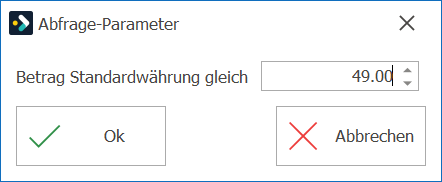
6.Wählen Sie die Buchung aus und klicken Sie auf Übernehmen  . .
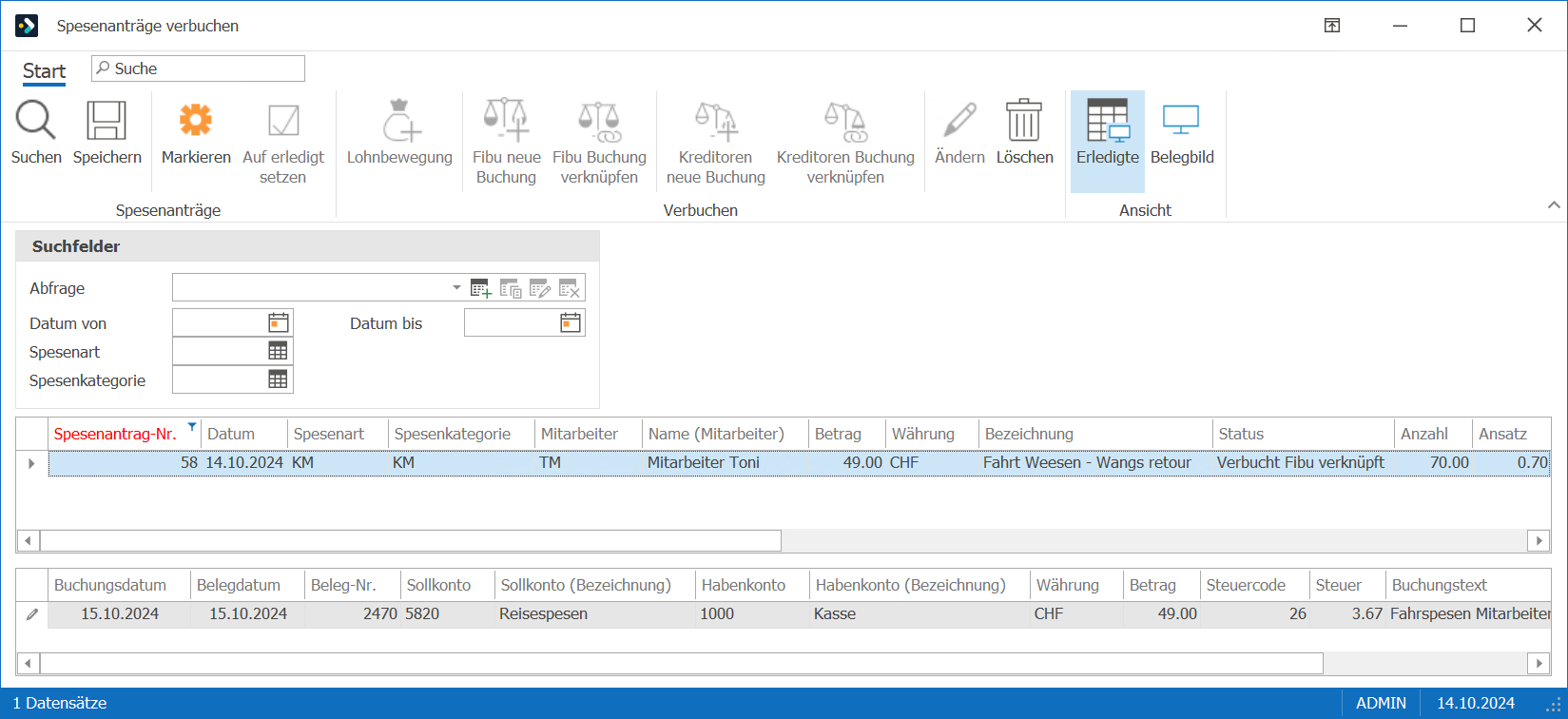
7.Spalte Status ändert von «Angenommen» auf «Verbucht Fibu verknüpft» resp. «Verbucht Kredi verknüpft».
8.Bestätigen Sie mit Klick auf Speichern .
9.Klicken Sie auf die Option Ansicht > Erledigte und anschliessend Suchen , um den soeben verbuchten Spesenantrag anzuzeigen.
10.Wählen Sie den Spesenantrag aus und Sie sehen in der Tabelle unten die Details zur verknüpften Buchung:
Hinweis:
▪Spesenbelege, die dem Spesenantrag angefügt sind, werden in die verknüpfte Buchung übernommen. Hat der Spesenantrag keinen Beleg angefügt, wird ein allfälliger Beleg auf der Buchung entfernt beim Verknüpfen. |
Tipp:
▪Mit Klick auf Löschen können bereits getätigte Verknüpfungen entfernt und der Status des Spesenantrags zurückgesetzt werden. Der Beleg, der vom Spesenantrag in die Buchung übergegangen ist, wird ebenfalls entfernt. |
|
Tipps:
▪Mit Klick auf die Ansicht Optionen Abgelehnte Anträge , Genehmigte Anträge oder Erledigte können Sie zusätzlich zu den offenen Anträgen die bereits weiterverarbeiteten Anträge anzeigen.
▪Wir empfehlen Spesenanträge, die mit der Firmenkreditkarte bezahlt wurden, nicht über diese Funktion zu verbuchen sondern über die neue Funktion Kreditkarten-Abrechnung buchen  . .
▪Sobald die Spesenanträge in der Finanzbuchhaltung oder der Kreditorenbuchhaltung verbucht werden, werden diese auch im DMS anhand gespeichert. |
|
graue Schrift
|
Spesenanträge mit Status «Entwurf» werden in grauer Schrift dargestellt.
|
blaue Schrift
|
Spesenanträge mit Status «Eingereicht» werden in blauer Schrift dargestellt.
|
grüne Schrift
|
Spesenanträge mit Status «Angenommen» werden in grüner Schrift dargestellt.
|
rote Schrift
|
Spesenanträge mit Status «Abgelehnt» werden in roter Schrift dargestellt.
|
Grau
|
Verbuchte Spesenanträge mit Status «Erledigt», «Verbucht Lohnbewegung», «Verbucht Fibu neu», «Verbucht Fibu verknüpft», «Verbucht Kreditoren neu» oder «Verbucht Kreditoren verknüpft» werden grau hinterlegt dargestellt.
|
|
