Bevor die Office Integration von Px5 verwendet werden kann, müssen diverse Einstellungen vorgenommen werden.
1.Starten Sie Outlook und klicken Sie auf die Registerkarte Proffix > CRM > Einstellungen  .
.
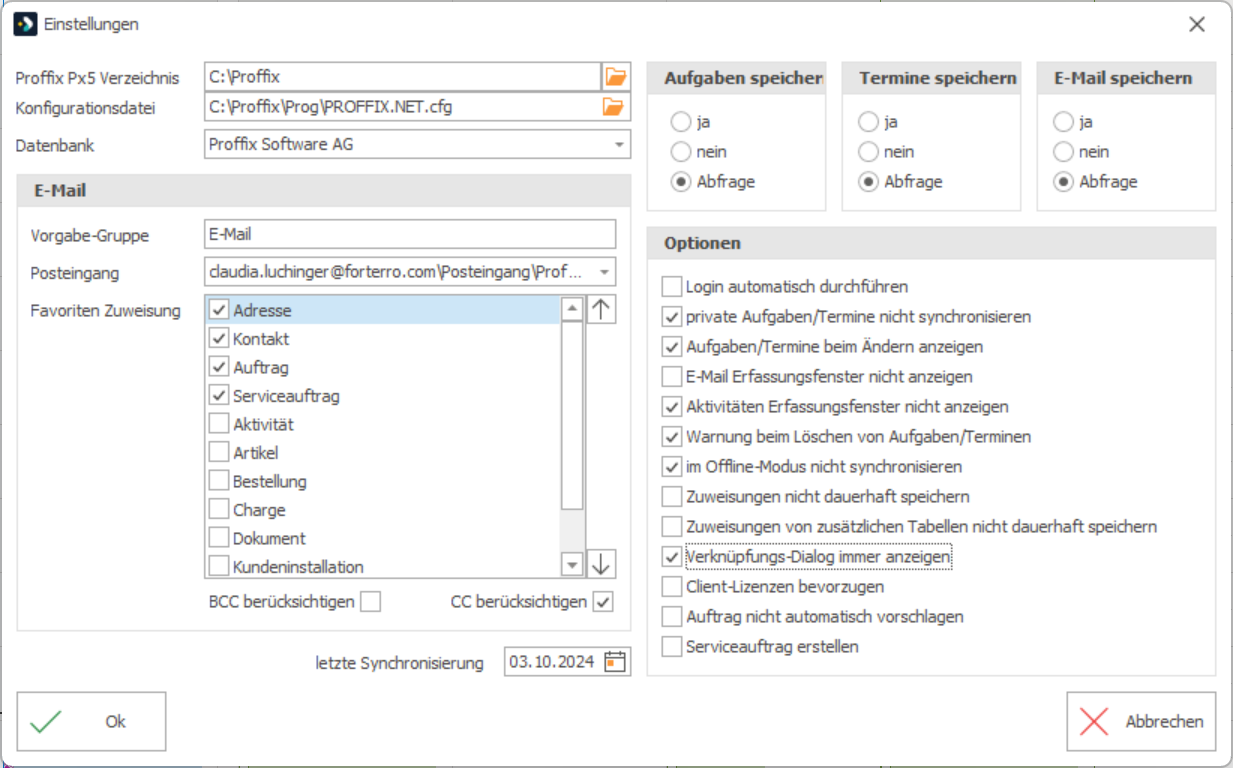
2.Füllen Sie die nötigen Angaben aus.
3.Klicken Sie auf Ok  , um zu speichern.
Hinweise: ▪Wenn eine andere Konfigurationsdatei verwendet wird, kann das Verzeichnis und der Name der Datei angepasst werden. ▪Die Datenbank sollte im Nachhinein nicht mehr angepasst werden, da sonst bereits verknüpfte Dateien unter Umständen nicht mehr korrekt synchronisiert werden. ▪Mit der Verknüpfung von E-Mails in Proffix werden diese im Dokument-Register der dazugehörigen Adresse mit dem angegebenen Begriff E-Mail (Vorgabe-Gruppe) angezeigt. |

Proffix Verzeichnis Geben Sie hier das Verzeichnis an, in dem Proffix installiert ist. Konfigurationsdatei Hier wird automatisch der Name der Proffix Konfigurationsdatei abgefüllt. Wenn Sie eine andere Konfigurationsdatei verwenden wollen, geben Sie hier Verzeichnis und Namen der Datei an. Datenbank Wählen Sie die Datenbank aus, in der die Aufgaben, Termine und E-Mails gespeichert werden sollen. Diese Datenbank sollte im Nachhinein nicht mehr geändert werden, da sonst die bereits verknüpften Daten unter Umständen nicht mehr korrekt synchronisiert werden. Vorgabe-Gruppe Wenn Sie E-Mails mit Proffix verknüpfen, werden diese im Dokument-Register der dazugehörigen Adresse oder dem dazugehörigen Kontakt angezeigt. Hier können Sie eine Gruppe angeben, unter der die E-Mails im Dokument-Register erscheinen. Posteingang Wählen Sie hier den Ordner, welcher für die Überwachung der eingehenden E-Mails verwendet werden soll. Beim Empfang von neuen E-Mails in diesem Ordner, wird das E-Mail mit der Adressverwaltung verknüpft. Mit der Outlook Integration wird beim ersten Start automatisch ein Unterordner Proffix CRM erstellt. Vorzugsweise ist dieser Unterordner zu verwenden und nicht der Posteingang. Nähere Angaben dazu finden Sie im Abschnitt E-Mail verknüpfen. Favoriten Zuweisung Module, die Sie häufig verwenden, können Sie als Favoriten Zuweisung speichern. Diese werden in der gewünschten Reihenfolge im Kopfbereich des Fensters E-Mail zuweisen angezeigt. Hier nicht zugewiesene Module können zu einem späteren Zeitpunkt über weitere Verknüpfungen ausgewählt werden. CC/BCC berücksichtigen Beim Verknüpfen einer E-Mail wird für jeden Empfänger abgefragt, mit welcher/m Adresse/Kontakt diese verknüpft werden soll. Wenn Sie die E-Mails auch mit den Adressen im Feld CC bzw. BCC verknüpfen wollen, dann markieren Sie hier die entsprechenden Optionen. Aufgaben/Termine/E-Mail speichern Mit dieser Option definieren Sie, wie Termine, Aufgaben und E-Mail gespeichert werden sollen. Bei der Option ja wird automatisch gespeichert, bei der Option nein wird keine Speicherung vorgenommen. Die Option Abfrage bewirkt eine Entscheidung für jede Aktion. Login automatisch durchführen Ist diese Option markiert, muss der Login nicht bei jeder Verknüpfung erfolgen. Falls Sie keine Benuzterverwatlung installiert haben, müssen Sie anstelle Ihres Benuzternamens den Mitarbeiter auswählen. private Aufgaben/Termine nicht synchronisieren Ist diese Option markiert, werden private Aufgaben/Termine nicht synchronisiert. Aufgaben/Termine beim Ändern anzeigen Markieren Sie diese Option, wenn Sie die erstellte Aufgabe in Proffix CRM nach dem Speichern noch sehen und gegebenenfalls anpassen wollen. E-Mail Erfassungsfenster nicht anzeigen Mit dieser Option werden für die Verknüpfung Erfassungsfenster nicht mehr angezeigt. Die Einstellung gilt für sämtliche Erfassungsfenster, die angezeigt werden. Die Option kann hilfreich sein, wenn so gut wie nie Anpassungen in diesen Erfassungsfenstern vorgenommen werden. Aktivitäten Erfassungsfenster nicht anzeigen Ist diese Option aktiviert, wird beim Erfassen eines Termins in Outlook das CRM Aktivitäten Erfassungsfenster nicht angezeigt, sondern der Termin/die Aktivität wird direkt im CRM von Px5 gespeichert. Warnung beim Löschen von Aufgaben/Terminen Markieren Sie diese Option, wenn Sie beim Löschen von Aufgaben/Terminen eine Warnung bekommen wollen. im Offline-Modus nicht synchronisieren Diese Option verhindert das Synchronsieren, wenn Sie im Offline-Modus arbeiten. Zuweisungen nicht dauerhaft speichern Beim Verknüpfen von E-Mails können Sie eine/n Adresse/Kontakt, Auftrag, Serviceauftrag usw. zuweisen. Diese Eingaben werden automatisch zur E-Mail-Adresse gespeichert und bei der nächsten Verknüpfung wieder abgefüllt. Falls Sie diese Angaben jedes Mal neu eingeben wollen, markieren Sie diese Option. Danach wird kein Feld mehr zur E-Mail-Adresse gespeichert und vorgeschlagen, d.h. die Option Zuweisung nicht dauerhaft speichern wird beim Verknüpfen automatisch gesetzt. Zuweisungen von zusätzlichen Tabellen nicht dauerhaft speichern Beim Verknüpfen von E-Mails können Sie eine/n Adresse/Kontakt, Auftrag, Serviceauftrag usw. zuweisen. Diese Eingaben werden automatisch zur E-Mail-Adresse gespeichert und bei der nächsten Verknüpfung wieder abgefüllt. Wenn Sie zwar die/den Adresse/Kontakt dauerhaft speichern wollen, jedoch die zusätzlichen Tabellen (z.B. Auftrag, Serviceauftrag, Artikel usw.) nicht speichern wollen, aktivieren Sie diese Option. Danach wird jeweils nur die Adresse und der Kontakt zur E-Mail-Adresse gespeichert und vorgeschlagen. Verknüpfungs-Dialog immer anzeigen Wenn Sie E-Mails verknüpfen, welche schon einmal verknüpft wurden, werden diese automatisch aufgrund der letzten Zuweisung gespeichert. Damit Sie bei jeder Verknüpfung den Dialog mit diesen Angaben sehen, markieren Sie diese Option. Client-Lizenzen bevorzugen Bei der Verwendung der Outlook-Integration werden die Module CRM
Auftrag nicht automatisch vorschlagen Mit dieser Option kann eine E-Mail auch ohne automatischen Verknüpfungsvorschlag des Auftrags verknüpft werden. Wird beispielsweise ein Serviceauftrag verknüpft, wird mit aktivierter Option Auftrag nicht automatisch vorschlagen der dem Serviceauftrag zugewiesene Auftrag nicht als Verknüpfung vorgeschlagen Serviceauftrag erstellen Ein Serviceauftrag kann auch direkt aus Outlook erstellt werden. Dazu kann beim Verknüpfen des E-Mails die Option Serviceauftrag erstellen aktiviert werden. Nach dem Bestätigen der Verknüpfungen erscheint das Serviceauftrag-Erfassungs-Fenster und die bekannten Daten werden vorgeschlagen. Die verknüpfte E-Mail wird dem Serviceauftrag hinterlegt und der Serviceauftrag kann noch ergänzt und anschliessend gespeichert werden. Letzte Synchronisierung Hier sehen Sie, wann das letzte Mal die Funktion Termine/Aufgaben synchronisieren durchgeführt wurde. Bei dieser Funktion werden alle geänderten Termine/Aufgaben ab diesem Datum verarbeitet. |


