Wenn Sie Ihre Debitoren-Rechnung als E-Rechnung (B2B), als ZUGFeRD-Rechnung per E-Mail oder im B2C-Bereich als eBill Rechung senden möchten, müssen Sie auf der Adresse diverse Informationen angeben.
Wenn Sie das Auftragsdokument als E-Rechnung senden wollen, wählen Sie im Auswahlmenü E-Rechnung den entsprechenden Eintrag.
1.Suchen Sie die gewünschte Adresse.
2.Markieren Sie nun die gefundene Adresse in der Tabelle.
3.Wählen Sie Start > Adresse > Ändern  . .
4.Wählen Sie das Register Debitoren  . .
5.Geben Sie hier die benötigten Felder für die elektronische Übermittlung für diese Adresse ein.
6.Wählen Sie E-Rechnung (B2B) im Feld E-Rechnung.
7.Geben Sie unter ID die User ID des Kunden ein.
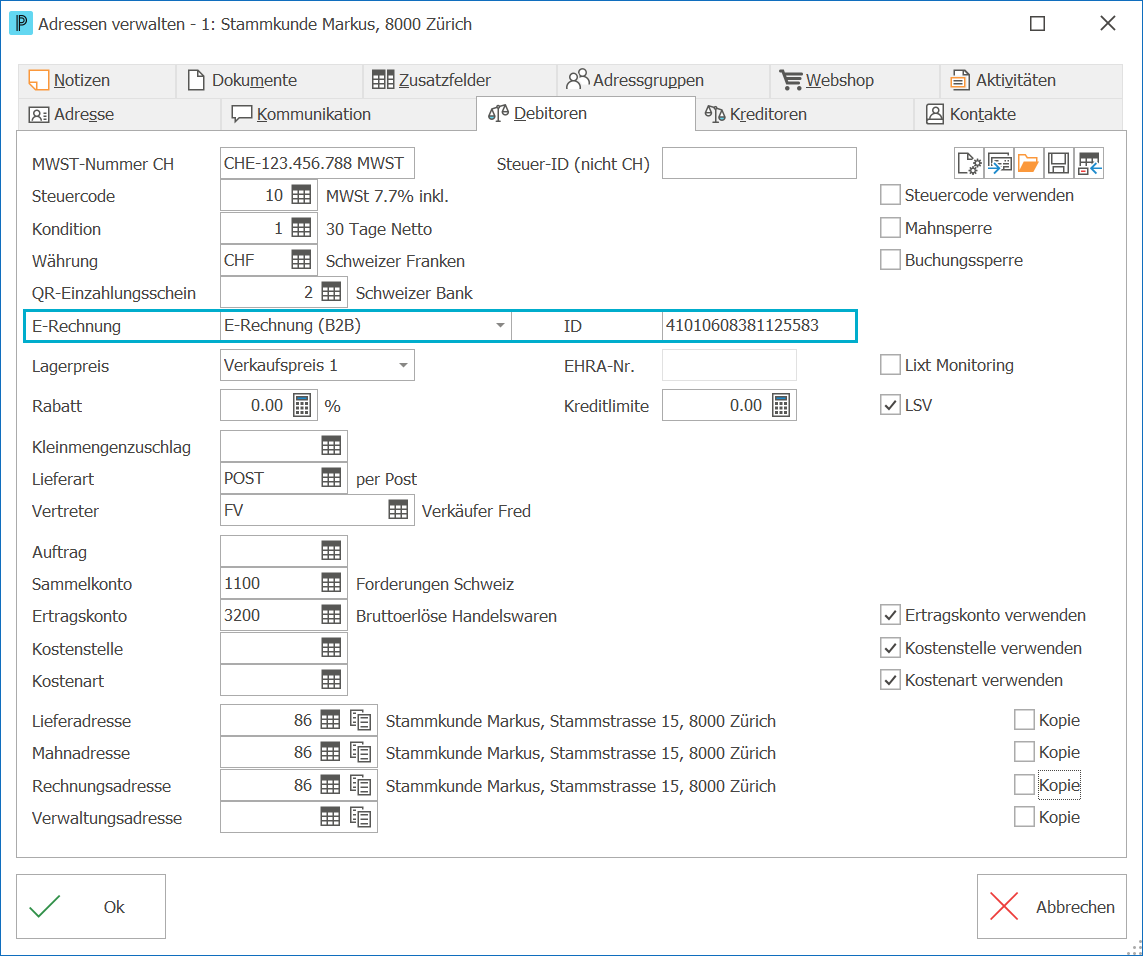
8.Geben Sie hier die benötigten Felder für die elektronische Übermittlung dieser Adresse ein.
9.Klicken Sie auf Ok  , um die Daten zu speichern. , um die Daten zu speichern.
Hinweis:
▪Die ID ist ein Pflichtfeld. |
Tipp:
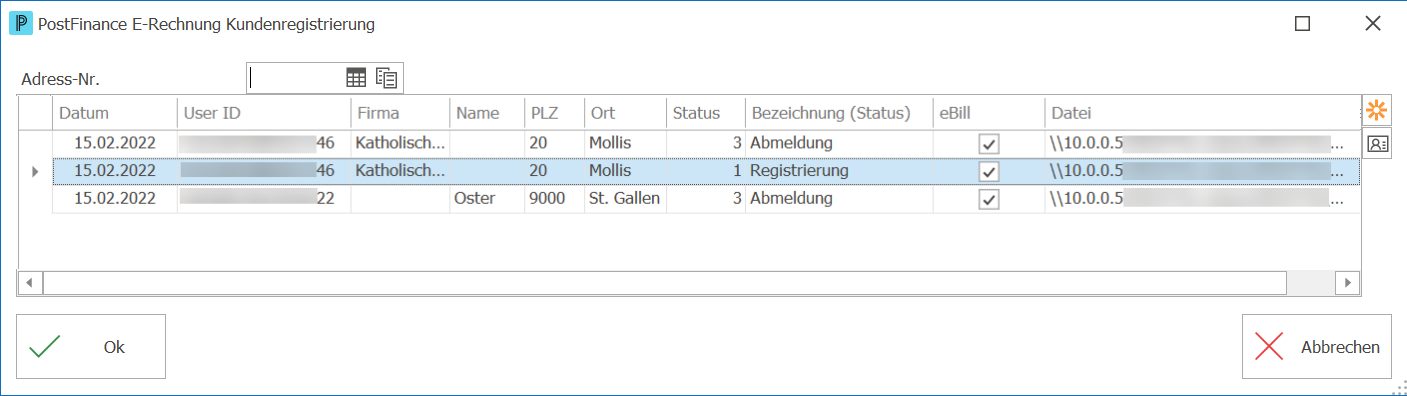
▪Bei allen Kundenregistrierungen, welche über die Funktion Kundenregistrierung  erfasst werden, wird auf der Adresse automatisch die User ID für E-Rechnung B2B übernommen. erfasst werden, wird auf der Adresse automatisch die User ID für E-Rechnung B2B übernommen. |
|
Aus Proffix können eBill Rechnungen direkt versendet werden. Wählen Sie dazu im Auswahlmenü E-Rechnungen den Eintrag «eBill ID», wenn Sie eBill Rechnungen gleich in das E-Banking Portal der Bank des Rechnungsempfängers übermitteln wollen.
1.Suchen Sie die gewünschte Adresse.
2.Markieren Sie nun die gefundene Adresse in der Tabelle.
3.Wählen Start > Adresse > Ändern .
4.Wählen Sie Debitoren .
5.Wählen Sie im Feld E-Rechnungen «eBill ID» aus.
6.Geben Sie bei der Variante «eBill ID» wird im Feld ID wird die User ID (eBillAccountID) des Rechnungsempfängers eingegeben.
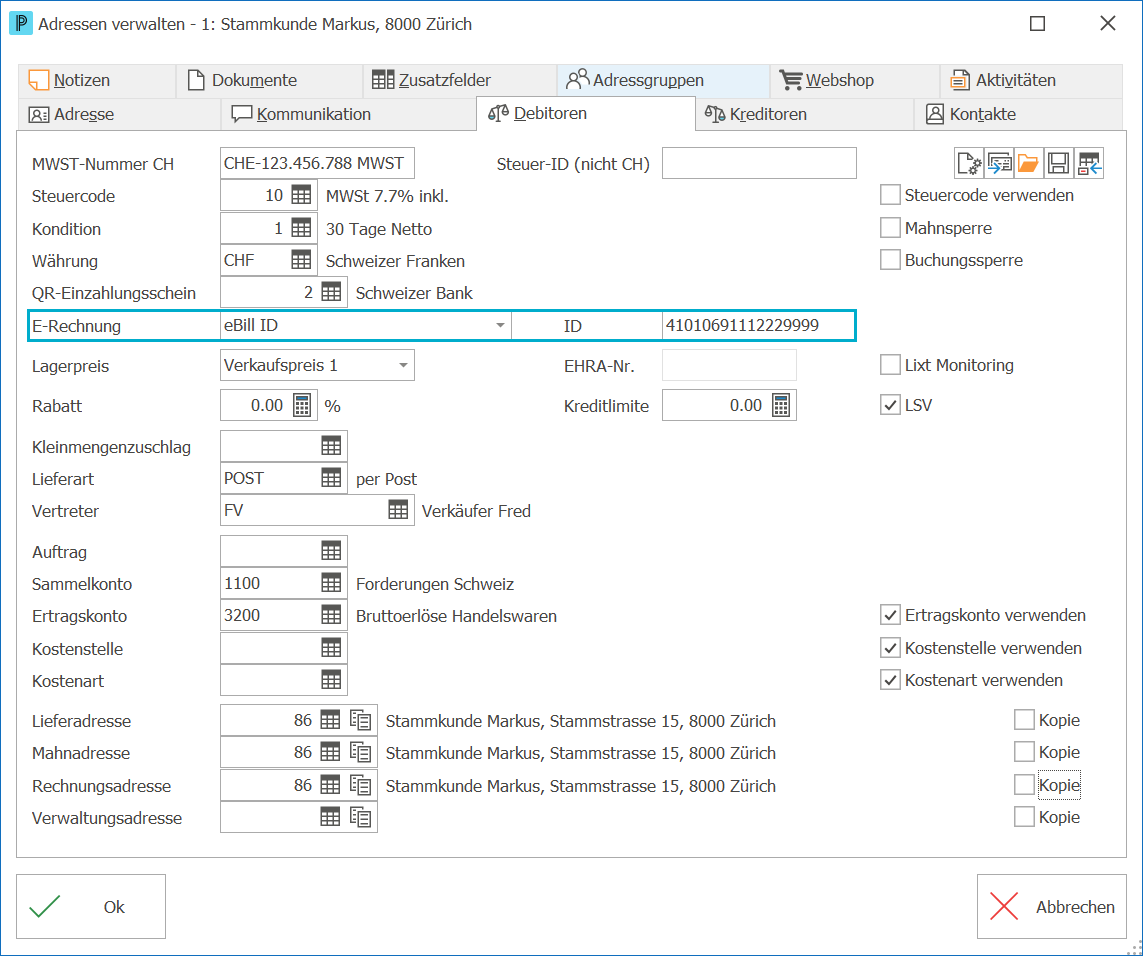
7.Klicken Sie auf Ok , um die Daten zu speichern.
Hinweise:
▪eBill über E-Mail, eBill über ID und eBill über UID ist grundsätzlich dasselbe. Der Unterschied liegt nur an der Empfängeridentifizierung des Rechnungsempfängers.
▪Sie müssen für den eBill Versand eine der drei Varianten (eBill E-Mail, eBill ID, eBill UID) erfassen. Wenn keine Versandangaben für eBill erfasst sind, dann werden Sie beim Speichern der Adresse mit einer Meldung darauf hingewiesen. |
Tipp:
▪Bei allen Kundenregistrierungen, welche über die Funktion Kundenregistrierung erfasst werden, wird auf der Adresse automatisch die ID für eBill ID übernommen. |
|
Aus Px5 können eBill Rechnungen direkt versendet werden. Wählen Sie dazu im Auswahlmenü E-Rechnungen den Eintrag «eBill E-Mail», wenn Sie eBill Rechnungen gleich in das E-Banking Portal der Bank des Rechnungsempfängers übermitteln wollen.
1.Suchen Sie die gewünschte Adresse.
2.Markieren Sie nun die gefundene Adresse in der Tabelle.
3.Wählen Start > Adresse > Ändern .
4.Wählen Sie Debitoren .
5.Wählen Sie im Feld E-Rechnung «eBill E-Mail» aus.
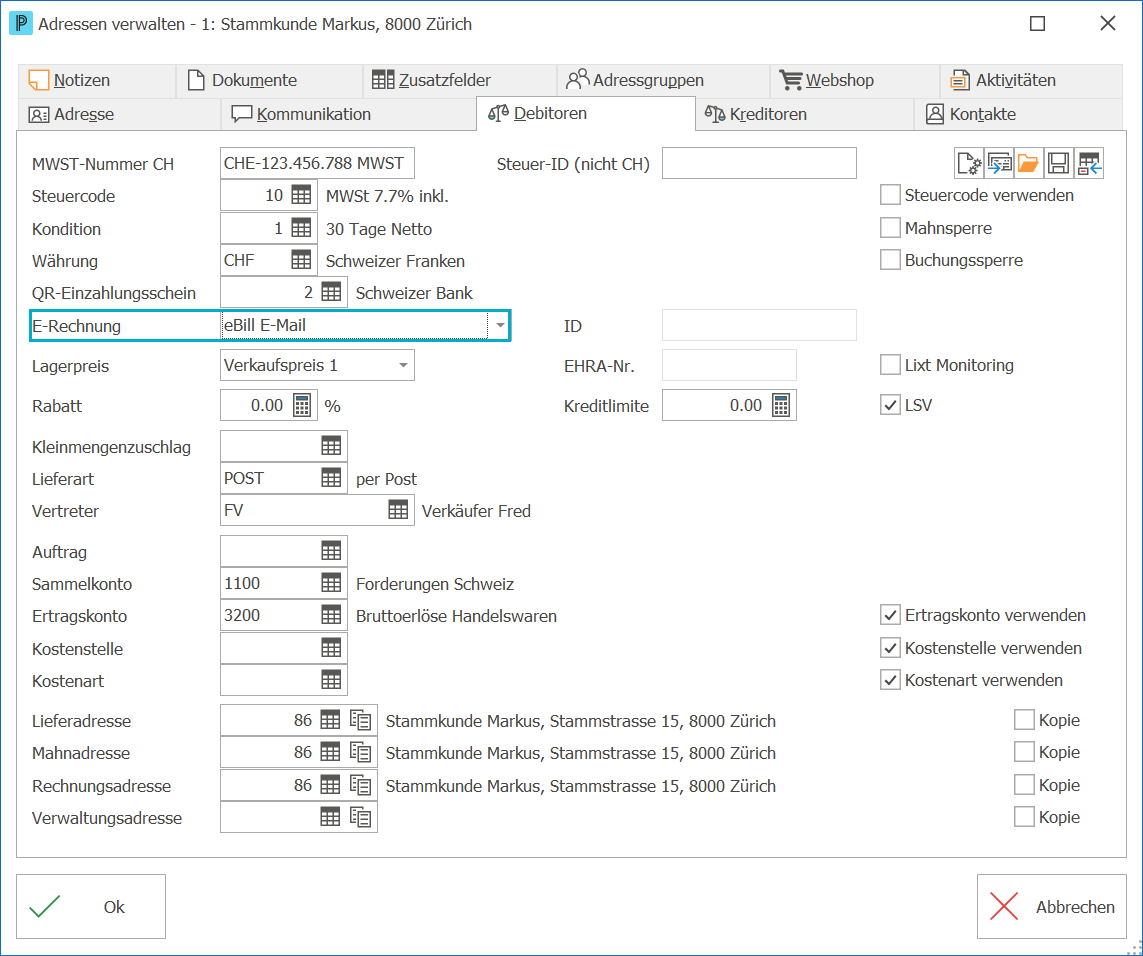
6.Wählen Sie Kommunikation  . .
7.Erfassen Sie in der Kommunikationstabelle mit Neue Kommunikationsangabe  einen Eintrag. einen Eintrag.
8.Wählen Sie im Feld Typ «E-Mail eBill» und geben Sie eine E-Mailadresse ein.
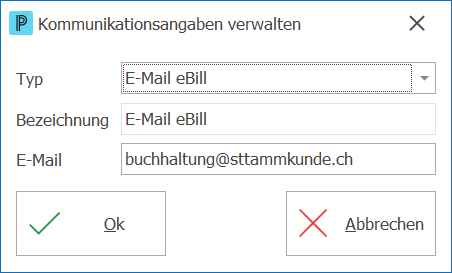
9.Klick auf Ok , um zu speichern.
Hinweise:
▪Bei der Variante eBill E-Mail wird die eBill nicht via E-Mail versendet. Die E-Mail des Rechnungsempfänger dient dabei nur als Empfängeridentifizierung.
▪eBill über E-Mail, eBill über ID und eBill über UID ist grundsätzlich dasselbe. Der Unterschied liegt nur an der Empfängeridentifizierung des Rechnungsempfängers.
▪Sie müssen für den eBill Versand eine der drei Varianten (eBill E-Mail, eBill ID, eBill UID) erfassen. Wenn keine Versandangaben für eBill erfasst sind, dann werden Sie beim Speichern der Adresse mit einer Meldung darauf hingewiesen. |
|
Aus Proffix können eBill Rechnungen direkt versendet werden. Wählen Sie dazu im Auswahlmenü E-Rechnungen den Eintrag «eBill UID», wenn Sie eBill Rechnungen gleich in das E-Banking Portal der Bank des Rechnungsempfängers übermitteln wollen.
1.Suchen Sie die gewünschte Adresse.
2.Markieren Sie nun die gefundene Adresse in der Tabelle.
3.Wählen Start > Adresse > Ändern .
4.Wählen Sie Debitoren .
5.Wählen Sie im Feld E-Rechnung «eBill UID» aus.
6.Geben Sie im Feld MWST-Nummer CH die UID des Rechnungsempfängers ein.
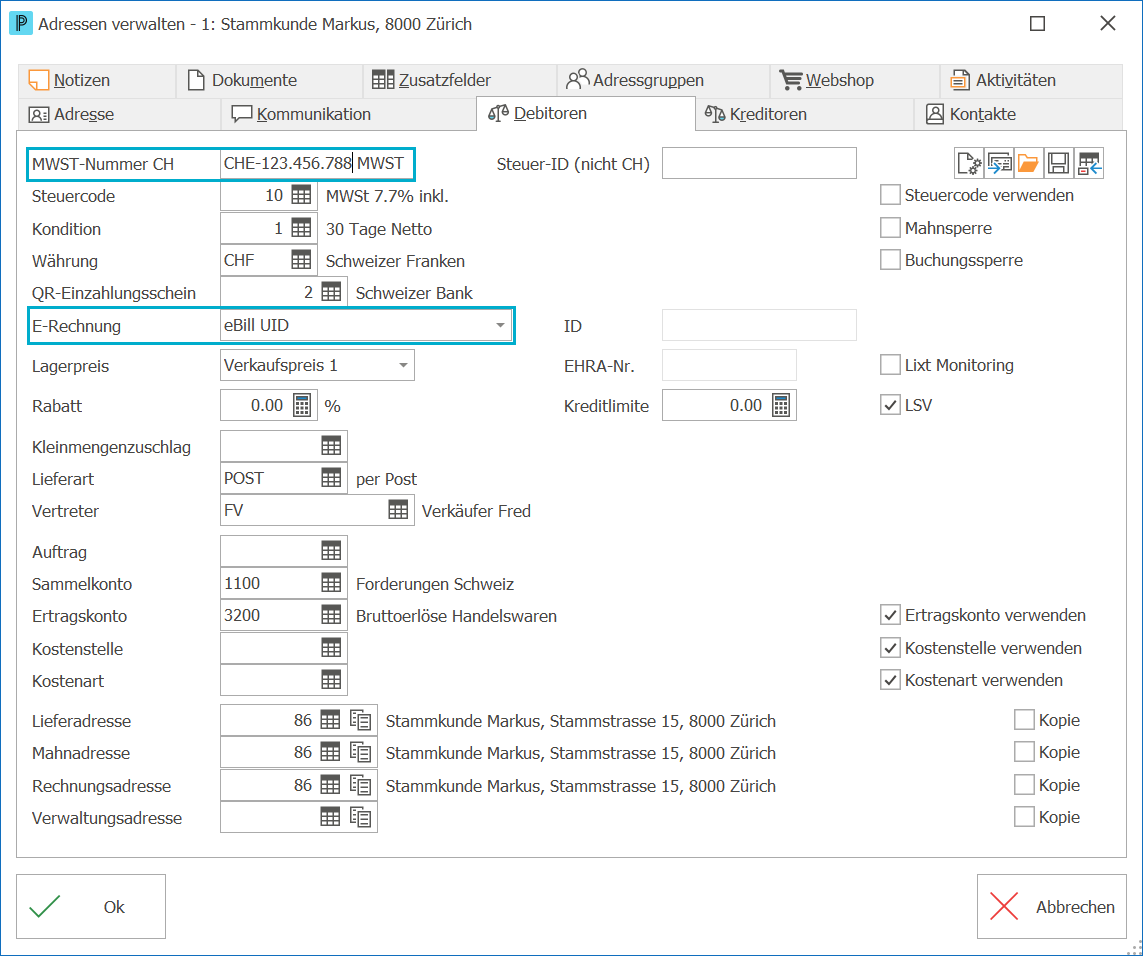
7.Klick auf Ok , um zu speichern.
Hinweise:
▪Bei der Variante eBill UID wird die UID aus dem Feld MWST-Nummer CH verwendet. Die MWST-Nummer unterscheidet sich nur durch die Formatierung mit CHE zu Beginn und MWST am Ende der Nummer von der UID. Erfassen Sie daher die UID des Empfängers in diesem Feld, unabhängig von der MWST-Pflicht des Unternehmens.
▪eBill über E-Mail, eBill über ID und eBill über UID ist technisch gesehen dasselbe. Der Unterschied liegt in der Empfängeridentifizierung des Rechnungsempfängers, wobei Privat- und Geschäftskunden jeweils unterschiedlich erreichbar sind.
▪Sie müssen für den eBill Versand eine der drei Varianten (eBill E-Mail, eBill ID, eBill UID) erfassen. Wenn keine Versandangaben für eBill erfasst sind, dann werden Sie beim Speichern der Adresse mit einer Meldung darauf hingewiesen. |
|
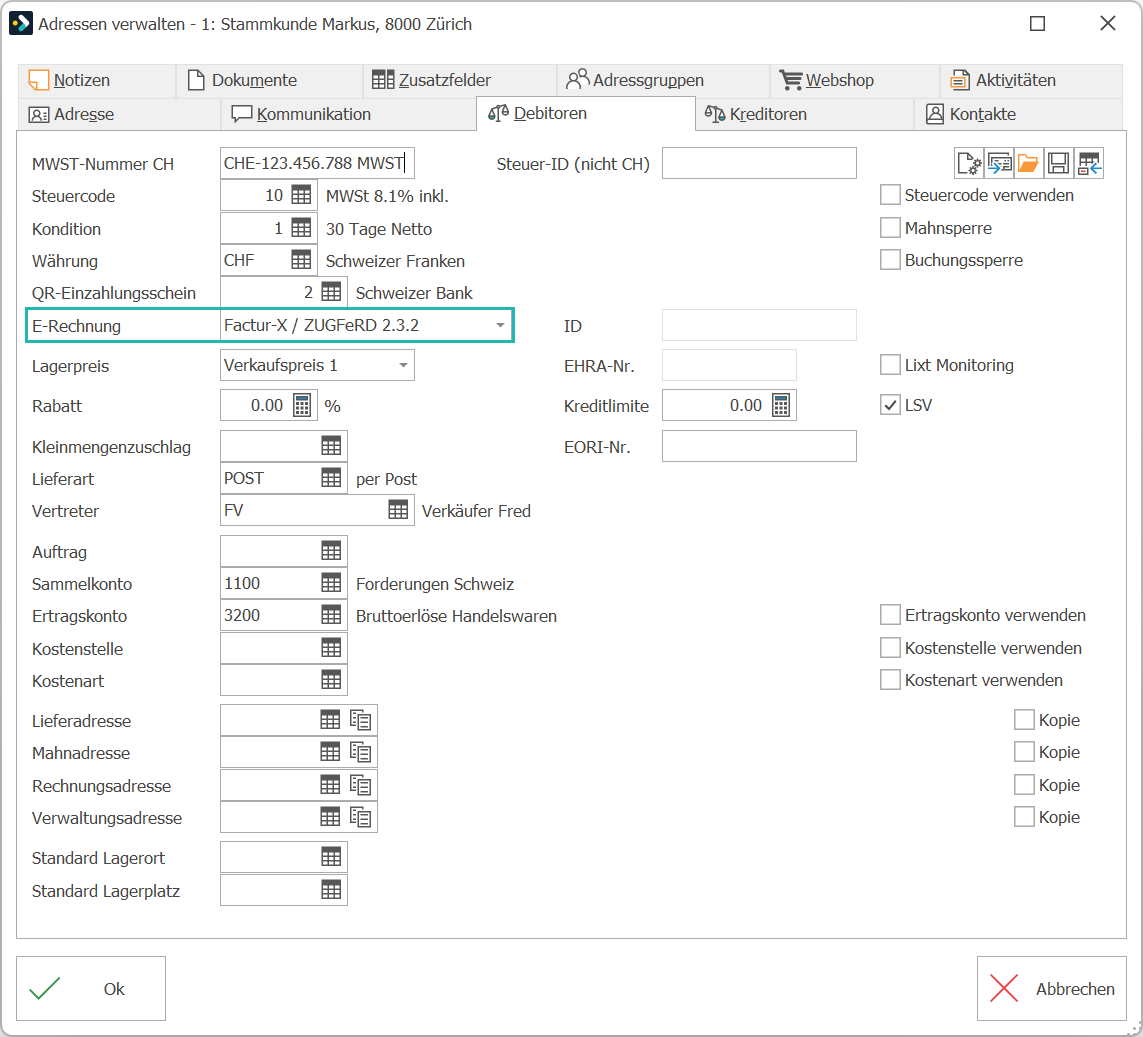
Wenn Sie das Dokument als ZUGFeRD-PDF senden wollen, wählen Sie mit dem Auswahlmenü die entsprechende Option. Sie können zwischen Factur-X / ZUGFeRD und Factur-X / ZUGFeRD / nur XML auswählen.
1.Suchen Sie die gewünschte Adresse.
2.Markieren Sie nun die gefundene Adresse in der Tabelle.
3.Wählen Start > Adresse > Ändern .
4.Wählen Sie Debitoren .
5.Geben Sie hier die benötigten Felder für die elektronische Übermittlung für diese Adresse ein.
6.Wählen Sie die gewünschte ZUGFeRD Variante im Feld E-Rechnung.
7.Wählen Sie Kommunikation .
8.Erfassen Sie in der Kommunikationstabelle mit Neue Kommunikationsangabe einen Eintrag.
9.Wählen Sie Typ E-Mail ZUGFeRD und geben Sie eine E-Mailadresse ein.
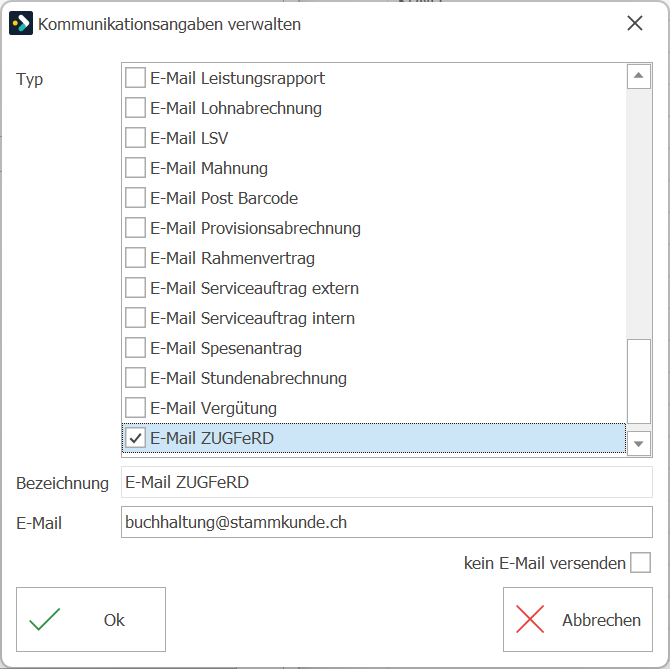
10.Klick auf Ok , um zu speichern.
Hinweise:
▪Factur-X / ZUGFeRD ist ein hybrides Format für elektronische Rechnungen, welches aus einer PDF mit eingebetteter XML besteht. Das Format ist für den Rechnungsaustausch zwischen Unternehmen, der öffentlichen Verwaltung und Verbrauchern geeignet. Die strukturierten XML-Rechnungsdaten können vom Rechnungsempfänger ausgelesen und verarbeitet werden.
▪Die E-Mail wird nach einer definitiven Reihenfolge verwendet. Details dazu finden Sie in den Kommunikationsangaben.
▪Wenn keine E-Mail erfasst wird, erscheint beim Speichern der Adresse eine Fehlermeldung.
▪Bei der Variante Factur-X / ZUGFeRD nur XML wird nur ein XML ohne PDF versendet. Dies wird von Behörden teilweise so gefordert. |
|
|