Sie können über Provisionsverwaltung > Hilfstabellen oder auch im Modul Hilfstabellen die Hilfstabellen der Provisionsverwaltung verwalten.
Die Hilfstabellen werden unterteilt in Hilfstabellen, welche nur für die Provisionsverwaltung benötigt werden und in allgemeine Hilfstabellen.
In der Provisionsverwaltung  werden die nachfolgenden Hilfstabellen verwendet:
Für die Berechnung einer Provision oder die Definition der Bedingung müssen Sie Felder angeben. Bei komplexeren Berechnungen können Sie eigene Formeln erstellen und diese dann als Feld verwenden. Die Provisionsformeln können über das Modul Hilfstabellen verwaltet werden.
In der Provisionsverwaltung finden Sie zusätzlich noch die Registerkarte Hilfstabellen > Hilfstabellen > Provisionsverwaltung > Provisionsformeln.
1.Klicken Sie auf Neu  , um einen neuen Eintrag zu erstellen. , um einen neuen Eintrag zu erstellen.
2.Oder wählen Sie einen Eintrag in der Tabelle und klicken Sie auf Ändern  . .
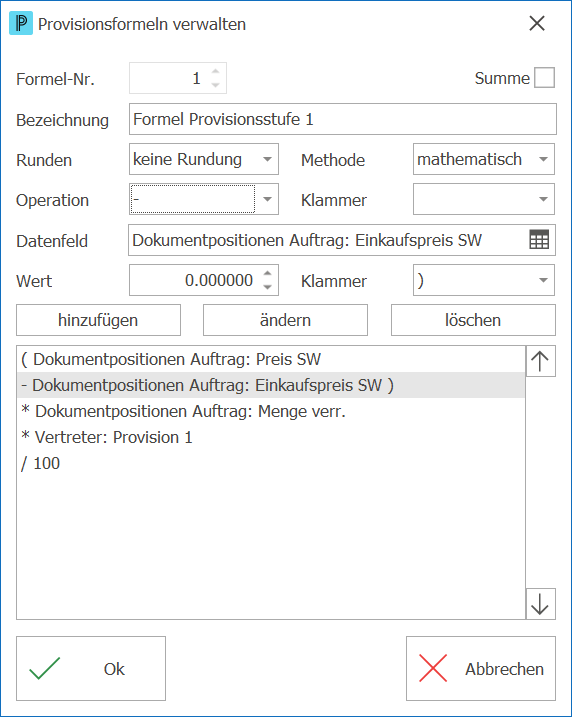
3.Das Erfassungsfenster sieht wie folgt aus:
4.Ändern Sie den Eintrag wie gewünscht.
5.Klicken Sie auf Ok  , um zu speichern. , um zu speichern.
Formel-Nr.
Geben Sie hier eine eindeutige Nummer für die Formel ein. Die nächste freie Nummer wird automatisch vorgeschlagen.
Bezeichnung
In diesem Feld geben Sie eine Bezeichnung für die Formel ein.
Operation
Hier wählen Sie die Operation für die Berechnung aus. Diese kann nur gewählt werden, wenn schon eine Teilberechnung hinzugefügt wurde. Die Operationen * oder / haben Vorrang vor den Operationen + oder - und werden zuerst ausgewertet. Wenn Sie diese Regel ändern wollen, können Sie dazu die Klammern verwenden.
Klammer
Mit den Klammern können Sie die Berechnungen zusammenhalten.
Datenfeld
Geben Sie hier das Feld für die Operation ein.
Wert
Für die Berechnung können hier einen festen Wert eingeben. Sie können anstelle des Wertes auch ein Datenfeld angeben.
Summe
Markieren Sie diese Option, wenn über die ganze Abrechnungsperiode eine Summe gebildet werden muss. Wird die Provisionsformel in einer Bedingung eingesetzt ist die Option nie aktiv.
Hinweise:
▪Eine Formel kann aus mehreren Teilberechnungen bestehen. Definieren Sie der Reihe nach die Berechnungen und fügen Sie diese mit hinzufügen in die Liste.
▪Um eine Berechnung zu ändern, wählen Sie diese in der Liste aus. Danach ändern Sie die Berechnung und fügen Sie wieder mit ändern in die Liste. |
Tipp:
▪Mit F4 oder Klick auf Suchfenster öffnen  gelangen Sie jeweils in die Hilfstabellen oder in das jeweilige Modul. gelangen Sie jeweils in die Hilfstabellen oder in das jeweilige Modul. |
|
|
Die Provisionsgruppen können über das Modul Hilfstabellen verwaltet werden.
In der Provisionsverwaltung finden Sie zusätzlich noch die Registerkarte Hilfstabellen > Hilfstabellen > Provisionsverwaltung > Provisionsgruppen.
1.Klicken Sie auf Neu , um einen neuen Eintrag zu erstellen.
2.Oder wählen Sie einen Eintrag in der Tabelle und klicken Sie auf Ändern .
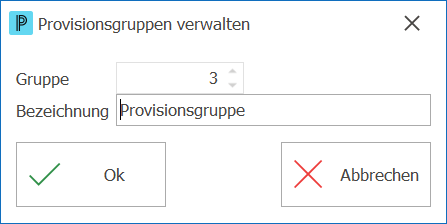
3.Das Erfassungsfenster sieht wie folgt aus:
4.Ändern Sie den Eintrag wie gewünscht.
5.Klicken Sie auf Ok , um zu speichern.
Provisionsgruppe
Geben Sie hier eine eindeutige Nummer für die Provisionsgruppe ein.
Bezeichnung
Hier müssen Sie die Bezeichnung der Provisionsgruppe eingeben.
|
|
Die Provisionsklassen können über das Modul Hilfstabellen verwaltet werden.
In der Provisionsverwaltung finden Sie zusätzlich noch die Registerkarte Hilfstabellen > Hilfstabellen > Provisionsverwaltung > Provisionsklassen.
1.Klicken Sie auf Neu , um einen neuen Eintrag zu erstellen.
2.Oder wählen Sie einen Eintrag in der Tabelle und klicken Sie auf Ändern .
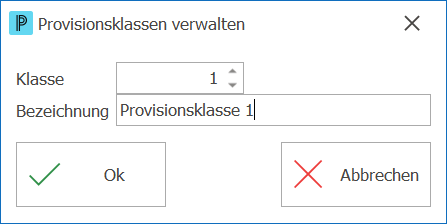
3.Das Erfassungsfenster sieht wie folgt aus:
4.Ändern Sie den Eintrag wie gewünscht.
5.Klicken Sie auf Ok , um zu speichern.
Provisionsklasse
Geben Sie hier eine eindeutige Nummer für die Provisionsklasse ein.
Bezeichnung
Hier müssen Sie die Bezeichnung der Provisionsklasse eingeben.
|
|
Die Vertretertypen können über das Modul Hilfstabellen verwaltet werden.
In der Provisionsverwaltung finden Sie zusätzlich noch die Registerkarte Hilfstabellen > Hilfstabellen > Provisionsverwaltung > Vertretertypen.
1.Klicken Sie auf Neu , um einen neuen Eintrag zu erstellen.
2.Oder wählen Sie einen Eintrag in der Tabelle und klicken Sie auf Ändern .
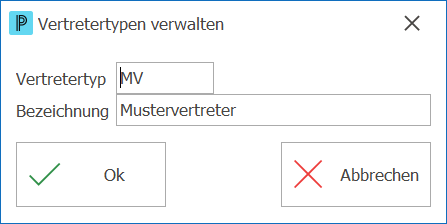
3.Das Erfassungsfenster sieht wie folgt aus:
4.Ändern Sie den Eintrag wie gewünscht.
5.Klicken Sie auf Ok , um zu speichern.
Vertretertyp
Geben Sie hier eine eindeutige Abkürzung für den Vertretertyp ein.
Bezeichnung
Hier müssen Sie die Bezeichnung des Vertretertypen eingeben.
|
|
Weitere Hilfstabellen in der Provisionsverwaltung:
▪Vertreter
