Um eine neue Wareneingangsliste zu erstellen, gehen Sie wie folgt vor:
1.Wählen Sie Einkaufsverwaltung > Extras > Wareneingangsliste > Neu  . .
2.Geben Sie eine Bezeichnung für die Warenliste ein.
3.Geben Sie die gewünschten Kriterien ein und klicken Sie anschliessend auf Suchen  . .
4.Markieren  Sie die Bestellpositionen. Sie die Bestellpositionen.
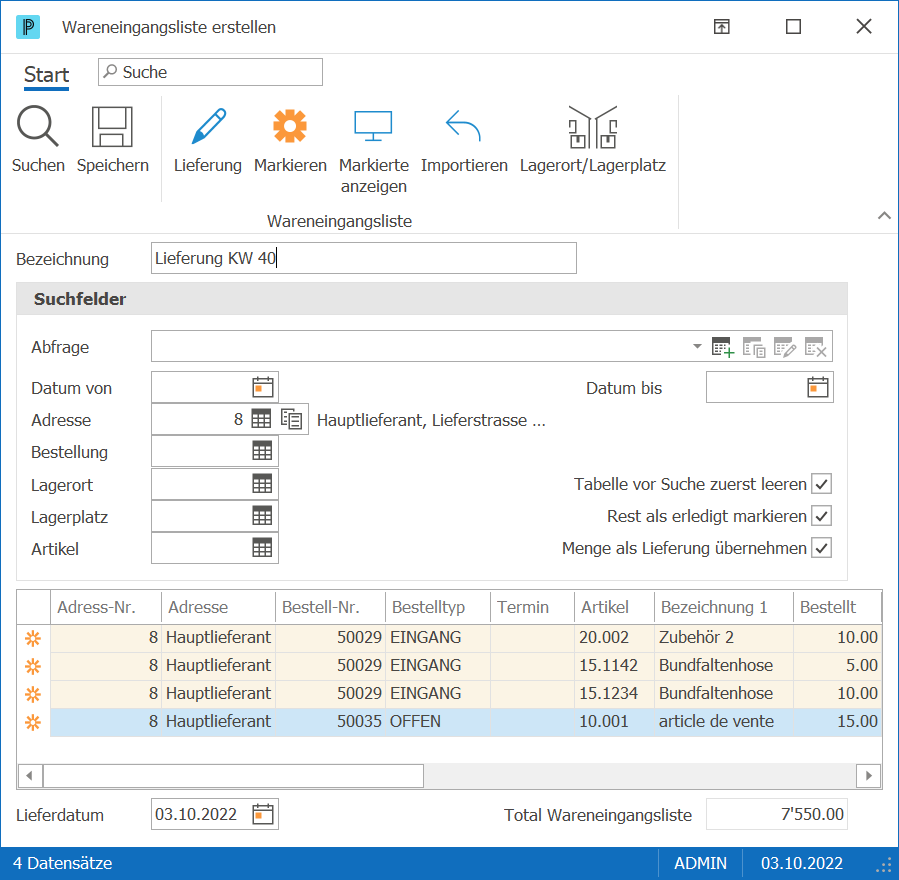
5.Klicken Sie auf Speichern  . .
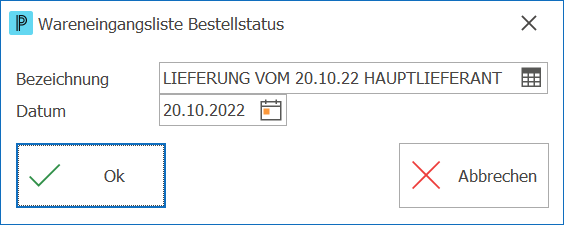
6.Wählen Sie hier die Formulare aus, die Sie für den Ausdruck verwenden wollen.
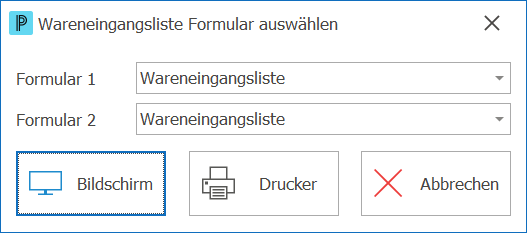
7.Klicken Sie auf Drucker  . .
8.Die Wareneingangsliste wird nun ausgedruckt und Sie gelangen in die Einkaufsverwaltung  zurück. zurück.
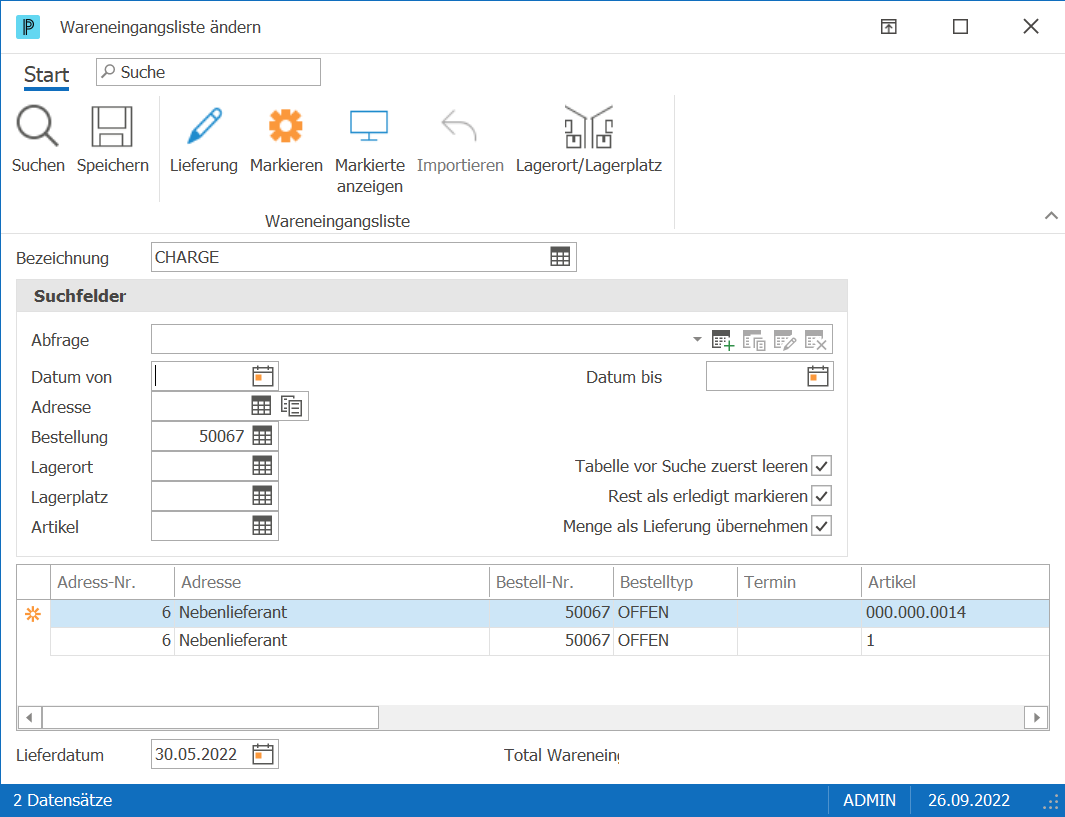
Bezeichnung
Geben Sie hier eine Bezeichnung für die Wareneingangsliste ein. Diese Bezeichnung muss für jede Wareneingangsliste eindeutig sein.
Suchfelder
Die Bestellpositionen können nach diversen Kriterien gesucht werden.
Tabelle vor Suche zuerst leeren
Wenn Sie die Option Tabelle vor Suche zuerst leeren markieren, wird die Tabelle vor der Suche geleert. Ist diese Option nicht markiert, werden die neu gefundenen Bestellpositionen zu den bestehenden hinzugefügt.
Rest als erledigt markieren
Mit dem Symbol Importieren  können Sie die Bestellpositionen aufgrund einer externen Bestelldefinition einlesen. Dabei bewirkt die Option Rest als erledigt markieren, dass beim Einlesen der externen Bestelldefinition bei Teillieferungen die Restmenge nicht mehr geliefert werden soll. können Sie die Bestellpositionen aufgrund einer externen Bestelldefinition einlesen. Dabei bewirkt die Option Rest als erledigt markieren, dass beim Einlesen der externen Bestelldefinition bei Teillieferungen die Restmenge nicht mehr geliefert werden soll.
Menge als Lieferung übernehmen
Wenn Sie die Option Menge als Lieferung übernehmen markieren, wird bei der Suche die offene Menge automatisch als Liefermenge abgefüllt.
Lieferdatum
Hier geben Sie das voraussichtliche Lieferdatum ein.
Total Wareneingangsliste
In diesem Feld sehen Sie den Gesamtbetrag aller ausgewählten Bestellpositionen.
|

|
Wählen Sie diese Schaltfläche, um die Wareneingangslisten zu suchen.
|

|
Klicken Sie auf dieses Symbol um die Wareneingangsliste zu speichern.
|

|
Mit diesem Symbol können Sie die gelieferte Menge der markierten Position eingeben bzw. ändern.
|

|
Wenn Sie auf diese Schaltfläche klicken, werden die selektierten Positionen markiert bzw. abgewählt.
|

|
Klicken Sie auf diese Schaltfläche, wenn Sie nur noch die markierten Positionen in der Tabelle sehen wollen.
|

|
Mit diesem Symbol können Sie die Bestellpositionen aufgrund einer externen Bestelldefinition einlesen
|

|
Wenn Sie den Positionen einen Lagerort/Lagerplatz zuweisen wollen, klicken Sie auf diese Schaltfläche.
|
|
Mit der Funktion Lagerort/Lagerplatz können Sie allen, ausgewählten oder markierten Bestellpositionen Lagerorte/-plätze zuweisen.
1.Wählen Sie Einkaufsverwaltung > Extras > Wareneingangsliste > Neu .
2.Oder Einkaufsverwaltung > Extras > Wareneingangsliste > Ändern  . .
3.Klicken Sie auf Start > Wareneingangsliste > Lagerort/Lagerplatz  . .
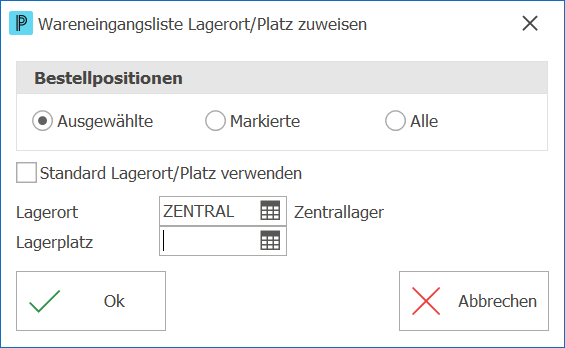
4.Geben Sie den Lagerort/Platz ein, den Sie zuweisen wollen.
5.Mit einem Klick auf Ok  werden die Positionen angepasst. werden die Positionen angepasst.
Ausgewählte
Ausgewählte bedeutet, dass alle mit der Maus ausgewählten Zeilen angepasst werden.
Markierte
Markierte bedeutet dabei, dass alle in der Tabelle markierten Positionen angepasst werden.
Alle
Bei Alle werden alle Positionen angepasst.
Standard Lagerort/Platz verwenden
Wenn Sie diese Option markieren, wird der auf dem Artikel hinterlegte Lagerort/Lagerplatz zugewiesen.
Tipp:
▪Mit F4 oder Klick auf Suchfenster öffnen  gelangen Sie jeweils in die Hilfstabellen oder in das jeweilige Modul. gelangen Sie jeweils in die Hilfstabellen oder in das jeweilige Modul. |
|
|
Wenn Sie die Definitionen der Lieferung für die Wareneingangsliste anpassen möchten, gehen Sie wie folgt vor:
1.Wählen Sie Einkaufsverwaltung > Extras > Wareneingangsliste > Neu .
2.Oder Einkaufsverwaltung > Extras > Wareneingangsliste > Ändern .
3.Wählen Sie die Bestellungen.
4.Klicken Sie auf die Schaltfläche Lieferung  . .
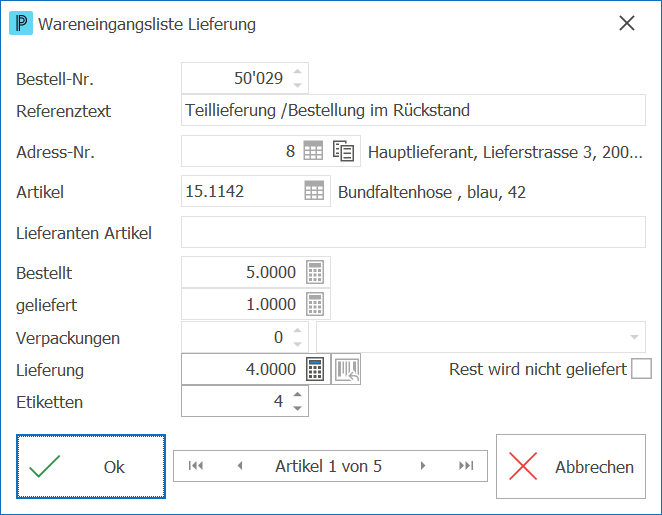
5.Geben Sie hier unter Lieferung die Menge ein, die geliefert werden soll.
6.Unter Etiketten können Sie die Anzahl der Etiketten angeben, die beim Wareneingang gedruckt werden sollen.
7.Mit der Option Rest wird nicht geliefert erreichen Sie, dass die Bestellposition nach dem Eingang als erledigt markiert wird.
8.Klick auf Ok  , um zu speichern. , um zu speichern.
Tipp:
▪Wenn Sie eine Bestellung überspringen oder wieder zur vorherigen Bestellung zurückkehren wollen, können Sie dies mit der Blätterfunktion tun. |
|
Wenn es sich um einen Chargen-Artikel handelt, können Sie mit der Schaltfläche Charge aufteilen  rechts neben dem Feld Lieferung bzw. mit der Tastenkombination Ctrl+S die Liefermenge auf verschiedene Chargen verteilen. rechts neben dem Feld Lieferung bzw. mit der Tastenkombination Ctrl+S die Liefermenge auf verschiedene Chargen verteilen.
1.Wählen Sie Einkaufsverwaltung > Extras > Wareneingangsliste > Neu .
2.Oder Einkaufsverwaltung > Extras > Wareneingangsliste > Ändern .
3.Klicken Sie auf die Schaltfläche Lieferung .
4.Klicken Sie auf das Symbol Chargen aufteilen rechts neben dem Feld Lieferung.
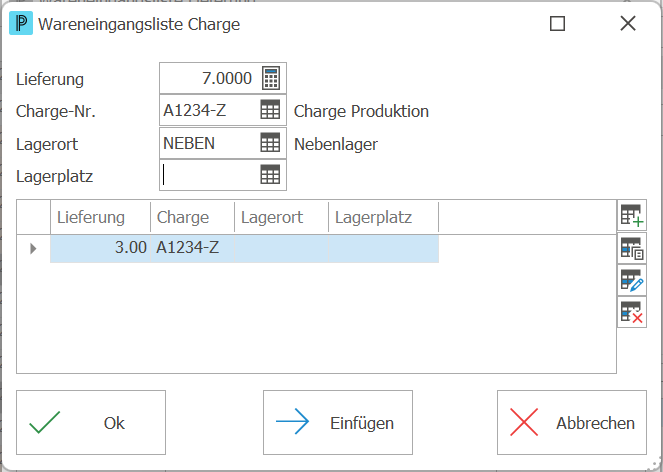
5.Geben Sie unter Lieferung die Menge und unter Charge-Nr. die Charge an.
6.Klick auf Ok , um zu speichern.
Tipp:
▪Es werden nur die Charge zum gewählten Artikel und entsprechendes Lager angezeigt. Mit Crtl+F werden weitere Chargen angezeigt. |
|
|