Wenn Sie in der Serviceauftragsverwaltung  die Funktion Start > Serviceauftrag > Neu mit Massenerstellung
  wählen, können Sie direkt in einem Fenster Massen Serviceaufträge z.B. für einen Artikel erfassen. Sie haben zudem die Möglichkeit, Vorgaben zu speichern, um diese später wieder zu laden und zu verwenden
1.Wählen Sie Serviceauftragsverwaltung > Start > Serviceauftrag > Neu mit Massenerstellung .
2.Das Erfassungsfenster sieht wie folgt aus:
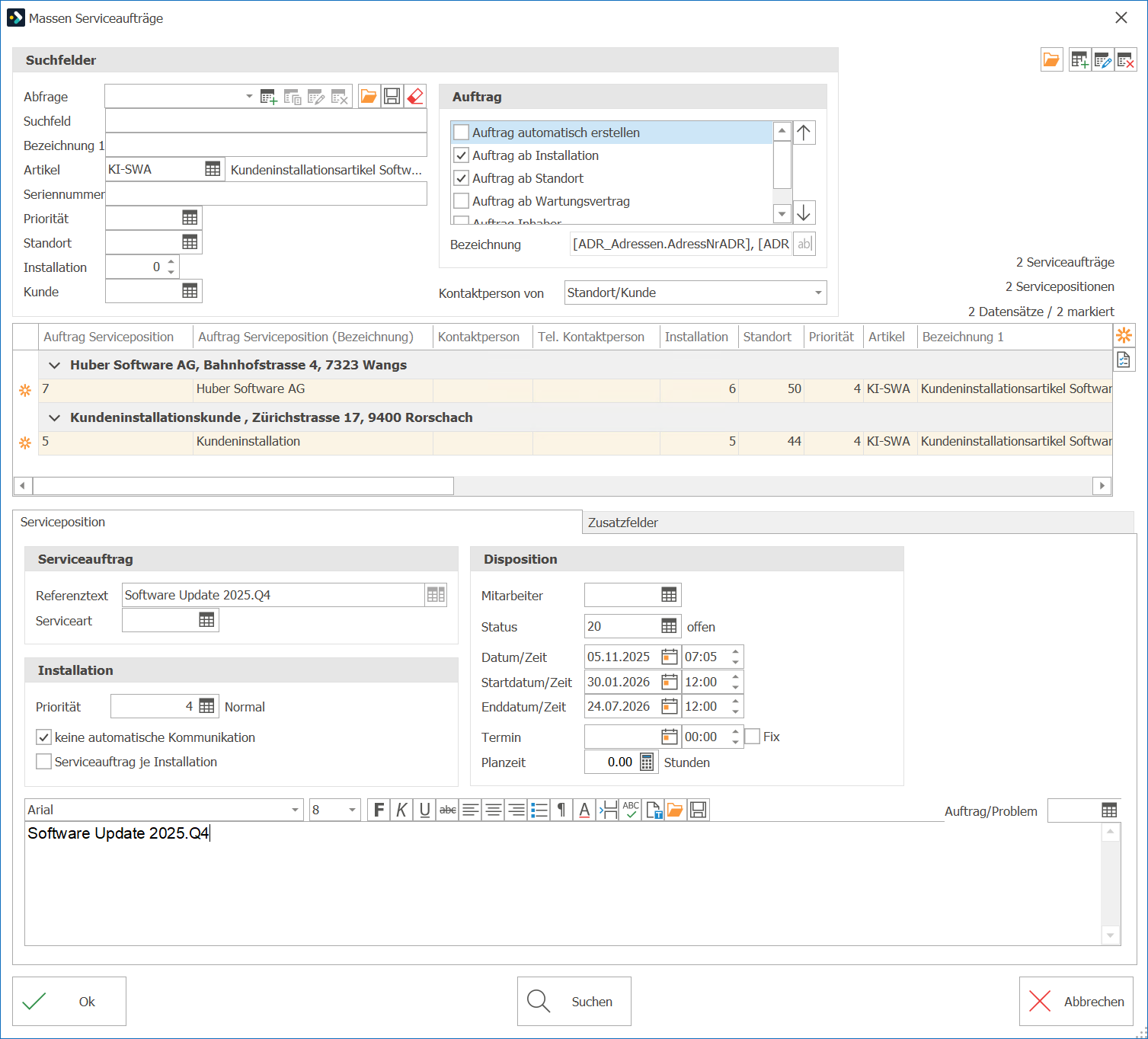
3.Geben Sie gewünschten die «Suchfelder» ein.
4.Beim Erstellen eines Serviceauftrags resp. einer -position ist ein Auftrag Pflicht. Im Bereich «Auftrag» können Sie definieren, woher der Auftrag gezogen werden soll, oder ob automatisch ein neuer Auftrag erstellt werden soll.
5.Falls Sie eine Kontaktperson für den Serviceauftrag hinterlegen wollen, wählen Sie über das Auswahlmenü die gewünschte Quelle für die Kontaktperson aus.
6.Im unteren Bereich «Serviceposition» geben Sie alle Angaben zum Erstellen der Servicepositionen ein.
7.Mit Klick auf Suchen  , werden in der Tabelle alle Einträge aufgelistet, die den Suchkriterien entsprechen.
8.Alle Einträge, für die ein Serviceauftrag erstellt werden kann, sind markiert  .
.
9.Klicken Sie auf Ok  , um die Serviceaufträge samt Positionen für alle markierten Einträge zu erstellen.

Suchfelder Geben Sie hier alle Kriterien ein, nach denen Sie suchen wollen Auftrag Aktivieren Sie alle Optionen, die als Quelle für einen Auftrag dienen sollen, denn beim Erstellen eines Serviceauftrags resp. einer -position ist ein Auftrag Pflicht. Mit den Pfeiltasten rechts Bezeichnung Aktivieren Sie die Option Auftrag automatisch erstellen, falls automatisch ein Auftrag erstellt werden soll beim Erstellen der Massen-Serviceaufträge. Das Feld Bezeichnung wird dann aktiv und Sie können die Auftragsbezeichnung erstellen Kontaktperson von Falls Sie eine Kontaktperson für den Serviceauftrag hinterlegen wollen, wählen Sie über das Auswahlmenü die gewünschte Quelle für die Kontaktperson aus. Tabelle In der Tabelle sehen Sie alle Einträge, welche die Suchkriterien erfüllen. Jene Einträge, für die ein Massen-Serviceauftrag erstellt werden kann, sind markiert Serviceposition Im unteren Bereich sehen Sie die Definitionen für die neu zu erstellenden Servicepositionen. Referenztext In diesem Feld können Sie einen Referenztext zum Serviceauftrag eingeben. In den Einstellungen der Serviceauftragsverwaltung können Sie definieren, ob der Referenztext zwingend angegeben werden muss. Servicecart Mit der Serviceart wählen Sie den Typ der Arbeit, die an der Installation vorgenommen wird. Ist in den Einstellungen eine Serviceart hinterlegt, wird diese hier automatisch abgefüllt. Priorität Hier wird die in der Reihenfolge niedrigste Priorität abgefüllt, die in allen im Serviceauftrag vorkommenden Daten auftritt. Berücksichtigt werden dabei der Kunde, die Standorte aller Servicepositionen, die Prioritäten der enthaltenen Servicepositionen sowie der Serviceart. keine automatisch Kommunikation Aktvieren Sie diese Option, falls keine E-Mail in die Warteschlagen geschrieben bzw. aus der E-Mail-Wartschlange versendet werden soll. Serviceauftrag je Installation Aktivieren Sie diese Option, falls Sie pro Installation einen eigenen Serviceauftrag erstellen wollen. Andernfalls wird pro Kunde ein Serviceauftrag erstellt mit einer Serviceauftragsposition pro Installation. Mitarbeiter Bestimmen Sie hier, welcher Mitarbeiter die Serviceposition bearbeiten soll. Damit eine Aktion erfasst werden kann, muss ein Mitarbeiter angegeben werden. Status Hier definieren Sie den Status, den die Serviceposition aufweist. Dieser Status wird automatisch in den Serviceauftrag übertragen. Sind in einem Serviceauftrag mehrere Servicepositionen vorhanden, wird der tiefste Status aller Servicepositionen in den Serviceauftrag übernommen. Bei einer neuen Serviceposition wird hier automatisch der in der Reihenfolge tiefste Status abgefüllt, der die Option ist Eskaliert nicht gesetzt hat und der die Statusart offen aufweist. Der Status wird bei einem Mitarbeiterwechsel, sofern in den Einstellungen nicht deaktiviert, automatisch auf den in der Reihenfolge tiefsten Status gesetzt, der die Statusart zugewiesen aufweist und die Option ist Eskaliert nicht gesetzt hat. Datum/Zeit Erfassen Sie hier Datum und Zeit, an dem der Auftrag bzw. die Störung entgegengenommen wurde. Hier wird automatisch das aktuelle Datum und die aktuelle Zeit abgefüllt. Startdatum/Zeit Das Startdatum/Zeit wird aufgrund der eingestellten Priorität errechnet, falls diese den Schalter Zeiten rechnen gesetzt hat. Enddatum/Zeit Das Enddatum/Zeit wird aufgrund der eingestellten Priorität errechnet, falls diese den Schalter Zeiten rechnen gesetzt hat. Termin Falls Sie einen Termin vereinbart haben, geben Sie diesen hier ein. Ist ein Termin angegeben, wird, wenn das Modul CRM Fix Mit dieser Option definieren Sie, ob der gesetzte Termin als fixer Termin festgelegt wird. Planzeit In diesem Feld wird die geplante Zeit zur Erledigung des Auftrages eingegeben. Bemerkung Hier können Sie einen Text zur Serviceposition erstellen. Auftrag/Problem Beschreiben Sie in diesem Feld den auszuführenden Auftrag oder das zu behebende Problem.
|

 können Sie die Reihenfolge definieren.


|


