Um eine neue REST API Instanz zu erstellen, gehen Sie wie folgt vor:
1.Proffix Server-Manager starten.
2.Wählen Sie Start > Instanz > Neu > REST API Instanz.
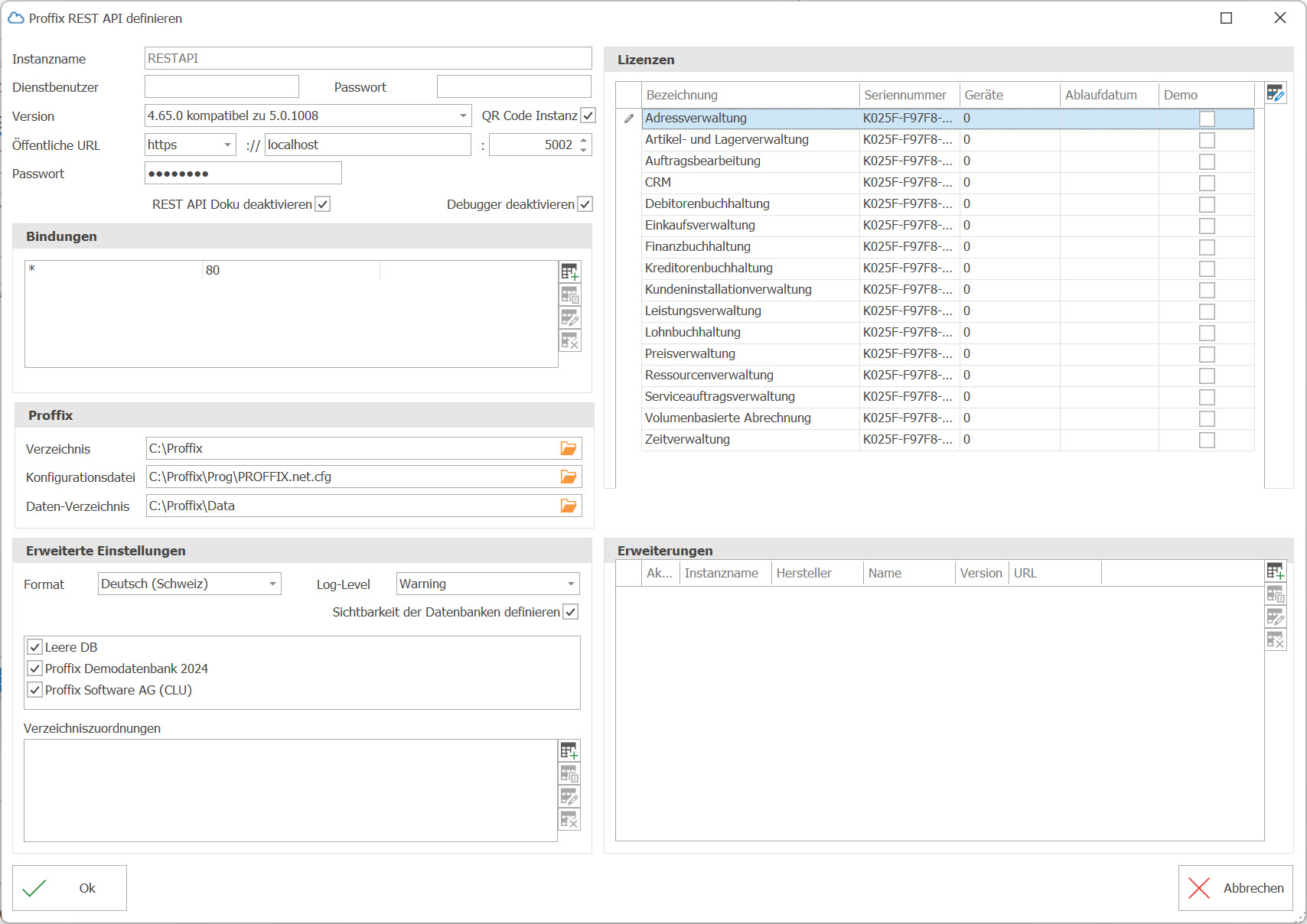
3.Definieren Sie einen Instanznamen, zwingend ohne Sonder- und Leerzeichen.
4.Geben Sie, falls gewünscht, einen Dienstbenutzer und das Passwort ein.
5.Wählen Sie die gewünschte Version.
6.Aktivieren Sie die Option QR Code Instanz, falls Sie QR Code Zugang für mobile Apps verwenden wollen.
7.Geben Sie die öffentliche URL und ein Passwort ein.
8.Klicken Sie auf Symbol Ordner suchen  , rechts neben dem Feld Verzeichnis, um ein Verzeichnis auszuwählen.
9.Die Konfigurationsdatei und das Daten-Verzeichnis werden automatisch vorgeschlagen. Kontrollieren Sie die Angaben.
10.Geben Sie allfällige weitere Angaben ein.
11.Speichern Sie mit Klick auf Ok  .
.
12.Nun wird der Webservice eingerichtet und konfiguriert. Zusätzlich wird eine Windows Firewall-Regel hinzugefügt.

Instanzname Geben Sie hier die Bezeichnung der Instanz an. Dienstbenuzter Geben Sie hier falls gewünscht den Dienstbenutzer ein. Passwort Geben Sie hier falls gewünscht das Passwort des Dienstbenuzters ein. Version Hier sehen Sie die gewählte Version der REST API Instanz. Wählen Sie wenn immer möglich die neueste Version aus. Beachten Sie, dass diese kompatibel mit den Programmen sein muss, die auf die Proffix REST API zugreifen. QR Code Instanz Wählen Sie diese Option aus, wenn diese Instanz für den Zugriff durch mobile Apps verwendet wird. Ensprechend wird der QR-Code in Proffix Px5 konfiguriert. Öffentliche URL In diesem Feld müssen Sie die URL hinterlegen beginnend mit https:// (nicht empfohlen wird http://). Über diese URL wird die REST API in Applikationen aufgerufen. Diese Einstellung dient dazu, in Proffix Px5 den QR Code für die Konfiguration der mobilen Apps generieren zu können.
Passwort Definieren Sie hier ein beliebiges Passwort. Dieses muss auf dem Client-Programm ebenfalls in der Konfiguration eingegeben werden. Mit diesem Passwort wird sichergestellt, dass kein unbefugter Zugriff auf die Liste der Datenbanken erfolgen kann. REST API Doku deaktivieren Wählen Sie diese Option aus, wenn Sie für diese Instanz die REST API Doku deaktivieren wollen. Die Schaltfläche Dokumentation Debugger deaktivieren Wählen Sie diese Option aus, wenn diese Instanz für den Zugriff mit dem Debugger nicht verfügbar sein soll. Die Schaltfläche Debugger Bindungen Hier können Sie Bindungen erstellen, kopieren, ändern oder löschen. Damit mit der REST API kommuniziert werden kann, muss mindestens eine Bindung definiert werden. Eine Bindung legt fest, welche Verbindungen akzeptiert werden. Proffix Verzeichnis In diesem Feld geben Sie das Verzeichnis der dazugehörigen Proffix Px5 Installation an. Konfigurationsdatei Wenn Sie ein Verzeichnis auswählen, wird die Konfigurationdatei automatisch abgefüllt. Daten-Verzeichnis Wenn Sie ein Verzeichnis auswählen, wird das Daten-Verzeichnis automatisch abgefüllt. Erweiterte Einstellungen Format Das Format gibt an, welche Datums- bzw. Sprach-Einstellungen für die Proffix REST API unabhängig von den Windows-Einstellungen gesetzt werden sollen. Im Feld Format werden beim Anlegen einer neuen Instanz automatisch die Sprach-Einstellungen des aktuellen Windows-Benutzers geladen. «Standard» bedeutet, dass die Sprach-Einstellungen des REST API Dienstbenuzters wirksam sind. Eine spezielle Auswahl dieses Felds ist erforderlich, falls die Windows Sprach-Einstellungen von den erwünschten Zahlenformats-Einstellungen (Tausender- & Dezimaltrennzeichen) beim Ausdruck von Proffix Listen abweichen. Log-Level Das Log-Level gibt an, was in der Proffix REST API alles protokolliert wird. Je tiefer das Level, desto mehr wird protokolliert. Sie können zwischen drei Levels wählen: ▪Trace: Alles wird protokolliert, sogar sensitive Daten wie Passwörter usw. Sollte ausschliesslich zur Fehleranalyse verwendet werden. ▪Information: Informationen zum Betrieb und alltägliche Fehler, wie z.B. falscher Benutzername oder falsches Passwort, werden protokolliert. ▪Warning: Erwartete, nicht alltägliche Fehler, wie z.B. wenn die Badge-ID nicht gefunden werden konnte, weil sie nicht in Proffix Px5 eingetragen wurde, werden protokolliert. Sichtbarkeit der Datenbanken definieren Aktivieren Sie diese Option, wenn Sie definieren wollen, welche Datenbanken in der Liste der Datenbanken zurückgeliefert werden sollen. Der Zugriff auf die Datenbanken ist trotzdem möglich, wenn ein Benutzer die entsprechenden Rechte besitzt und den Namen der Datenbank kennt. Diese Funktion schränkt nur die Sichtbarkeit von aussen ein. Verzeichniszuordnungen Hier können Sie die Verzeichniszuordnungen erstellen Lizenzen Wählen Sie in der Liste der Module jedes REST API Modul per Doppelklick an, welches Sie verwenden wollen und geben Sie die Anzahl der Geräte/Benutzer ein, welche gleichzeitig Zugang zu diesem Modul der REST API haben können. Erweiterungen Hier können Sie die Erweiterungen erstellen |


 ,
,  oder
oder  .
.Was möchten Sie tun?
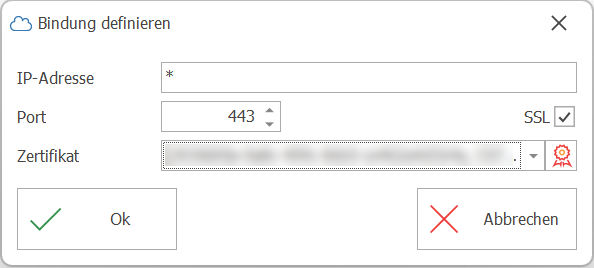
Damit mit der REST API kommuniziert werden kann, muss mindestens eine Bindung definiert werden. Eine Bindung legt fest, welche Verbindungen akzeptiert werden. Wenn Sie eine neue Bindung erstellen möchten, gehen Sie wie folgt vor: 1.Klicken Sie auf die Schaltfläche Neue Bindung
2.Geben Sie die nötigen Angaben ein. 3.Speichern Sie mit Klick auf Ok
|


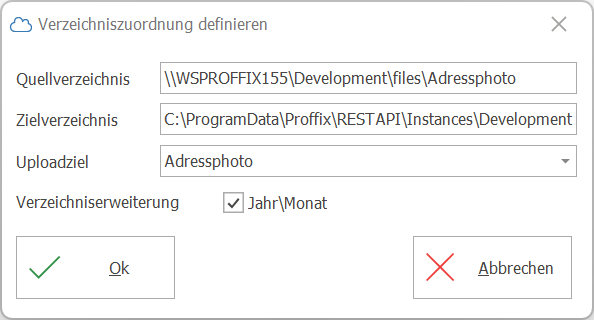
Die Verzeichniszuordnung muss verwendet werden, wenn die REST API nicht direkt auf die Proffix Px5 Dateien zugreifen kann. Dies ist meist der Fall, wenn sich die REST API in der DMZ (Demilitarisierte Zone) befindet und Proffix Px5 im internen Netz. Die Dateien werden in diesem Fall z.B. mittels Jobs synchronisiert. Die Verzeichniszuordnung passt in diesem Fall den Dateinamen so an, dass Proffix Px5 darauf zugreifen kann. 1.Klicken Sie auf die Schaltfläche Neue Verzeichniszuordnung
2.Geben Sie die nötigen Angaben ein. 3.Speichern Sie mit Klick auf Ok
|
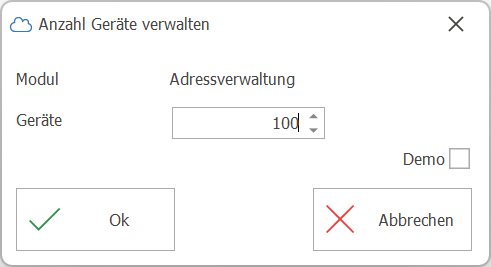
Für jede REST API Modul Lizenz müssen Sie die Anzahl Geräte definieren. 1.Wählen Sie ein REST API Modul in der Tabelle Lizenzen aus. 2.Klicken Sie auf die Schaltfläche Anzahl Geräte definieren
3.Geben Sie die Anzahl der Benutzer, welche gleichzeitig Zugang zu diesem REST API Modul haben, im Feld Geräte ein. 4.Falls Sie die Option Demo aktivieren, wird automatisch eine 30-tägige Demoversion gelöst und das entsprechende Modul aktiviert. 5.Speichern Sie mit Klick auf Ok
|