Damit die Daten zwischen einem Programm und der Proffix Px5 Installation über das Internet ausgetauscht werden können, muss ein Webservice konfiguriert werden.
Erstellen Sie eine neue Instanz mit Klick auf Start > Neu  und wählen Sie den gewünschten Typ:
▪REST API Instanz
▪Aufgaben Instanz (für Aufgabenverwaltung  )
)
▪Exchange Sync Instanz (für Outlook Web Add-In)
Hinweis: ▪Der Instanzname darf weder ein Sonder- noch ein Leerzeichen beinhalten. |
Tipp: ▪Wenn Sie mehrere Webservices für verschiedene Kunden verwenden, geben Sie am besten den Kundennamen ein. |
Was möchten Sie tun?

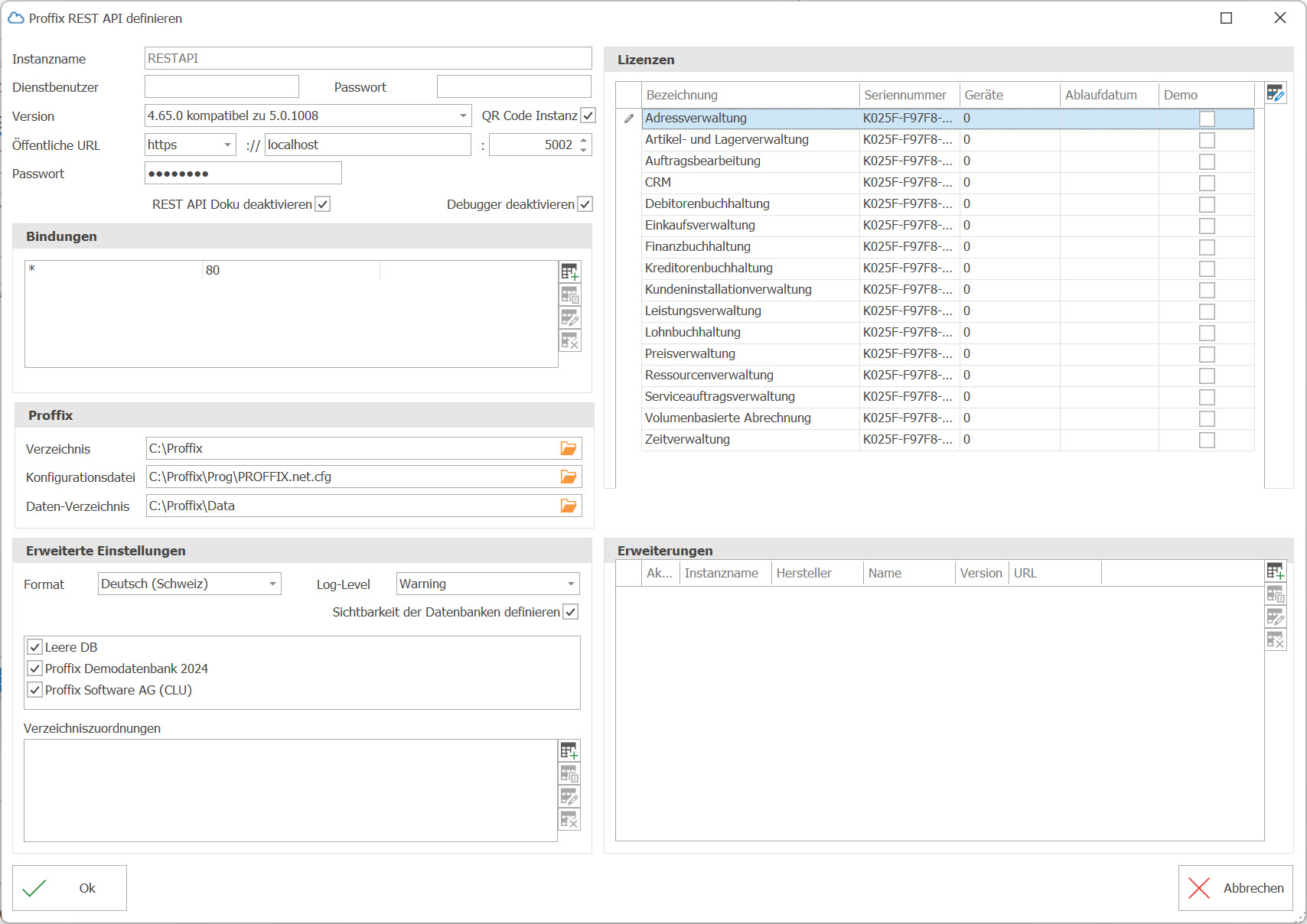
Um eine neue REST API Instanz zu erstellen, gehen Sie wie folgt vor: 1.Proffix Server-Manager starten. 2.Wählen Sie Start > Instanz > Neu > REST API Instanz.
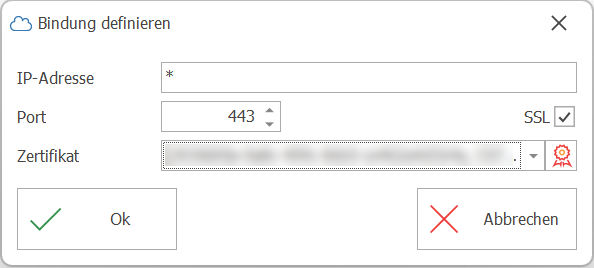
3.Definieren Sie einen Instanznamen, zwingend ohne Sonder- und Leerzeichen. 4.Geben Sie, falls gewünscht, einen Dienstbenutzer und das Passwort ein. 5.Wählen Sie die gewünschte Version. 6.Aktivieren Sie die Option QR Code Instanz, falls Sie QR Code Zugang für mobile Apps verwenden wollen. 7.Geben Sie die öffentliche URL und ein Passwort ein. 8.Klicken Sie auf Symbol Ordner suchen 9.Die Konfigurationsdatei und das Daten-Verzeichnis werden automatisch vorgeschlagen. Kontrollieren Sie die Angaben. 10.Geben Sie allfällige weitere Angaben ein. 11.Speichern Sie mit Klick auf Ok 12.Nun wird der Webservice eingerichtet und konfiguriert. Zusätzlich wird eine Windows Firewall-Regel hinzugefügt.
Was möchten Sie tun?
|


 ,
,  oder
oder  .
.


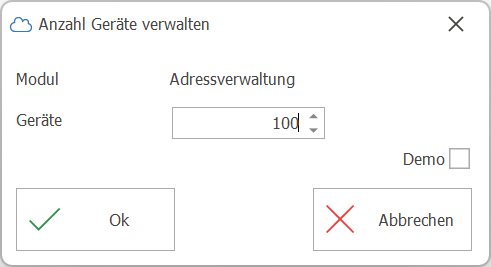
Damit Sie die Aufgabenverwaltung 1.Proffix Server-Manager starten. 2.Wählen Sie Start > Instanz > Neu > Aufgaben Instanz.
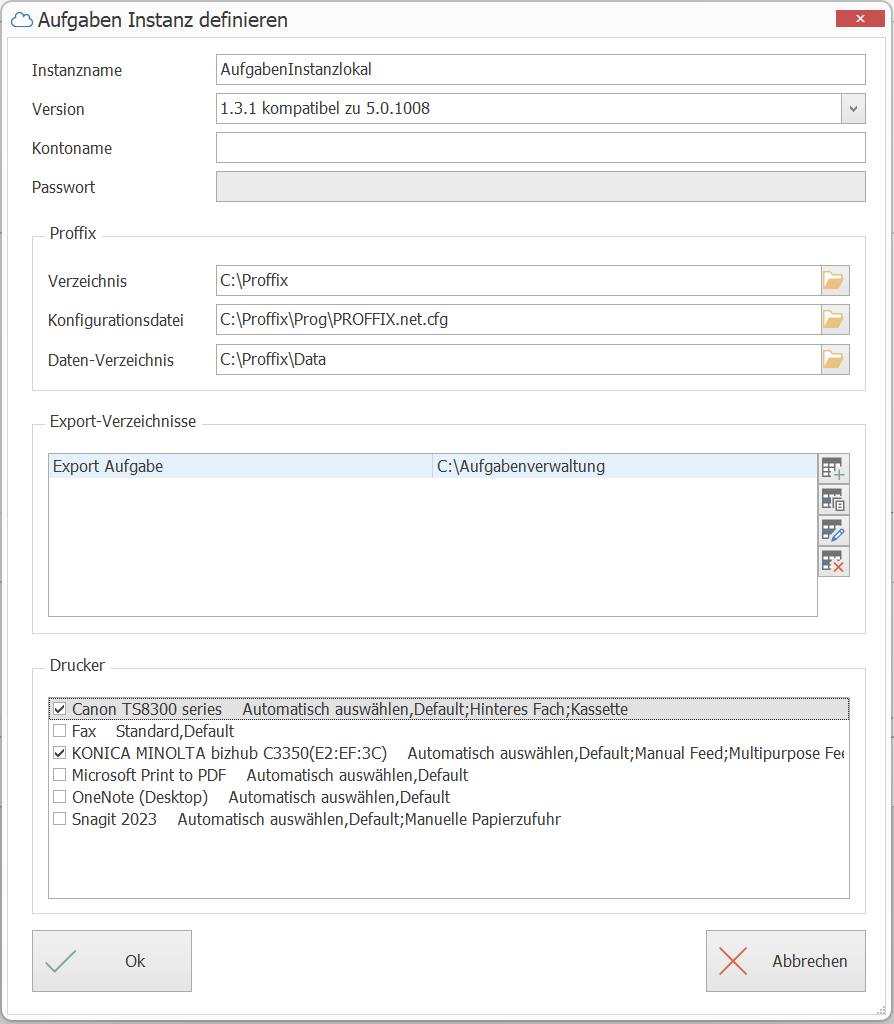
3.Definieren Sie einen Instanznamen, zwingend ohne Sonder- und Leerzeichen. 4.«Version 1.3.1 kompatibel zu 5.0.1008» wird automatisch vorgeschlagen. 5.Geben Sie, falls gewünscht, einen Kontonamen und das Passwort des System-Administrators ein. 6.Klicken Sie auf das Symbol Ordner suchen 7.Die Konfigurationsdatei und das Daten-Verzeichnis werden automatisch vorgeschlagen. Kontrollieren Sie die Angaben. 8.Klicken Sie auf das Symbol Neues Export-Verzeichnis 9.Geben Sie eine Bezeichnung für das Export-Verzeichnis ein. 10.Mit Klick auf Ordner suchen 11.Klicken Sie zweimal auf Ok
|
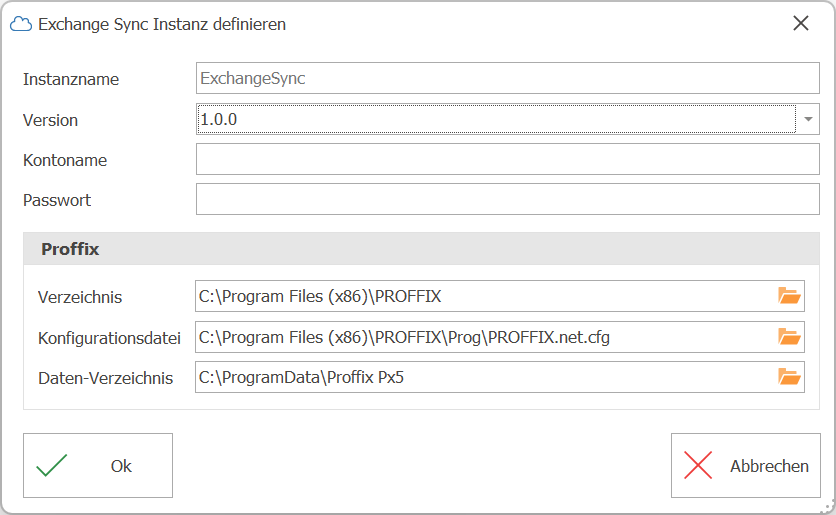
Damit die zwischengespeicherten Outlook E-Mails vom Exchange Server ins Px5 übermittelt werden können, benötigt es eine ExchangeSync Instanz im Proffix Server-Manager. 1.Proffix Server-Manager starten. 2.Wählen Sie Start > Instanz > Neu > ExchangeSync Instanz.
3.Definieren Sie einen Instanznamen, zwingend ohne Sonder- und Leerzeichen. 4.Wählen Sie die gewünschte Version. 5.Geben Sie, falls gewünscht, einen Kontonamen und das Passwort des System-Administrators ein. 6.Klicken Sie auf Symbol Ordner suchen 7.Die Konfigurationsdatei und das Daten-Verzeichnis werden automatisch vorgeschlagen. Kontrollieren Sie die Angaben. 8.Speichern Sie mit Klick auf Ok
|