Zum Thema Kommunikation mit E-Mail haben wir in der Auftragsbearbeitung  folgende Neuerungen umgesetzt:

Mit der Funktion Rahmenverträge verwalten 1.Wählen Sie Auftragsbearbeitung > Rückstände/Reservation > Diverse > Rahmenverträge verwalten 2.Klicken Sie auf Neu 3.Definieren Sie den Vertrag.
4.Klicken Sie auf E-Mail
|
 können Sie Rahmenverträge erstellen und verwalten. Neu können Sie diesen Vertrag auch per E-Mail Ihrem Kunden zukommen lassen.
 , um einen neuen Vertrag zu erstellen.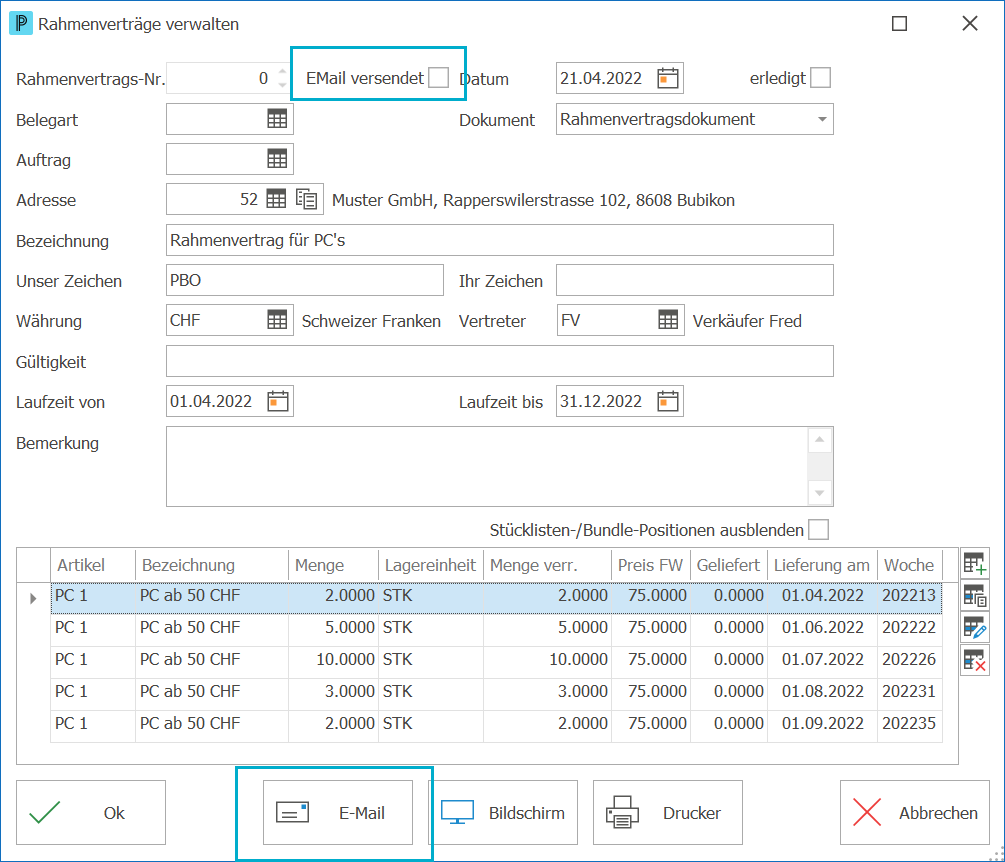

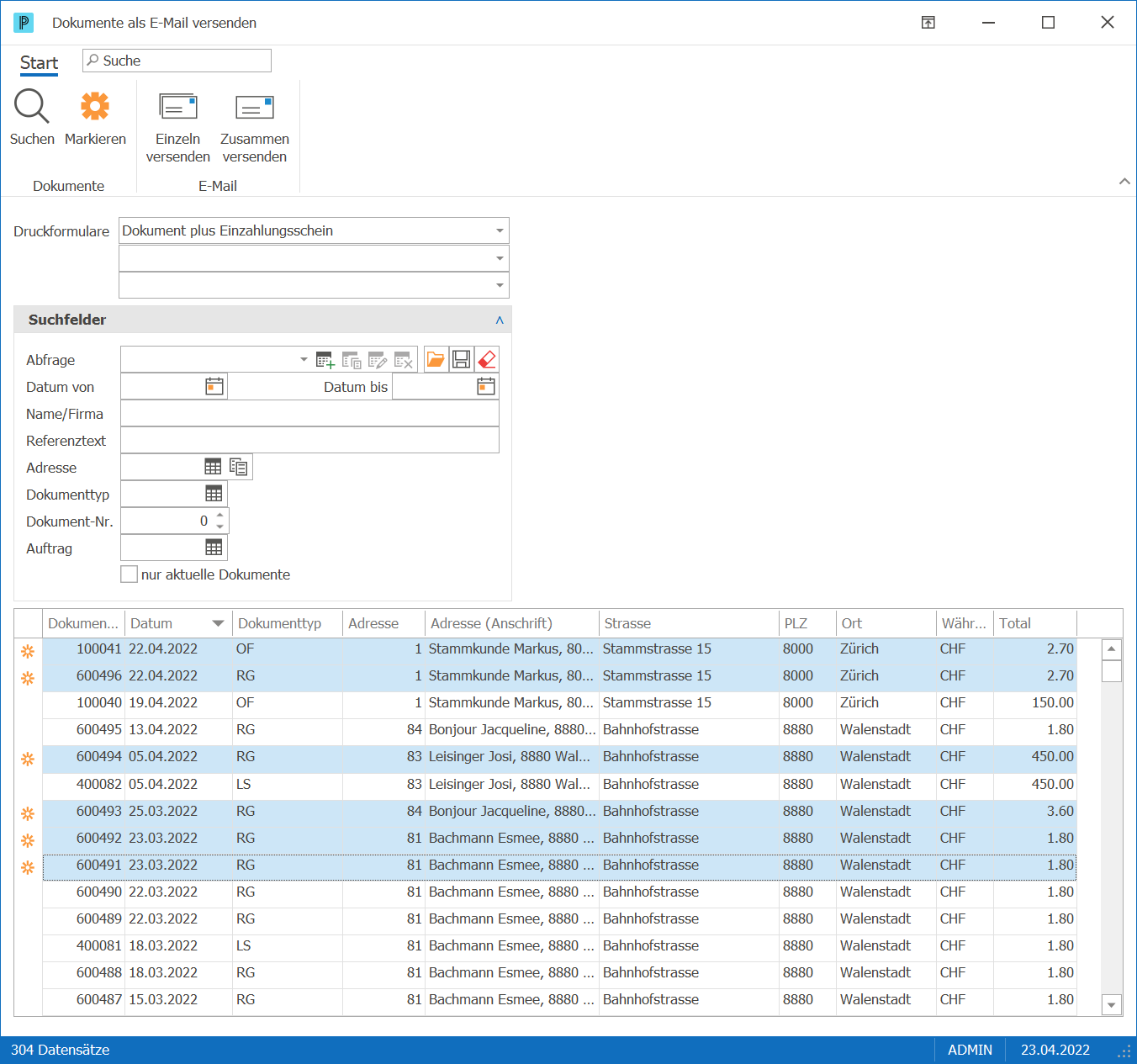
Neu können Sie mehrere Auftragsdokumenten mit der neuen Funktion Mehrere als E-Mail senden 1.Wählen Sie Start > Dokument > Mehrere als E-Mail senden 2.Füllen Sie zuerst die Suchkriterien aus. 3.Klicken Sie auf Start > Suchen 4.Nun werden alle gefundenen Dokumente in der Liste aufgeführt. 5.Markieren Sie die gewünschten Dokumente, die Sie per E-Mail versenden möchten.
6.Klicken Sie auf Einzeln versenden 7.Oder klicken Sie auf Zusammen versenden 8.Die exportierte Datei sowie die E-Mail-Adresse des Empfängers werden automatisch abgefüllt.
|
 .
.
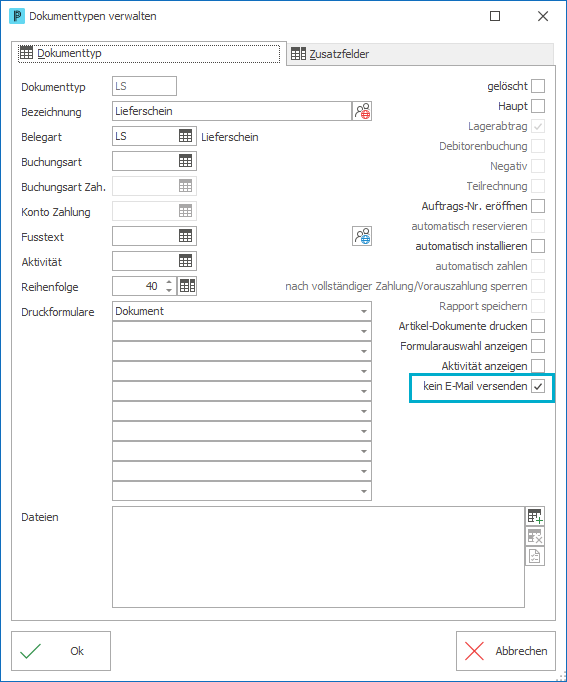
Wenn diese neue Option Kein E-Mail versenden gesetzt ist, dann werden für diesen Dokumenttyp keine E-Mails versendet. 1.Wählen Sie Hilfstabellen > Hilfstabellen > Auftragsbearbeitung > Dokumenttypen. 2.Klicken Sie auf Neu 3.Oder wählen Sie einen Eintrag in der Tabelle und klicken Sie auf Ändern 4.Das Erfassungsfenster sieht wie folgt aus:
5.Ändern Sie den Eintrag wie gewünscht. 6.Aktivieren Sie Option Kein E-Mail versenden, dann werden für diesen Dokumenttyp keine E-Mails versendet. 7.Klicken Sie auf Ok |


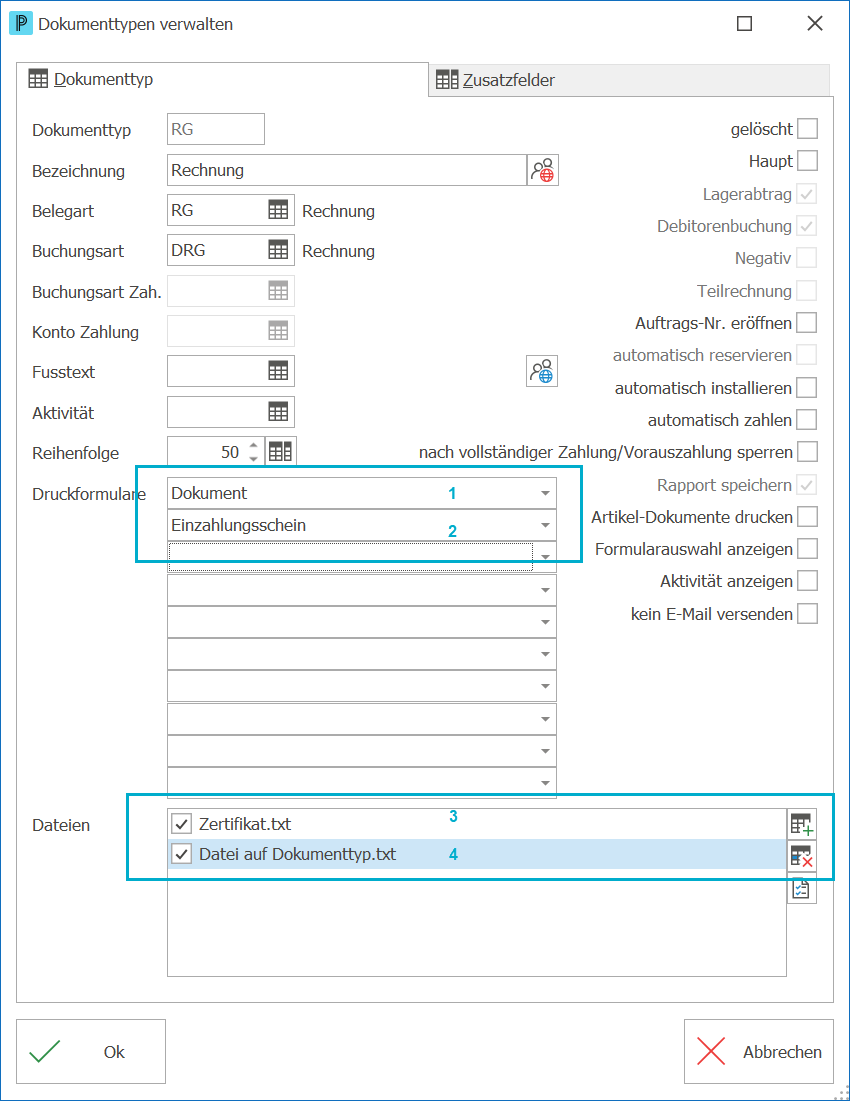
Beim Versand eines Dokuments aus der Auftragsverwaltung per E-Mail werden die Mail-Anhänge neu wie folgt der Reihe nach gegliedert: ▪Zuerst werden alle Druckformulare aufsteigend angefügt. ▪Danach werden alle Dateien aufsteigend angefügt. Wählen Sie Hilfstabellen > Hilfstabellen > Auftragsbearbeitung > Dokumenttypen. 1.Klicken Sie auf Neu 2.Oder wählen Sie einen Eintrag in der Tabelle und klicken Sie auf Ändern 3.Das Erfassungsfenster sieht wie folgt aus:
4.Definieren Sie die Reihenfolge der Druckformulare und Dateien wie gewünscht. 5.Klicken Sie auf Ok |