Im Bereich E-Mail-Vorgaben haben wir folgende Optimierungen vorgenommen:
Sie haben die Möglichkeit, Ihre E-Mail-Vorgabe in einer Anrede-Form zu schreiben. Der Text wird aufgrund der Anrede-Form auf der Adresse oder dem Kontakt automatisch in die E-Mail abgefüllt. Wenn Sie den Text zu einem späteren Zeitpunkt anpassen, werden Sie gefragt ob Sie den Text für die andere Form auch anpassen möchten.
1.Wählen Sie Einstellungen > Diverses > E-Mail-Vorgabe > E-Mail Einstellungen.
2.Klicken Sie auf einen Dokumenttyp, z.B. Rechnung.
3.Ändern Sie hier den Mailtext in Sie-Form.
4.Speichern Sie die Einstellungen mit Änderungen speichern  . .
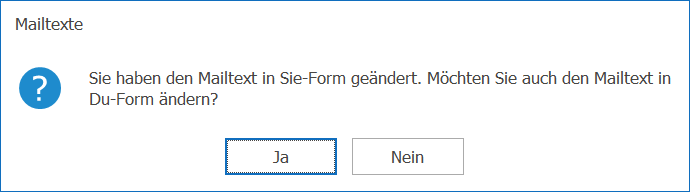
5.Klicken Sie auf Ja. wenn Sie eine Korrektur vornehmen möchten.
6.Speichern Sie die Einstellungen mit Änderungen speichern . |
Neu kann für den E-Mailversand einer Offertanfrage (Bestelltyp OFFERT) eine anderer Mailtext definiert werden, als beim Mailversand einer Bestellung.
1.Wählen Sie Einstellungen > Diverses > E-Mail-Vorgabe > E-Mail Einstellungen.
2.Klicken Sie unter Einkaufsverwaltung > Bestellofferte.
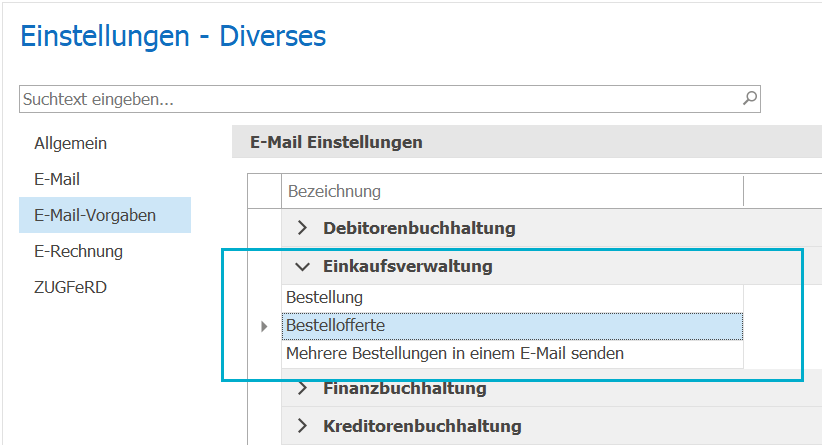
3.Definieren Sie die Angaben zum Versand der E-Mails.
4.Erfassen Sie Betreff und Text in Sie- und/oder Du-Form.
5.Fügen Sie eine Signatur hinzu.
6.Speichern Sie die Einstellungen mit Änderungen speichern . |
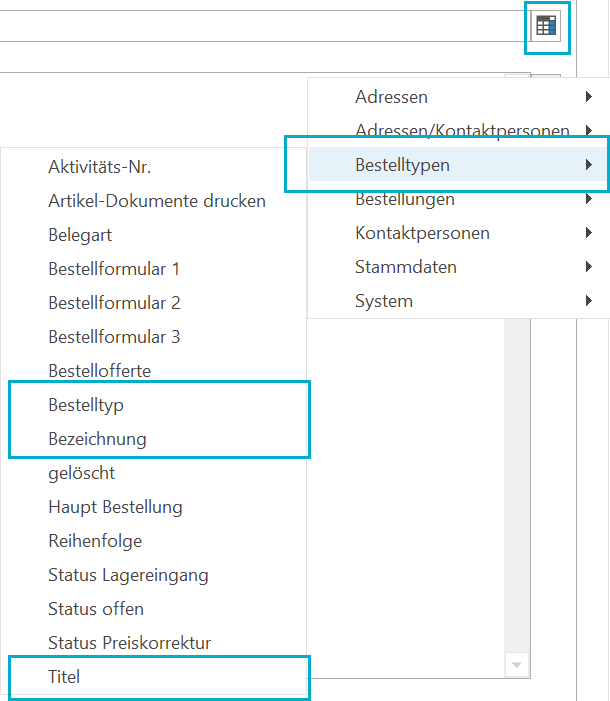
Sie haben die Möglichkeit, Ihre E-Mail-Vorgabe mit Platzhalter bzw. Variablen zu definieren. Neu können Bestelltyp, -bezeichnung und -titel als Variable im Betreff und im Text von E-Mail-Vorlagen für die Einkaufsverwaltung  ausgewählt werden. Der Titel sowie der Text der E-Mail wird sprachabhängig ausgewählt. ausgewählt werden. Der Titel sowie der Text der E-Mail wird sprachabhängig ausgewählt.
1.Wählen Sie Einstellungen > Diverses > E-Mail-Vorgaben > E-Mail Einstellungen.
2.Klicken Sie auf einen Dokumenttypen aus der Einkaufsverwaltung
3.Klicken Sie auf Felder einfügen  , rechts neben dem Betreff- oder Textfeld. , rechts neben dem Betreff- oder Textfeld.
4.Klicken Sie auf den gewünschten Platzhalter.
5.Speichern Sie die Einstellungen mit Änderungen speichern . |
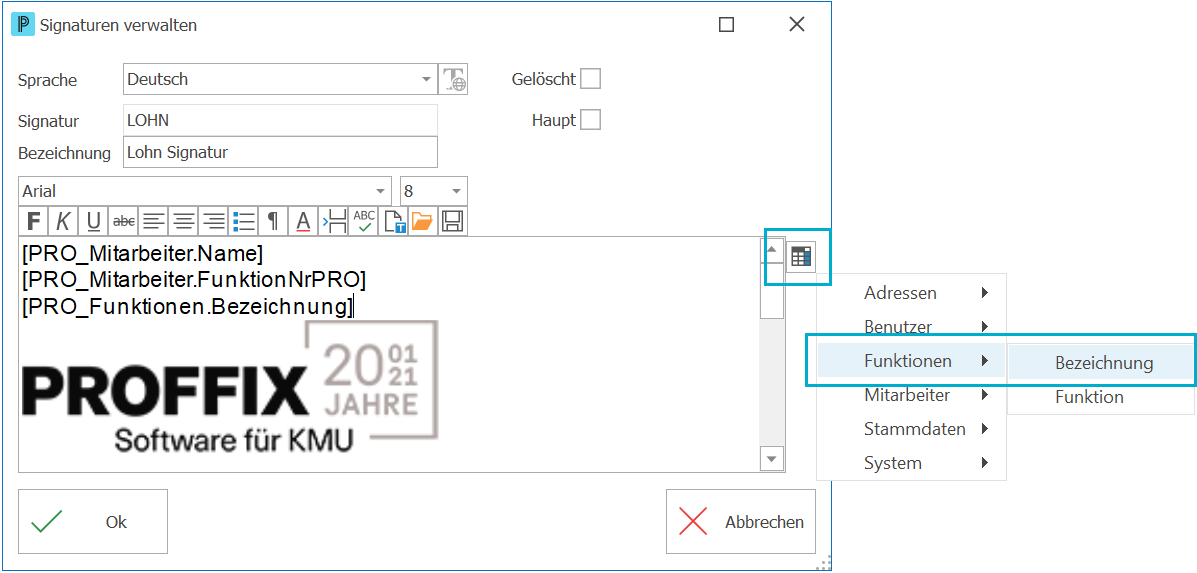
Sie haben bereits die Möglichkeit, Ihre E-Mail-Signatur mit Platzhalter bzw. Variablen zu definieren. Neu können Sie auch die Funktionsbezeichnung als Variable im Text der Signatur auszuwählen.
1.Wählen Sie Einstellungen > Diverses > E-Mail-Vorgaben > E-Mail Einstellungen.
2.Mit Klick auf Suchfenster öffnen  gelangen Sie in die Hilfstabelle Signaturen verwalten. gelangen Sie in die Hilfstabelle Signaturen verwalten.
3.Öffnen Sie einen Eintrag in der Tabelle.
4.Fügen Sie über Felder hinzufügen den Platzhalter Bezeichnung hinzu.
5.Klicken Sie auf Ok  , um zu Speichern. , um zu Speichern.
6.Klicken Sie auf Übernehmen  , um die Signatur der E-Mail-Vorgabe zuzuweisen. , um die Signatur der E-Mail-Vorgabe zuzuweisen. |
Neu können Rechnungen aus der Zählerverwaltung  per E-Mail versendet werden. Dazu müssen Sie auf der Adresse die entsprechende Kommunikationsangabe E-Mail Zählerverwaltung und eine E-Mail-Vorgabe definieren. per E-Mail versendet werden. Dazu müssen Sie auf der Adresse die entsprechende Kommunikationsangabe E-Mail Zählerverwaltung und eine E-Mail-Vorgabe definieren.
Gehen Sie wie folgt vor, um eine neue Kommunikationsangabe für die Zählerverwaltung zu erfassen:
1.Öffnen Sie die gewünschte Adresse.
2.Wählen Sie das Register Kommunikation  . .
3.Klicken Sie auf Neue Kommunikationsangabe  . .
4.Wählen Sie den Typ E-Mail Zählerverwaltung.
5.Erfassen Sie die E-Mail Adresse.
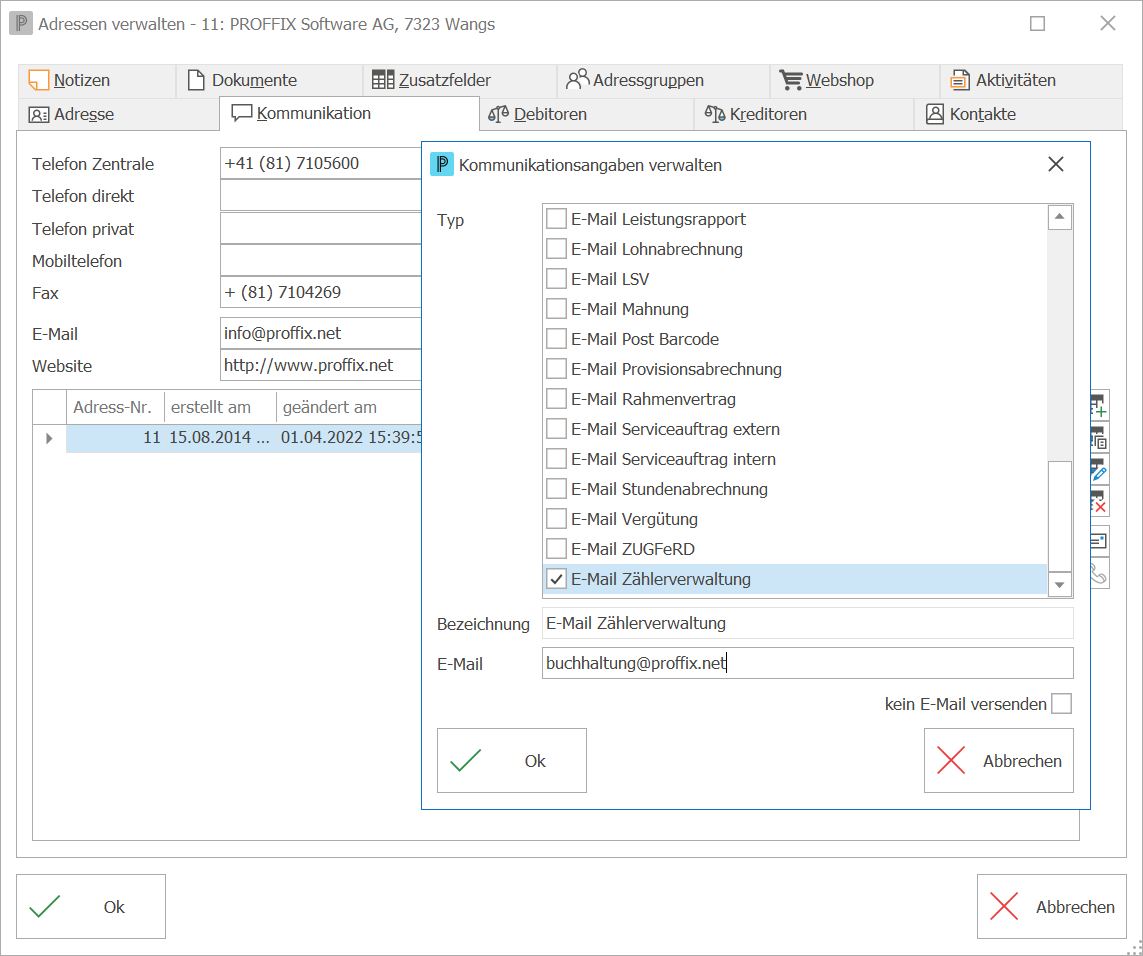
6.Klick auf Ok , um zu speichern. |
Sie können bei den E-Mail-Vorgaben für den Dokumenttyp Zählerwaltung eine Absender E-Mail, einen individuellen E-Mailtext, den Betreff in Sie- und/oder Du-Form sowie eine Signatur definieren.
1.Wählen Sie Einstellungen > Diverses > E-Mail-Vorgaben > E-Mail Einstellungen.
2.Klicken Sie auf einen Dokumenttyp Zählerverwaltung.
3.Definieren Sie die Angaben zum Versand der E-Mails.
4.Erfassen Sie Betreff und Text in Sie- und/oder Du-Form.
5.Ergänzen Sie den Text bei Bedarf mit Platzhaltern mit Klick auf Felder einfügen .
6.Fügen Sie eine Signatur hinzu.
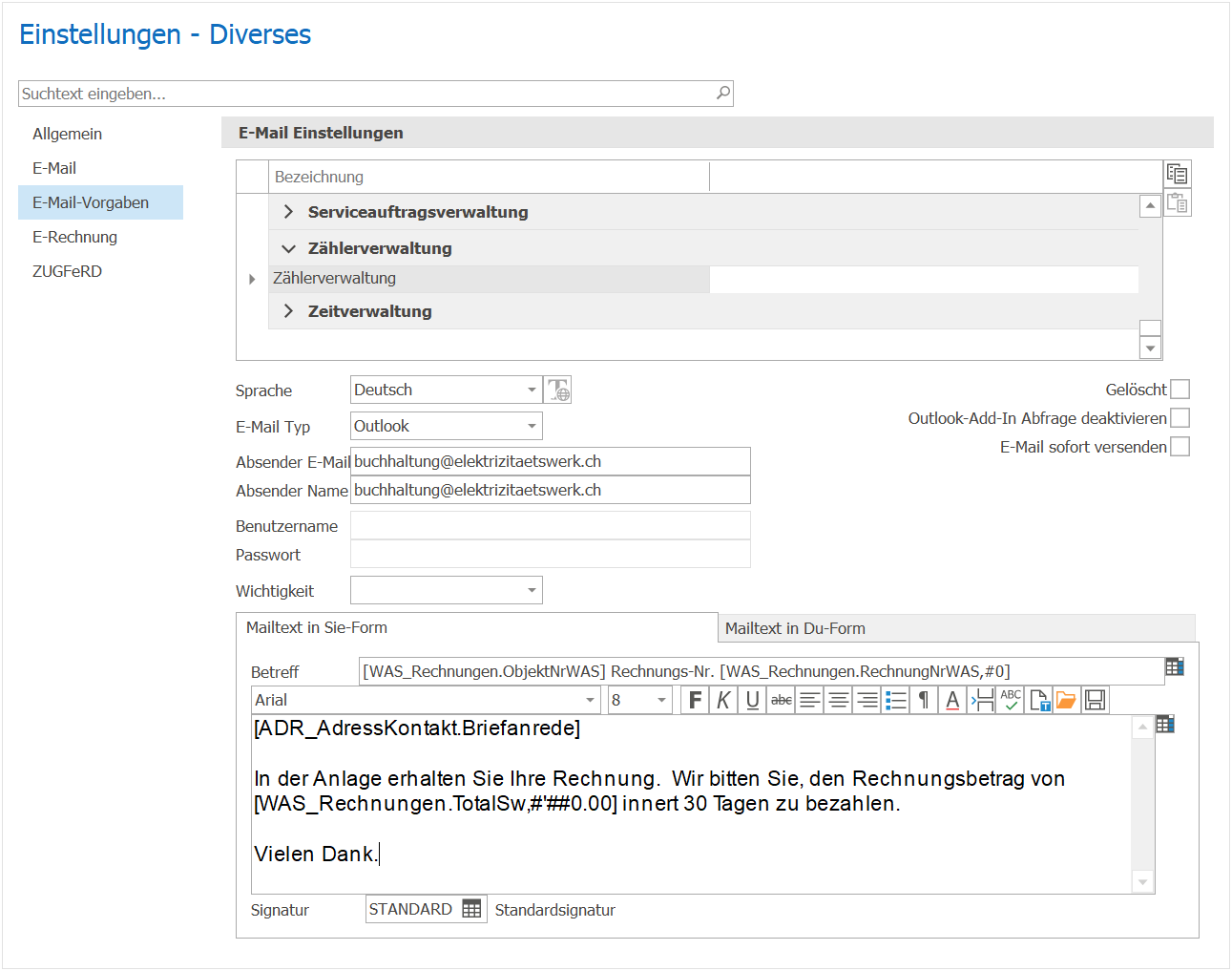
7.Speichern Sie die Einstellungen mit Änderungen speichern . |
Wenn Sie in der Zählerverwaltung Zähler verrechnen, werden die Rechnungen in der Debitorenbuchhaltung  gespeichert. Bei der Verrechnung wird pro Objekt eine Rechnung erstellt. Wenn auf der Adresse eine entsprechende Kommunikationsangabe E-Mail Zählerverwaltung definiert ist, werden die Rechnungen neu automatisch an die erfasste E-Mail gesendet. gespeichert. Bei der Verrechnung wird pro Objekt eine Rechnung erstellt. Wenn auf der Adresse eine entsprechende Kommunikationsangabe E-Mail Zählerverwaltung definiert ist, werden die Rechnungen neu automatisch an die erfasste E-Mail gesendet.
1.Wählen Sie Zählerverwaltung > Start > Zähler > Verrechnen  . .
2.Sie sehen folgendes Fenster:
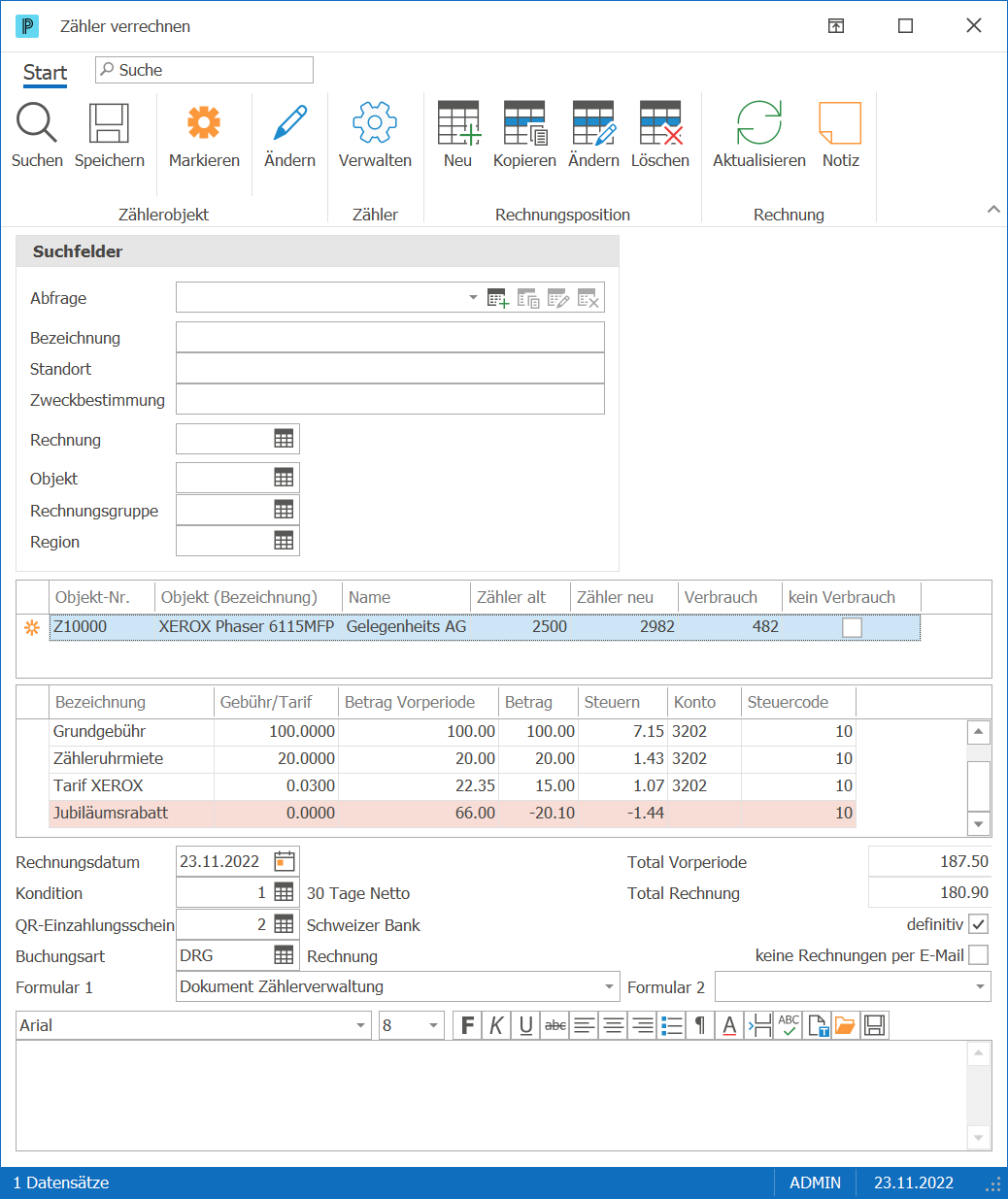
3.Markieren  Sie die Objekte, die Sie verrechnen möchten. Sie die Objekte, die Sie verrechnen möchten.
4.Geben Sie nötigen Angaben für die Rechnungsstellung ein.
5.Achten Sie darauf, dass die Option keine Rechnungen per E-Mail senden NICHT markiert ist.
6.Klicken Sie auf Speichern , um die Rechnungen per E-Mail zu versenden.
Hinweise:
▪Falls Sie die Rechnungen nicht per E-Mail versenden möchten, dann wählen Sie die Option keine Rechnungen per E-Mail.
▪Mit der Option definitiv bestimmen Sie, ob Sie die Zähler nur provisorisch oder definitiv verrechnen wollen. |
|
|
Benötigen Sie weitere Hilfe? Verwandte Themen:
▪E-Mail-Vorgaben definieren
