Nachdem Sie die Stapelserviceauftrags-Definitionen hinzugefügt haben, können Sie Stapelserviceaufträge erstellen.
1.Wählen Sie Extras > Stapelserviceauftrag > Erstellen  .
.
2.Definieren Sie unter Serviceaufträge per das Datum, bis zu diesem die Stapelserviceaufträge erstellt werden sollen.
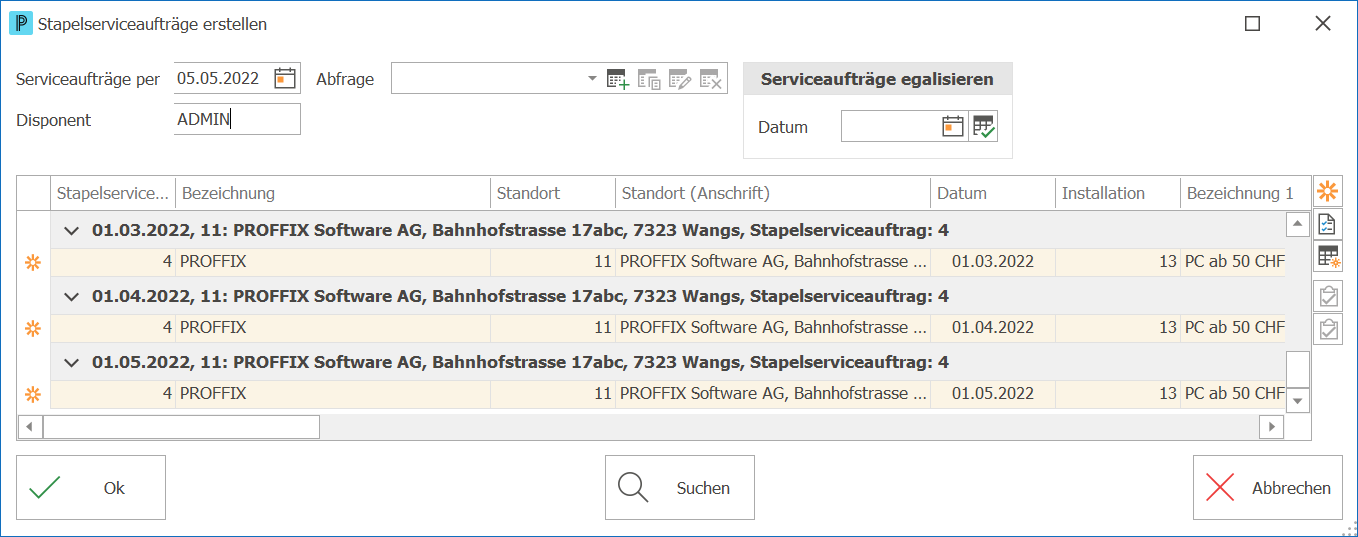
3.Mit Klick auf Suchen  werden alle fälligen Stapelserviceaufträge bis zum eingegebenen Datum aufgelistet und markiert
  .
.
4.Wenn Sie mit den Angaben einverstanden sind, klicken Sie auf Ok  , um die Stapelserviceaufträge zu erstellen.
Hinweis: ▪Diese wiederkehrenden Serviceaufträge können unter der Registerkarte Extras > Stapelservieauftrag > Verwalten |


Serviceaufträge per Geben Sie hier an, bis zu welchem Datum Serviceaufträge erstellt werden sollen. Disponent Dieses Feld gibt an, welcher Disponent die Stapelserviceaufträge erstellt hat. Dieser wird in den neuen Serviceaufträgen als Disponent abgefüllt. Falls die Benutzerverwaltung Abfrage Wenn Sie nur bestimmte Stapelserviceaufträge erstellen wollen, definieren Sie hier eine entsprechende Abfrage. Serviceaufträge egalisieren Wenn in einer Stapelserviceauftrags-Definition Letzte Intervention als Letzter Termin gesetzt ist und diese mehrere Installationen enthält, kann es sein, dass bei einer nächsten Stapelserviceauftrags-Erstellung für diese Installationen mehrere Serviceaufträge erstellt würden. Dies ist der Fall, wenn die zuletzt auf den Installationen erfassten Rapporte nicht dasselbe Datum aufweisen. Wenn nun für diese Installationen wieder ein einziger Stapelserviceauftrag erstellt werden soll, können diese egalisiert werden.
|


|


Was möchten Sie tun?
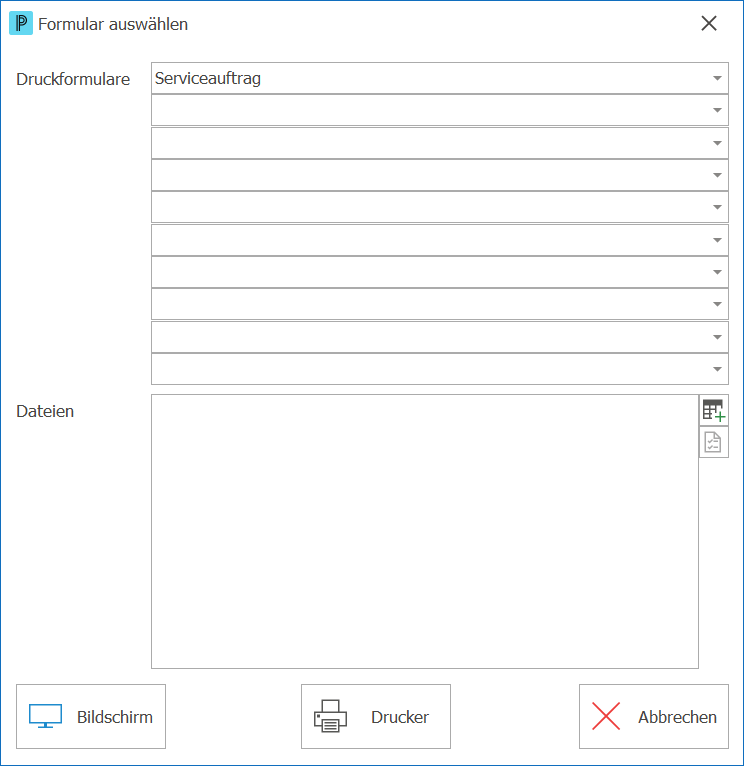
1.Markieren 2.Geben Sie anschliessend im Feld Datum das gewünschte Datum an, per welchem der Stapelserviceauftrag erstellt werden soll. 3.Mit einem Klick auf die Schaltfläche Datum Stapelserviceaufträge korrigieren 4.Das korrigierte Datum ist in der Spalte Datum egalisiert ersichtlich. 5.Mit der Schaltfläche Suchen 6.Markieren Sie die vorgeschlagenen Serviceaufträge, die Sie erstellen wollen. 7.Haben Sie die Auswahl getroffen, speichern Sie diese mit einem Klick auf Ok 8.Nachdem die neuen Serviceaufträge erstellt wurden, erscheint das folgende Fenster:
9.Hier wählen Sie die Formulare aus, die Sie für den Druck verwenden wollen. 10.Klicken Sie anschliessend auf Bildschirm 11.Beim Erstellen der Stapelserviceaufträge bzw. der Servicepositionen werden, wie beim manuellen Erstellen einer Serviceposition, in der Warteschlange E-Mails für den automatischen Versand erstellt. Dies ist abhängig von den Einstellungen auf dem Status.
|

 .
.

 ,
,