Das Modul Einnahmen- Ausgabenrechnung  unterstützt Kleinstunternehmen in der Schweiz gemäss dem neuen Recht bei der vereinfachten Buchführung, sprich bei der Aufstellung von Einnahmen, Ausgaben und dem Vermögen.
Sie führen hier mit Hilfe der bereits vordefinierten Buchungstypen die Kassa-, Post- und Bankbücher nach. Der Saldo wird jederzeit ausgewiesen, wodurch die Kasse und die Kontoauszüge der Post / Bank jederzeit abgeglichen werden können. Im Hintergrund werden Buchungen wie in der Finanzbuchhaltung  erstellt, sodass sich direkt die Mehrwertsteuerabrechnung erstellen und plausibilisieren lässt. Ausserdem geben verschiedene Auswertungen zu den Einnahmen, Ausgaben, den Buchungen und Salden einen einfachen und schnellen Überblick über die Geschäftszahlen.
Wenn Sie das Modul Finanzbuchhaltung lizenziert haben, werden die Buchungen in der Einnahmen- Ausgabenrechnung dort ebenfalls nachgeführt.
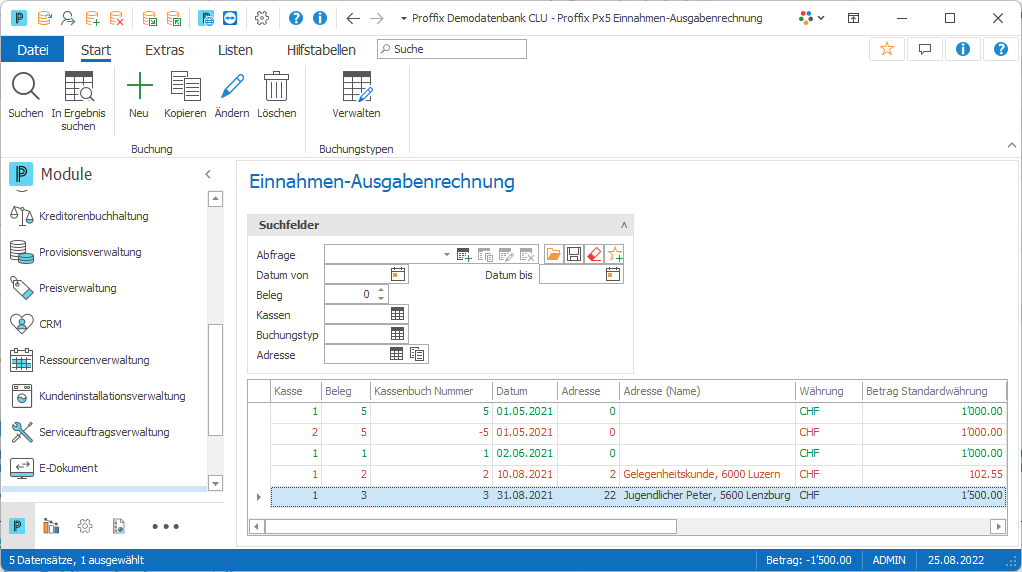
Sie finden die Einnahmen- Ausgabenrechnung in der Proffix-Leiste unter der Gruppe Module > Einnahmen- Ausgabenrechnung . Hier können Sie eine neue Buchung erfassen, bestehende ändern  , kopieren
  oder löschen
  sowie andere Funktionen ausführen.
Hinweis:
▪Buchungen mit grüner Schrift sind Einnahmen und Zeilen mit roter Schrift stellen Ausgaben dar. |
Die wichtigsten zwei Funktionen in der Debitorenbuchhaltung:
Mit diesem Menüpunkt können Sie Einnahmen und/oder Ausgaben erfassen. Mit dem eingegebenen Buchungstyp definieren Sie, ob es sich um Einnahmen oder Ausgaben handelt.
Um eine neue Buchung zu erfassen, gehen Sie wie folgt vor:
1.Wählen Sie Einnahmen- Ausgabenrechnung > Start > Buchung > Neu  . .
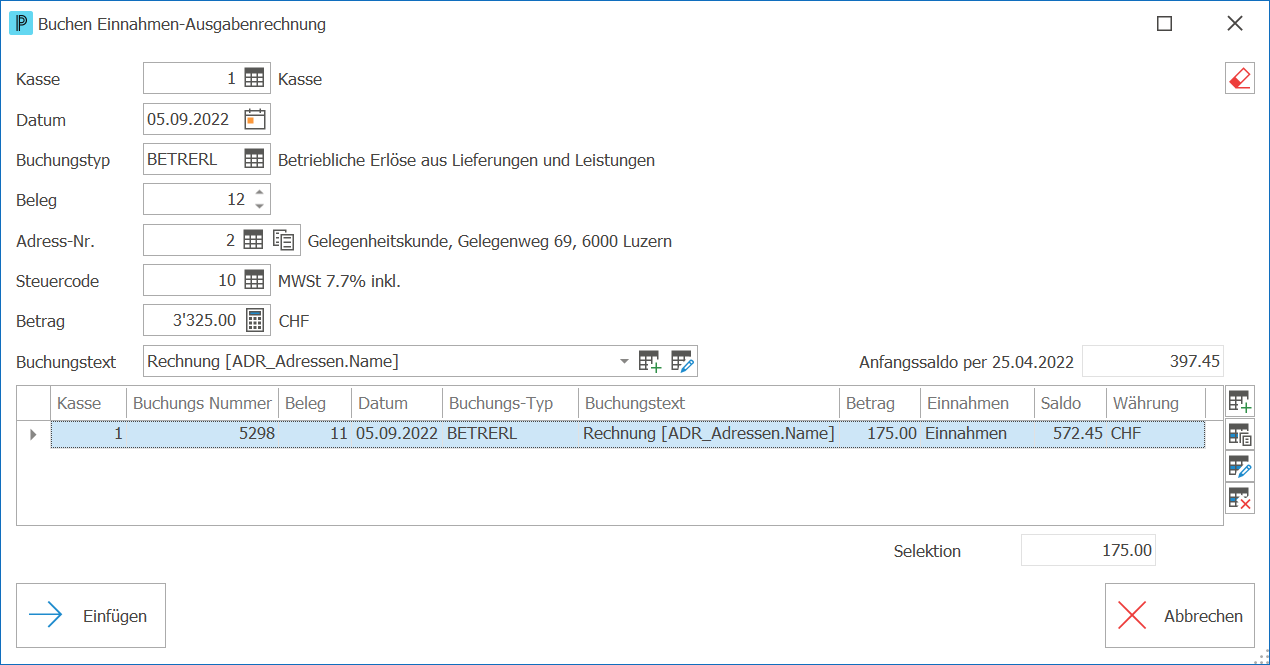
2.Geben Sie die nötigen Angaben ein.
3.Klicken Sie auf Einfügen  , die Buchung erscheint in der Tabelle. , die Buchung erscheint in der Tabelle.
4.Geben Sie weitere Buchungen ein.
5.Schliessen Sie mit Klick auf Abbrechen  ab. ab.
Hinweis:
▪Sie können mit einem Doppelklick auf eine Buchung in der Tabelle oder den Schaltflächen neben der Tabelle diese wieder ändern , löschen oder kopieren . |
Kasse
Geben Sie hier die Kasse ein, für welche Sie eine Buchung erfassen wollen. Die Kasse, welche die Option Haupt definiert hat, wird hier automatisch vorgeschlagen.
Datum
Das Buchungsdatum geben Sie hier ein.
Beleg
Hier wird die Beleg-Nr. erfasst. Es wird die nächstfolgende Beleg-Nr. zur Buchung vorgeschlagen.
Wenn Sie eine andere Nummer verwenden wollen, können Sie diese wie gewünscht ändern. Die Beleg-Nummer wird aufgrund des Nummernkreises in den Einstellungen verwendet.
Adress-Nr.
Hier wird die Adresse erfasst. Sie können nur eine Adresse eingeben, wenn Sie die Adressverwaltung  lizenziert haben. lizenziert haben.
Steuercode
Geben Sie hier den Steuercode der Buchung ein. Sie können nur dann einen Steuercode eingeben, wenn Sie auf dem Buchungstyp definierten Konto einen Steuercode definiert haben.
Betrag
Erfassen Sie hier den zu buchenden Betrag.
Buchungstext
Geben Sie hier den Buchungstext zu Ihrer Buchung ein. Mit den Schaltflächen rechts können Sie einen neuen Buchungstext erfassen  oder bestehende Buchungstexte ändern oder bestehende Buchungstexte ändern  . .
Tipp:
▪Mit F4 oder Klick auf Suchfenster öffnen  gelangen Sie jeweils in die Hilfstabellen oder in das jeweilige Modul. gelangen Sie jeweils in die Hilfstabellen oder in das jeweilige Modul. |
|

|
Mit diesem Symbol leeren Sie die Buchungsmaske für eine neue Buchung.
|

|
Wählen Sie diese Schaltfläche, wenn Sie eine neue Buchung erfassen wollen.
|

|
Mit diesem Symbol können Sie eine bestehende (ausgewählte) Buchung kopieren.
|

|
Um eine ausgewählte Buchung zu ändern, klicken Sie auf diese Schaltfläche.
|

|
Diese Schaltfläche löscht die ausgewählte Buchung.
|
|
|
Sie können mit dem Modul Einnahmen- Ausgabenrechnung auch einen Jahresabschluss ausführen. Der Gewinn/Verlust wird automatisch verbucht.
1.Wählen Sie Extras > Diverse > Mehrwertsteuer  . .
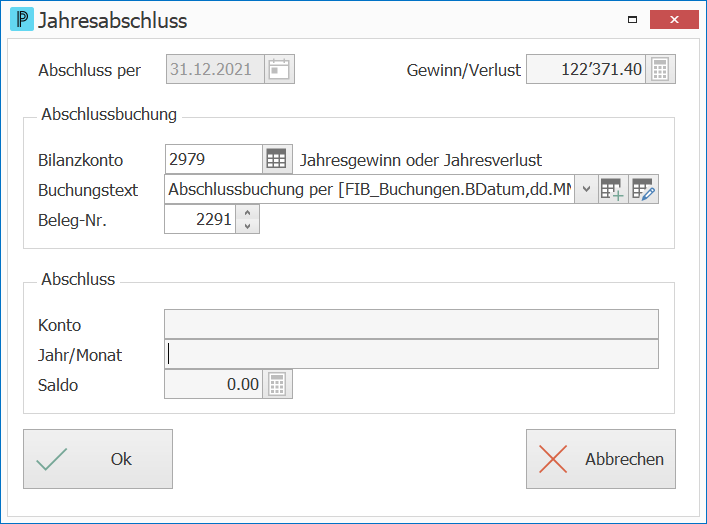
2.Geben Sie die gewünschten Angaben ein.
3.Klicken Sie auf Ok  , um den Jahresabschluss auszuführen. , um den Jahresabschluss auszuführen.
4.Dabei werden die Abschlussbuchungen in die Tabellen der Finanzbuchhaltung erstellt.
Hinweis:
▪Diese Funktion ist nur vorhanden, wenn Sie die Finanzbuchhaltung NICHT installiert haben. |
Abschluss per
Geben Sie das Datum ein, per wann Sie den Jahresabschluss durchführen wollen.
Gewinn/Verlust
Hier sehen Sie den Gewinn bzw. den Verlust, gerechnet auf das Datum, welches Sie unter Abschluss per eingegeben haben.
Abschlussbuchung
Definieren Sie hier die gewünschten Abschlussbuchungen für die Verbuchung des Gewinns/Verlusts. Erfassen Sie dazu das Bilanzkonto, einen Buchungstext sowie eine Beleg-Nr. Die nächste freie Beleg-Nr. wird automatisch vorgeschlagen.
Abschluss
Wenn Sie den Jahresabschluss starten, sehen Sie hier, welches Konto verarbeitet wird.
Tipp:
▪Mit F4 oder Klick auf Suchfenster öffnen gelangen Sie jeweils in die Hilfstabellen oder in das jeweilige Modul. |
|
|
Benötigen Sie weitere Hilfe? Verwandte Themen:
▪Buchungen kopieren, ändern, löschen
▪Buchungstypen verwalten
▪Privatanteil verbuchen
▪Mehrwertsteuerabrechnung erstellen
▪Bewertung der Bestandeskonten erfassen
