In dieser Rubrik nehmen Sie die Einstellungen für die Ansichten des CRM vor.
Was möchten Sie tun?

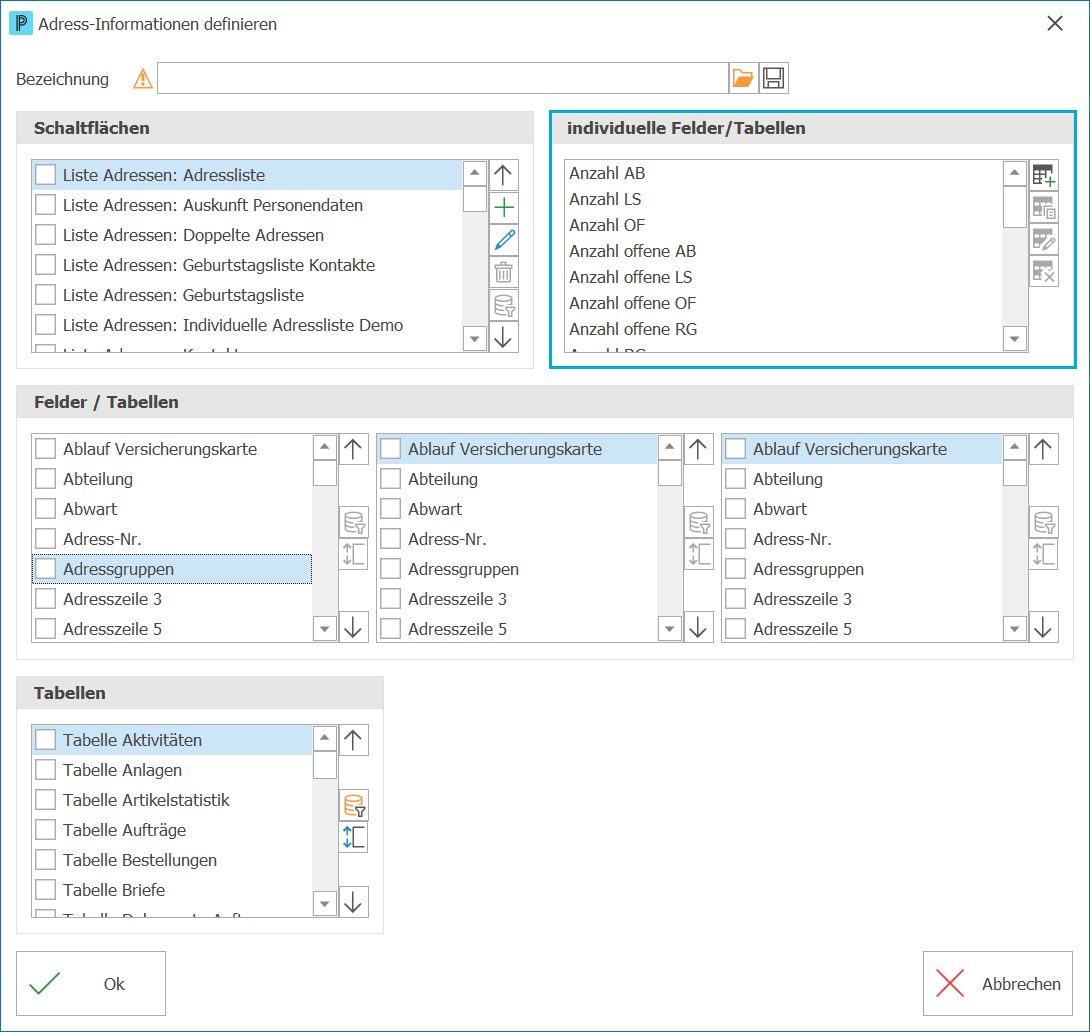
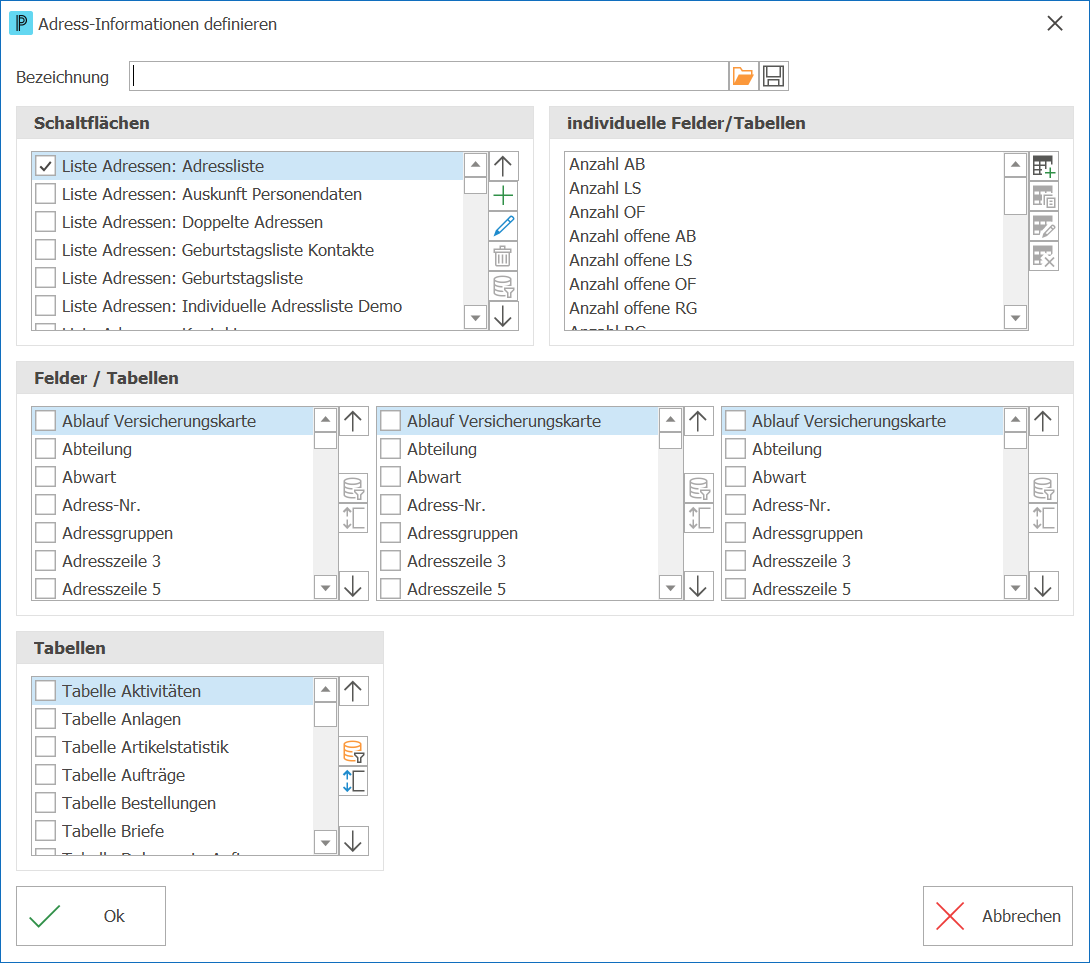
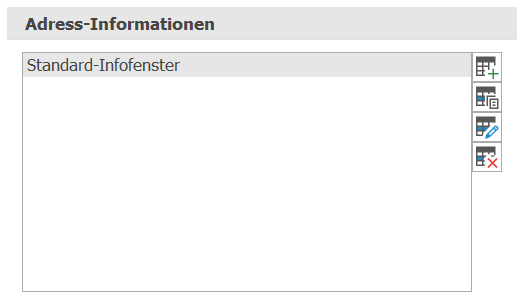
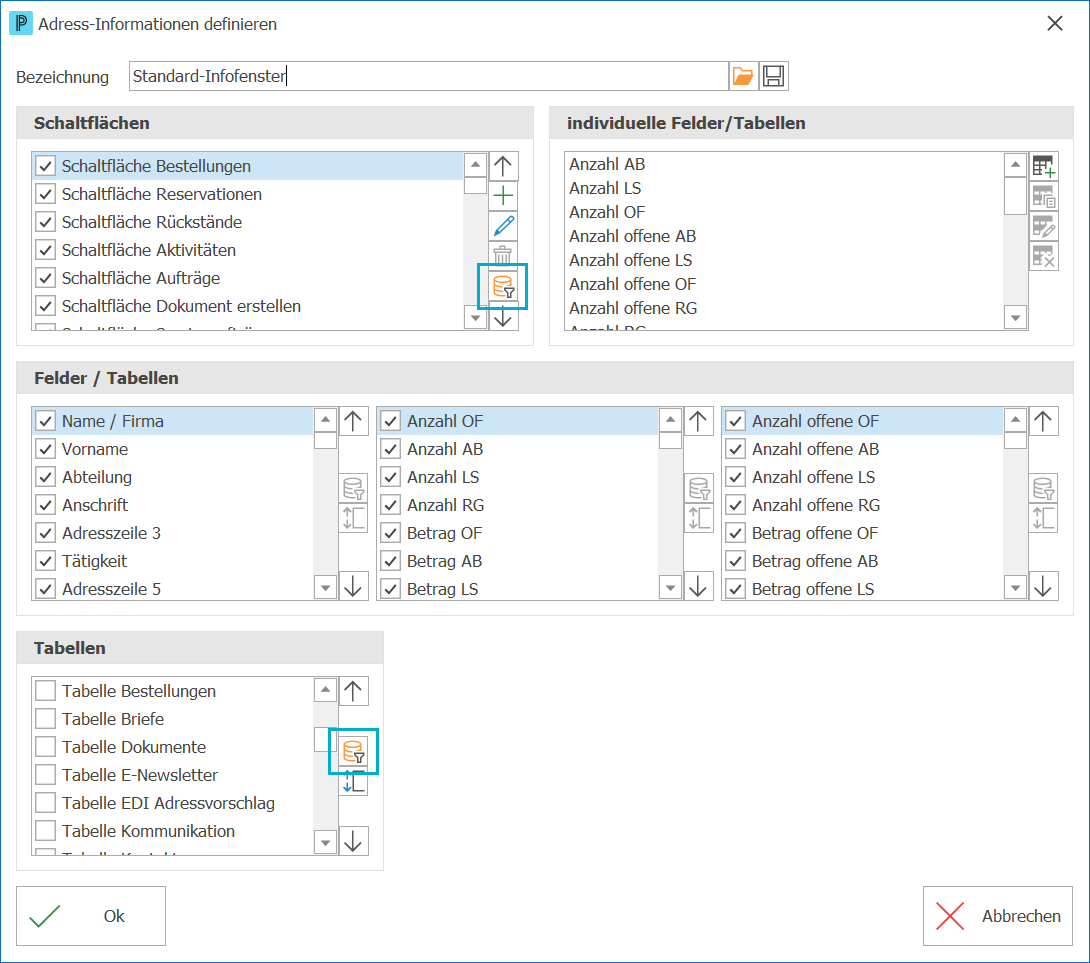
Sie können neue Adress-Informationen ganz individuell selber gestalten. 1.Wählen Sie Einstellungen > CRM > Ansichten. 2.Wählen Sie neue Adress-Informationen erfassen
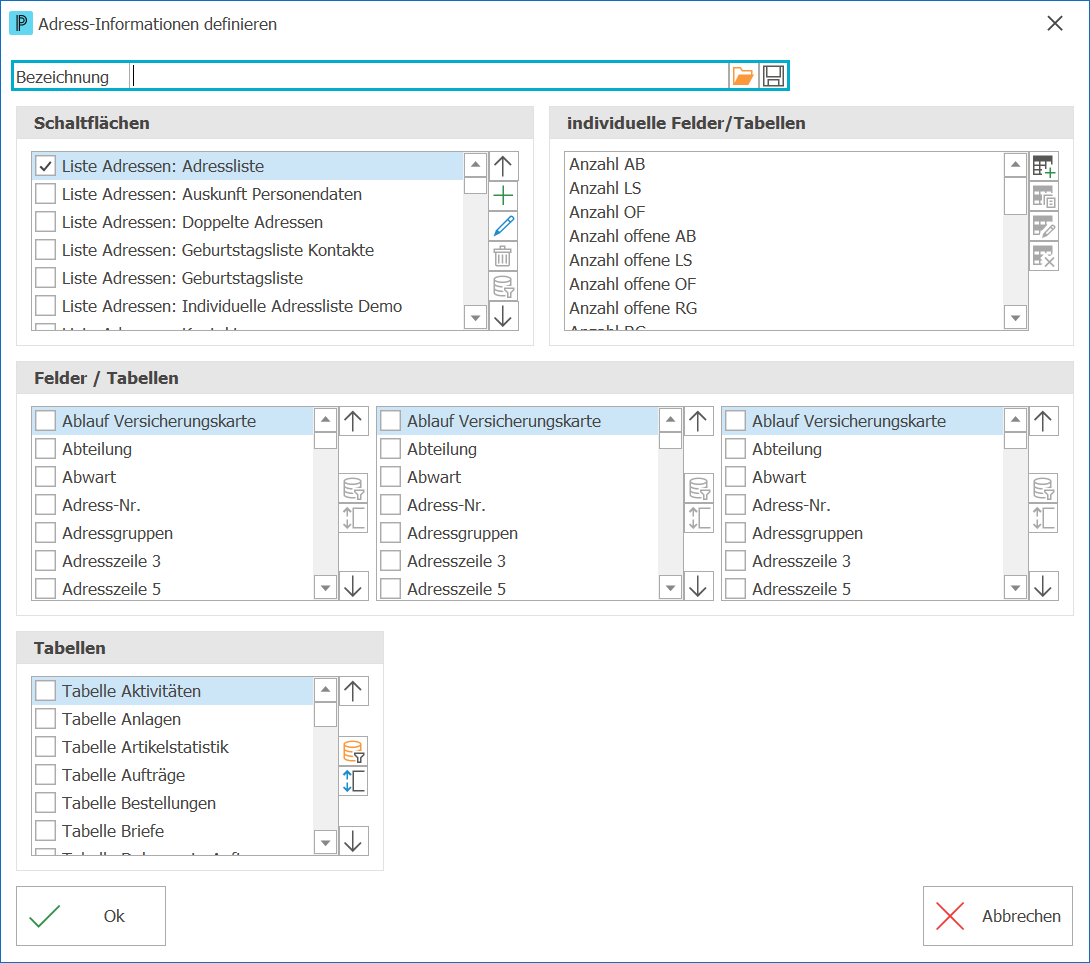
3.Geben Sie hier eine Bezeichnung für die Adress-Information ein.
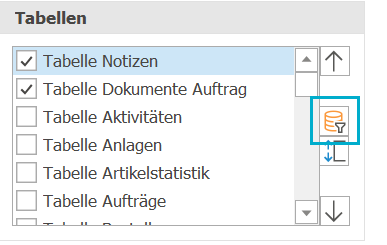
4.Markieren Sie die Schaltflächen, Felder und Tabellen, die Sie auf diesem Adress-Informations-Fenster sehen wollen. Wenn Sie Zusatztabellen definiert haben erscheinen diese hier ebenfalls, wenn auf der Tabelle ein Adress-Nr.-Feld vorhanden ist. 5.Bei den Tabellen und Schaltflächen haben Sie zusätzlich die Möglichkeit die Daten mit einem SQL-Ausdruck zu selektieren. Klicken Sie dazu auf SQL-Selektion definieren neben der entsprechenden Liste.
6.Bestätigen Sie die Änderungen mit Ok 7.Speichern Sie die Einstellungen mit Änderungen speichern
|


 .
.Adress-Informationen können individuell erfasst und bearbeitet werden. 1.Wählen Sie Einstellungen > CRM > Ansichten. 2.Sie können bestehende Adress-Informationen kopieren
3.Speichern Sie die Einstellungen mit Änderungen speichern |


Sie können einen gewünschten SQL-Ausdruck eingeben. Dieser muss entsprechend der eingesetzten Datenbank definiert werden. 1.Wählen Sie Einstellungen > CRM > Ansichten. 2.Klicken Sie bei Tabellen oder Schaltflächen auf SQL-Selektion definieren
3.Fügen Sie die gewünschten Definitionen mit Feldern hinzufügen 4.Speichern Sie die Einstellungen mit Änderungen speichern
|


 .
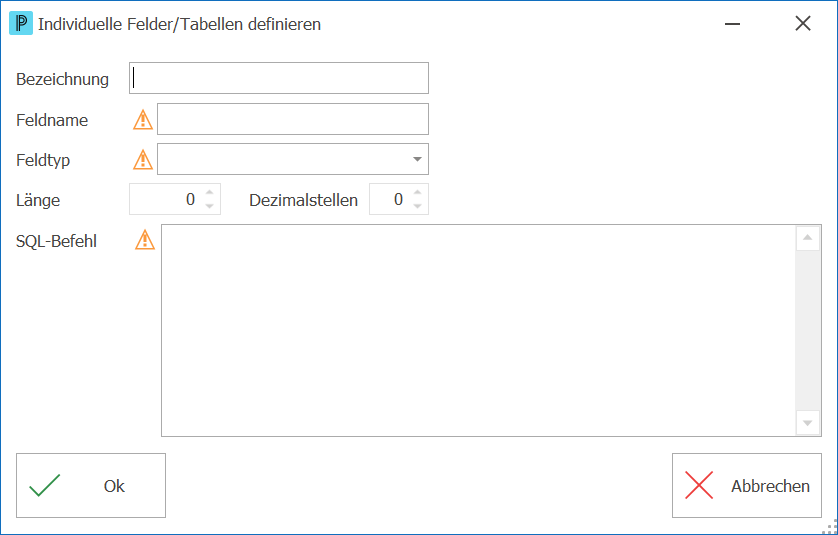
.Sie können auch selbst individuelle Felder und Tabellen definieren. 1.Wählen Sie Einstellungen > CRM > Ansichten. 2.Klicken Sie bei individuelle Felder/Tabellen auf neues individuelles Feld
3.Füllen Sie die entsprechenden Felder aus und bestätigen Sie mit Ok
4.Speichern Sie die Einstellungen mit Änderungen speichern |