Es gibt verschiedene Möglichkeiten, E-Mails aus Proffix zu versenden. Als E-Mail Client für den Versand dient normalerweise Proffix. Die direkte Übergabe einer E-Mail an Outlook ist mit der neuen Web-Applikation "New Outlook" nicht mehr möglich.
Technologisch wird zwischen mehreren Ebenen unterschieden. Die folgende Tabelle dient der allgemeinen Orientierung. Nicht alle Varianten werden durch Proffix unterstützt.
|
Klassische Architektur |
Moderne Architektur |
Integrationsebene |
•Lokale Schnittstelle: Übergabe einer E-Mail zur Verarbeitung im E-Mail Client oOutlook Object Model: Classic Outlook oSimple MAPI: lokaler E-Mail Client (Thunderbird usw.) •Protokolle: Proffix -> Mailserver oVersand: SMTP oEmpfang: IMAP, POP3 •API oExchange Web Services (EWS) |
•Etablierte Protokolle: oIMAP oSMTP •Moderne Protokolle: oJMAP •Moderne API: oMicrosoft Graph API oGmail API |
Autorisierung / Authentifizierung |
•Basisauthentifizierung oBenutzername + Passwort •Windows-Authentifizierung oDomäne / NTLM / Kerberos |
•OAuth 2.0 (Autorisierung) / OpenID Connect (Authentifizierung) |
Backend |
•Exchange Server (On-Premises) •Hosted Exchange •Exchange Online (Microsoft 365) |
•Cloud-Mail-Plattformen oExchange Online (Microsoft 365) oGmail, Yahoo Mail, usw. |
Was möchten Sie tun?

Die folgende Tabelle gibt Ihnen eine Übersicht über die verschiedenen Schnittstellen, mit denen Sie E-Mails aus Proffix versenden können. Bitte beachten Sie die Informationen von Microsoft zur Unterscheidung zwischen dem Classic Outlook und dem New Outlook.
|
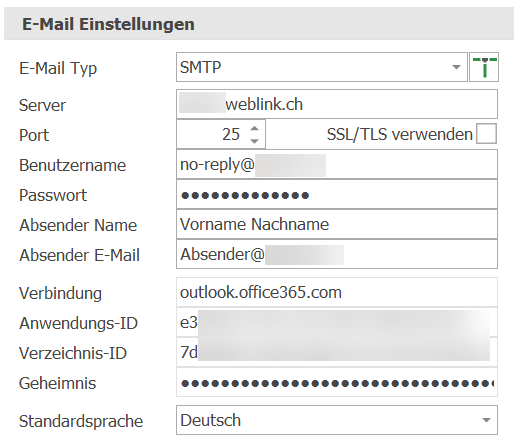
Um die generelle Einstellungen zum E-Mail-Versand zu definieren gehen Sie wie folgt vor. 1.Wählen Sie Einstellungen > Diverses > E-Mail > E-Mail Einstellungen. 2.Wählen Sie den E-Mail Typ. 3.Definieren Sie die Angaben zum E-Mail Typ.
4.Speichern Sie die Einstellungen mit Änderungen speichern
|
 .
.Wenn Sie den E-Mail Versand über die Aufgabenverwaltung 1.Wählen Sie Einstellungen > Diverses > E-Mail > E-Mail Einstellungen Server-Manager. 2.Wählen Sie den E-Mail Typ. 3.Definieren Sie die Angaben zum E-Mail Typ.
4.Speichern Sie die Einstellungen mit Änderungen speichern |

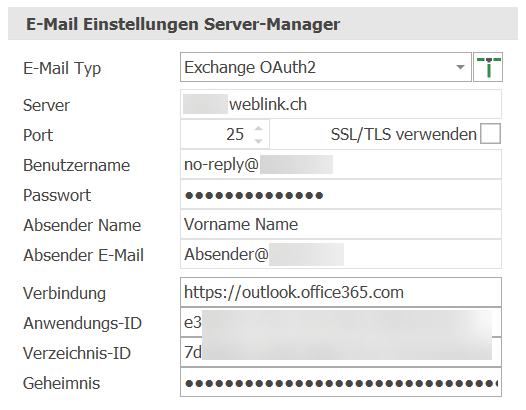
E-Mail Typ Hier definieren Sie, wie die E-Mails versendet werden sollen. ▪Falls Sie mit Microsoft Outlook arbeiten, sollten Sie die Option Outlook wählen. ▪Wenn Sie ein anderes E-Mail-Programm verwenden, müssen Sie MAPI als Typ wählen. ▪Sie können auch E-Mails direkt über einen SMTP-Server oder Exchange OAuth2 versenden. Ist dieser Typ gewählt, benötigen Sie kein separates Mail-Programm. Server/ Port Wenn Sie als E-Mail Typ SMTP gewählt haben, müssen Sie hier den Mail-Server und den Port angeben. Mit Verbindung testen SSL/TLS verwenden Wenn der SMTP-Server nur verschlüsselte Verbindungen zulässt, aktivieren Sie die Option SSL/TLS verwenden. Benutzername und Passwort Wenn Sie als E-Mail Typ SMTP gewählt haben, müssen Sie den Benutzernamen eines Benutzers, welcher volle Berechtigung für alle Postfächer besitzt, und ein Passwort eingeben. Absender Name Geben Sie hier den Namen ein, der beim E-Mail-Versand verwendet werden soll. Absender E-Mail Geben Sie hier die E-Mail-Adresse ein, die beim E-Mail-Versand verwendet werden soll. Verbindung Hier kann eine E-Mail Adresse oder der Name des Exchange-Servers angegeben werden. Bei der Erfassung einer E-Mail Adresse wird der Server mit Hilfe von Autodiscover ermittelt. Bei der Verwendung von Office 365 ist die Erfassung des Servernamen (outlook.office365.com) für kürzere Verbindungszeiten zu empfehlen. Anwendungs-ID Geben Sie hier die Anwendungs-ID, die Sie bei der Registrierung im Azure-Portal erhalten haben, ein. Verzeichnis-ID Geben Sie hier die Verzeichnis-ID, die Sie bei der Registrierung im Azure-Portal erhalten haben, ein. Geheimnis Geben Sie hier das Geheimnis, das Sie bei der Registrierung im Azure-Portal erhalten haben, ein. Standardsprache Geben Sie hier die Standardsprache für den E-Mail-Versand ein.
|

Sie können den E-Mail Versand protokollieren. Damit können Sie überprüfen, ob die E-Mail versendet wurde. Wenn Sie die Option E-Mail-Versand protokollieren wählen, dann werden alle E-Mails protokolliert. Wenn diese Option nicht gesetzt ist, dann werden nur Fehler protokolliert. 1.Wählen Sie Einstellungen > Diverses > E-Mail > E-Mail Einstellungen. 2.Wählen Sie die Option E-Mail-Versand protokollieren.
3.Speichern Sie die Einstellungen mit Änderungen speichern
|
