Passar ist ein Warenverkehrssystem für die digitale Abwicklung von Zollverfahren und ist ein Service des Bundesamtes für Zoll und Grenzsicherheit BAZG. Passar ist die Ablösung der früheren Frachtanwendung e-dec. Diese Internet-Zollanmeldung kann zur Erfassung und Übermittlung von Zollanmeldungen genutzt werden.
Damit Sie Passar verwenden können, müssen Sie vorgängig die Einstellungen definieren.
Was möchten Sie tun?

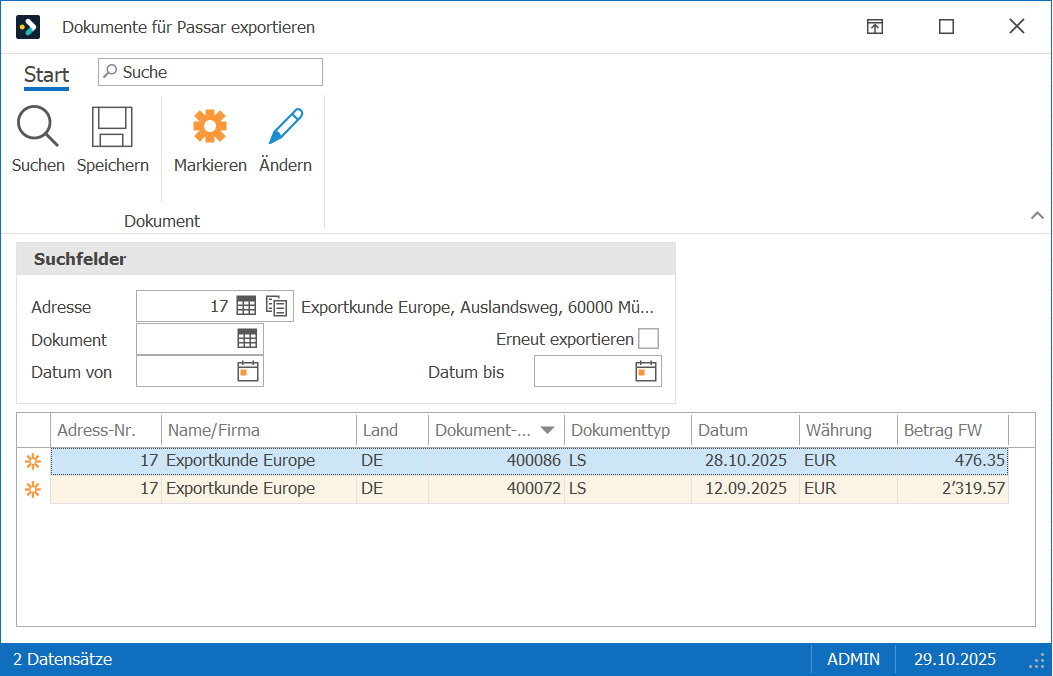
Wenn Sie Ihre Auftragsdokumente (z.B. Lieferscheine) für Passar exportieren wollen, müssen Sie die Angaben in den Einstellungen > E-Dokument > Passar erfassen. 1.Wählen Sie Start > Passar > Dokumente exportieren
2.Geben Sie die Suchfelder ein, um nach den gewünschten Dokumenten zu suchen 3.Nun werden die gefundenen Dokumente in der Tabelle aufgelistet, welche noch nicht exportiert wurden. 4.Mit einem Doppelklick können Sie nun die Dokumente in der Tabelle markieren 5. Klicken Sie für den endgültigen Export anschliessend auf Speichern 6.Die Dokumente werden nun an Passar übermittelt.
|



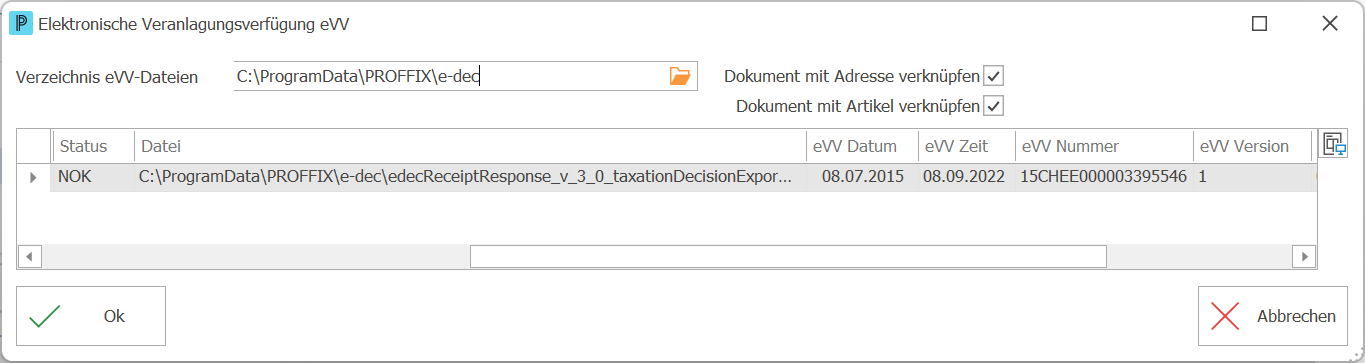
Nachdem Sie Ihre Lieferscheine und Rechnungen für Passar exportiert haben, erhalten Sie eine elektronische Veranlagungsverfügung zurück, welche Sie für den Export benötigen. Sie können diese Dokumente abholen und mit der Adresse und/oder den Artikeln ablegen und verknüpfen. 1.Wählen Sie Start > Passar > eVV einlesen
2.Geben Sie hier das Verzeichnis an, in welchem die eVV-Dateien vorhanden sind. 3.Markieren Sie, ob Sie die Dokumente mit der Adresse und oder mit dem Artikel verknüpfen wollen. 4.Mit einem Klick auf Ok |



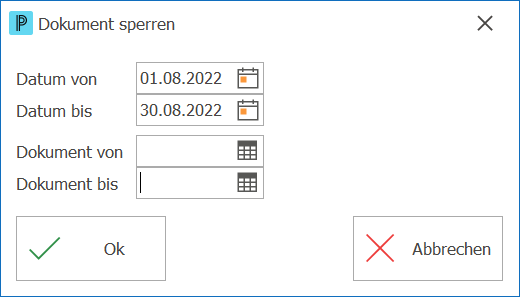
Sie können Ihre Auftragsdokumente (z.B. Lieferscheine) für die Zollverwaltungs-Software exportieren, um die Passar Zolldeklationen zu erstellen. Wenn Sie bestimmte Dokumente nicht exportieren wollen, können Sie diese für den Export sperren. Um Dokumente zu sperren, gehen Sie wie folgt vor: 1.Wählen Sie E-Dokument > Start > Passar > Export sperren
2.Geben Sie hier an, welche Dokumente Sie sperren wollen. Dabei können Sie die Dokumente nach dem Datum oder nach den Nummern selektieren. 3.Klicken Sie auf Ok
|

Hinweis: ▪Um diese Schnittstelle zu verwenden, müssen Sie die Option E-Dokumente |
