Wenn Sie QR-Bewegungen verbuchen möchten, rufen Sie die Kontobwegungen auf und gehen Sie wie folgt vor. Die Kontobewegungen finden Sie in der Finanzbuchhaltung  in der Registerkarte E-Banking > E-Banking > Kontobewegungen bearbeiten
  und in der Debitorenbuchhaltung
  in der Registerkarte Start > Zahlung > Einlesen
  .
.
1.Markieren  Sie die entsprechende Kontobewegung.
2.Klicken Sie auf Start > Zahlung > QR-Einzahlungsschein verbuchen  .
.
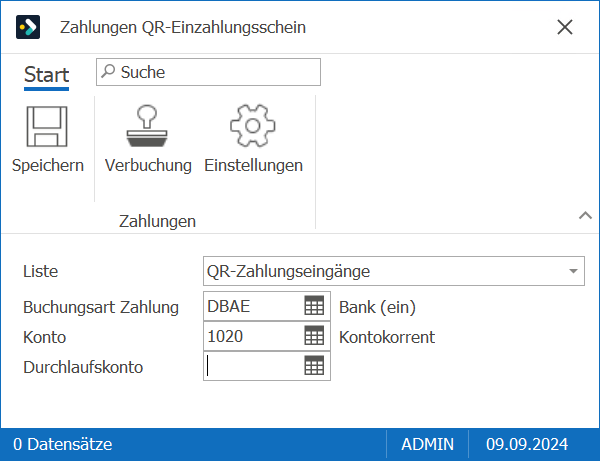
3.Geben Sie die nötigen Angaben ein.
4.Wählen Sie Start > Zahlungen > Verbuchung  , falls Sie die Verbuchung anpassen möchten.
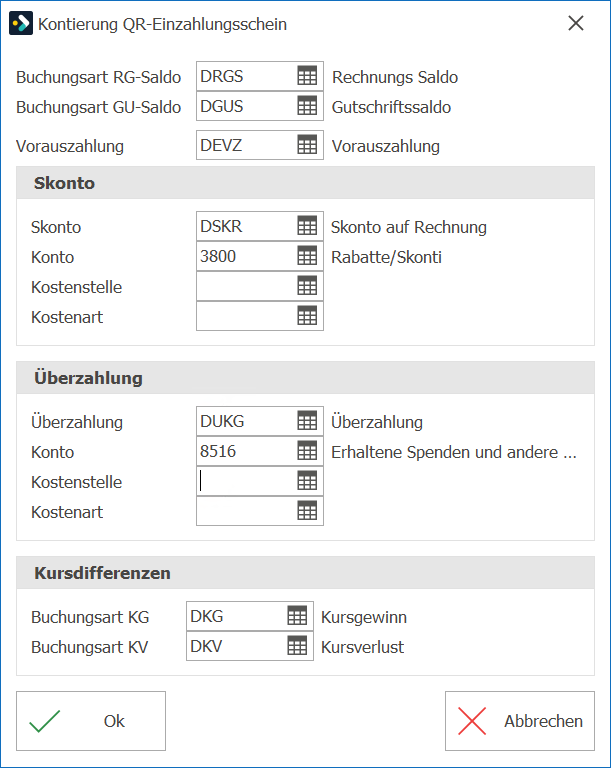
5.Passen Sie die Verbuchung wie gewünscht an.
6.Wählen Sie Start > Zahlungen > Einstellungen  , falls Sie die Einstellungen anpassen möchten.
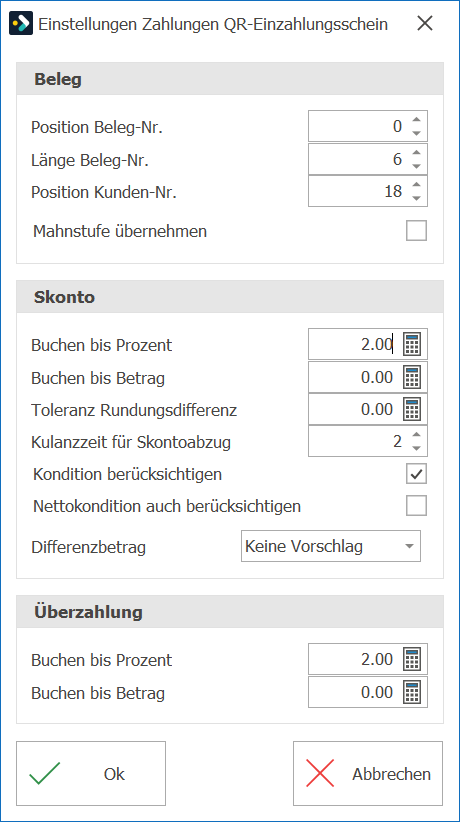
7.Passen Sie die Einstellungen wie gewünscht an.
8.Klicken Sie auf Ok  , um zu speichern.
9.Schliessen Sie am Schluss mit Klick auf Speichern  ab.
ab.
Hinweise: ▪Die Funktionen Verbuchen ▪Damit im Fenster Kontierung QR-Einzahlungsschein die Bereiche Skonto und Überzahlung verfügbar sind, müssen im Fenster Einstellungen Zahlungen QR-Einzahlungsschein in den Bereichen Skonto und Überzahlung Definitionen vorhanden sein. Andernfalls sind die Felder ausgegraut. |

Fenster Zahlungen QR-Einzahlungsschein Liste Wählen Sie hier die Liste aus, die für das Journal verwendet werden soll. Buchungsart Zahlung Geben Sie hier die Buchungsart für die Zahlung ein. Konto Geben Sie hier das Bankkonto ein, auf welches die Zahlungen verbucht werden sollen. Durchlaufskonto Geben Sie hier ein Konto als Scharnierkonto ein, falls Sie die Verbuchung der Zahlungen nicht direkt auf das Bankkonto erstellen wollen. Die Buchung erscheint dann auf dem Bankkonto als Sammelbuchung pro Tag und die einzelnen Buchungen werden auf dem Durchlaufskonto gebucht. Fenster Kontierung QR-Einzahlungsschein Buchungsart RG-/GU-Saldo Geben Sie hier die Buchungsart ein, die für einen allfälligen Rechnungs-/Gutschrifts-Saldo verwendet werden soll. Vorauszahlung Geben Sie hier die Buchungsart ein, die für eine allfällige Vorauszahlung verwendet werden soll. Wird eine Belegnummer nicht gefunden oder die Rechnung ist bereits ausgeglichen, wird die Zahlung als Vorauszahlung verbucht. SKONTO Skonto (Buchungsart) Geben Sie hier die Buchungsart für die Skonto-Buchungen ein. Konto Geben Sie hier das Konto ein, auf welches die Skonto-Beträge verbucht werden sollen. Kostenstelle*) Hier geben Sie die Kostenart für die Überbezahlung-Buchung ein. Diese Eingabe ist nur möglich, wenn Sie auf dem Soll- oder Habenkonto die Option Kostenart entsprechend eingestellt haben. Geben Sie hier die Kostenstelle für die Skonto-Buchung ein. Diese Eingabe ist nur möglich, wenn Sie auf dem Konto die Option Kostenstelle entsprechend eingestellt haben. Kostenart*) Hier geben Sie die Kostenart für die Skonto-Buchung ein. Diese Eingabe ist nur möglich, wenn Sie auf dem Soll- oder Habenkonto die Option Kostenart entsprechend eingestellt haben. ÜBERZAHLUNG Überbezahlung (Buchungsart) Geben Sie hier die Buchungsart für die Überzahlung-Buchungen ein. Konto Geben Sie hier das Konto ein, auf welches die Überbezahlung-Beträge verbucht werden sollen. Kostenstelle*) Geben Sie hier die Kostenstelle für die Überbezahlung-Buchung ein. Diese Eingabe ist nur möglich, wenn Sie auf dem Konto die Option Kostenstelle entsprechend eingestellt haben. Kostenart*) Geben Sie hier die Kostenart für die Überbezahlung-Buchung ein. Diese Eingabe ist nur möglich, wenn Sie auf dem Konto die Option Kostenstelle entsprechend eingestellt haben. KURSDIFFERENZEN Buchungsart KG Geben Sie hier die Buchungsart für Kursgewinne ein. Buchungsart KV Geben Sie hier die Buchungsart für Kursverluste ein.
Fenster Einstellungen Zahlungen QR-Einzahlungsschein BELEG Position Beleg-Nr. Wird keine Position für die Suche der Belegnummer eingegeben, wird die Belegnummer aus der Referenznummer ab Position 19 (nach links) ermittelt. Länge Beleg-Nr. Wird hier keine Länge der Beleg-Nr. definiert, werden 8 Stellen angenommen. Position Kunden-Nr. Damit die Vorauszahlung verbucht werden kann, muss eine Adress-Nr. aus der Referenznummer gelesen werden. Damit dies gemacht werden kann, müssen Sie die Position der Kundennummer in der Referenznummer angeben. Die Angabe der Position Kunden-Nr. entspricht der Startposition der Kundennummer in der Referenzzeile und wird anschliessend nach links aufgefüllt. Da für die Kundennummer immer 8 Stellen ausgelesen werden, darf diese nicht länger sein und die Position Kunden-Nr. muss mindestens 8 sein. Mahnstufe übernehmen Setzen Sie diese Option, wenn Sie für den Rechnungs-Saldo die bestehende Mahnstufe übernehmen wollen. SKONTO Buchen bis Prozent Geben Sie hier ein, wie viel Prozent Skontoabzug verbucht werden darf. Buchen bis Betrag Geben Sie hier den Betrag ein, der maximal als Skonto verbucht werden darf. Toleranz Rundungsdifferenz Beim Skontoabzug können Differenzen zwischen dem berechneten und dem effektiv abgezogenen Betrag entstehen. Geben Sie hier den Betrag ein, der diese Differenz maximal sein darf. Anwendungsbeispiel: Bei einer Rechnung von CHF 1000.00. mit 2% Skonto wurde ein Skonto-Abzug von CHF 22.00 gemacht. Der errechnete zulässige Skontoabzug entspricht in diesem Beispiel CHF 20.00. Das ergibt nun zwischen errechnetem Abzug und gemachtem Abzug ein Delta von CHF 2.00. Wenn nun dieses Delta «kleiner-gleich» ist, als der im Feld Toleranz Rundungsdifferenz eingegebene Wert, wird der Betrag automatisch verbucht. Kulanzzeit für Skontoabzug Hier können Sie die Anzahl Tage angeben, die zum Verfalldatum addiert werden. Der Skontoabzug wird dann auch diese Anzahl Tage nach dem Verfalldatum toleriert. Kondition berücksichtigen Setzen Sie diese Option, wenn Sie für den Skonto-Abzug nur die zugewiesene Kondition berücksichtigen wollen. Alle ausserordentlichen Abzüge werden dann als Rechnungs-Saldo verbucht. Nettokondition auch berücksichtigen Markieren Sie diese Option, so wird die Toleranz auch für Nettokonditionen berücksichtigt. Differenzbetrag Wählen Sie hier die Option Skonto bzw. Rechnunssaldo, wenn ein Differenzbetrag bei der Verarbeitung im Fenster QR-Einzahlungsschein Differenzbetrag direkt ins entsprechende Feld geschrieben werden soll. Wählen Sie Kein Vorschlag, wenn sie den Differenzbetrag manuell in das entsprechende Feld schreiben wollen. ÜBERZAHLUNG Buchen bis Prozent Geben Sie hier ein, wie viel Prozent Überzahlung verbucht werden darf. Buchen bis Betrag Geben Sie hier den Betrag ein, der maximal als Überzahlung verbucht werden darf. ▪Anwendungsfall Spendenzahlungen: Ein Vereinsmitglied bezahlt zusammen mit dem Rechnungsbetrag für die Mitgliedschaft (40.-) zusätzlich eine Spende (60.-), total also 100.- ein. Die Überzahlung kann durch die separate Buchungsart direkt als Ertrag verbucht werden. ▪Anwendungsfall Rundungsdifferenzen: Differenzen beim Skontoabzug, die zu einer Überzahlung von wenigen Rappen führen.
|
