Mit der Funktion Kreditkarten-Abrechnung buchen  , die Sie sowohl in der Finanzbuchhaltung
  als auch in der Kreditorenbuchhaltung
  aufrufen können, unterstützt Proffix Px5 Sie dabei, Ihre Kreditkarten-Abrechnung effizient zu verbuchen. Gehen dazu wie folgt vor:
1.Suchen  Sie nach der Buchung der Kreditkartenbelastung in der Finanzbuchhaltung oder der Kreditorenbuchhaltung und wählen Sie diese aus.
2.Klicken Sie anschliessend auf die neue Funktion Start > Buchung > Kreditkarten-Abrechnung buchen .
3.Wählen Sie Ihre Kreditkarten-Abrechnung als originäres PDF-Dokument aus und klicken Sie auf Öffnen.
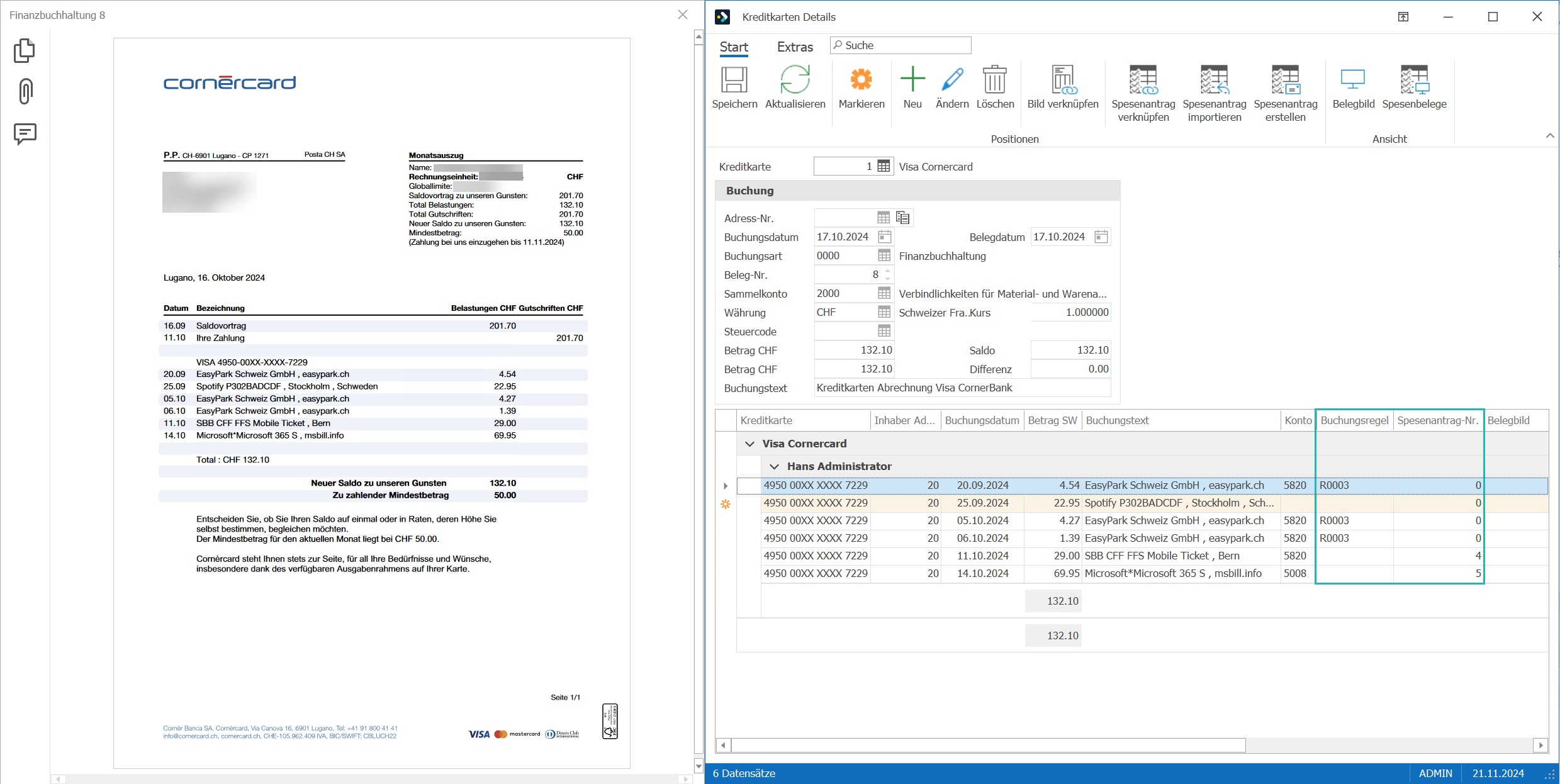
4.Das PDF wird wenn möglich ausgelesen und die einzelnen Positionen im Fenster «Kreditkarten Details» angezeigt.
5.Positionen, die automatisch verbucht werden können aufgrund von Buchungsregeln oder vorhandenen Spesenanträgen werden entsprechend angezeigt.
6.Allfällige Belegbilder aus dem Spesenantrag werden übernommen und angezeigt.
7.Prüfen Sie die Detailpositionen und passen Sie diese falls nötig an.
8.Klicken Sie anschliessend auf Speichern  .
.
Hinweise: ▪Um die Funktion verwenden zu können, müssen Sie vorgängig alle Ihre Firmenkreditkarten erfassen unter Finanzbuchhaltung > Hilfstabellen > Hilfstabellen > Finanzbuchhaltung > Kreditkarten. ▪Falls Sie Spesenanträge für eine automatische Verknüpfung verwenden wollen, aktivieren Sie die Option Spesenanträge für die Funktion «Kreditkarten-Abrechnung einlesen» berücksichtigen in den Einstellungen. ▪Falls nicht alle Positionen sauber ausgelesen werden, können Sie über Extras > Kreditkarten-Abrechnung > Einstellungen ▪Minusbeträge werden auf dem ausgewählten Aufwandkonto im Haben gebucht. |


|


|


Was möchten Sie tun?
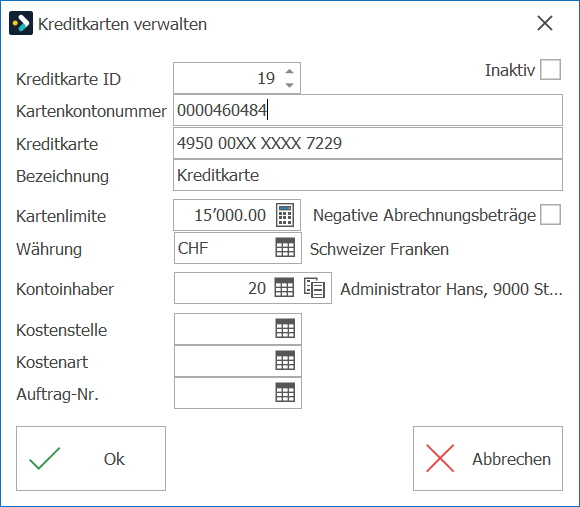
Bevor Sie die Funktion Kreditkarten-Abrechnung buchen 1.Wählen Sie Finanzbuchhaltung > Hilfstabellen > Hilfstabellen > Finanzbuchhaltung > Kreditkarten. 2.Klicken Sie auf Start > Kreditkarte > Neu
3.Geben Sie die nötigen Angaben ein. 4.Speichern Sie mit Klick auf Ok
|


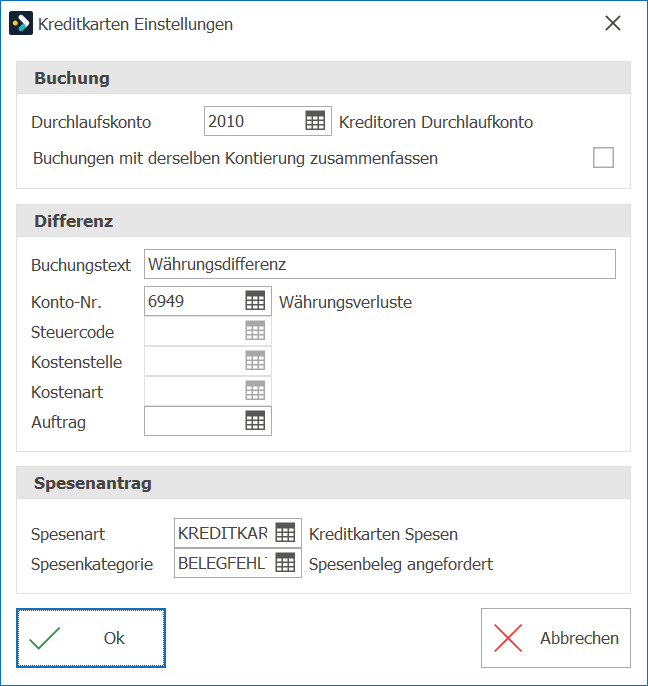
Sie müssen vorgängig Standard-Definitionen zur Verbuchung der Kreditkarten-Abrechnung hinterlegen. Diese finden Sie wie folgt: 1.Starten Sie die Funktion Kreditkarten-Abrechnung buchen 2.Im Fenster «Kreditkarten Details» klicken Sie auf Extras > Kreditkarten-Abrechnung > Verbuchung
3.Geben Sie die gewünschten Angaben ein. 4.Speichern Sie mit Klick auf Ok
|

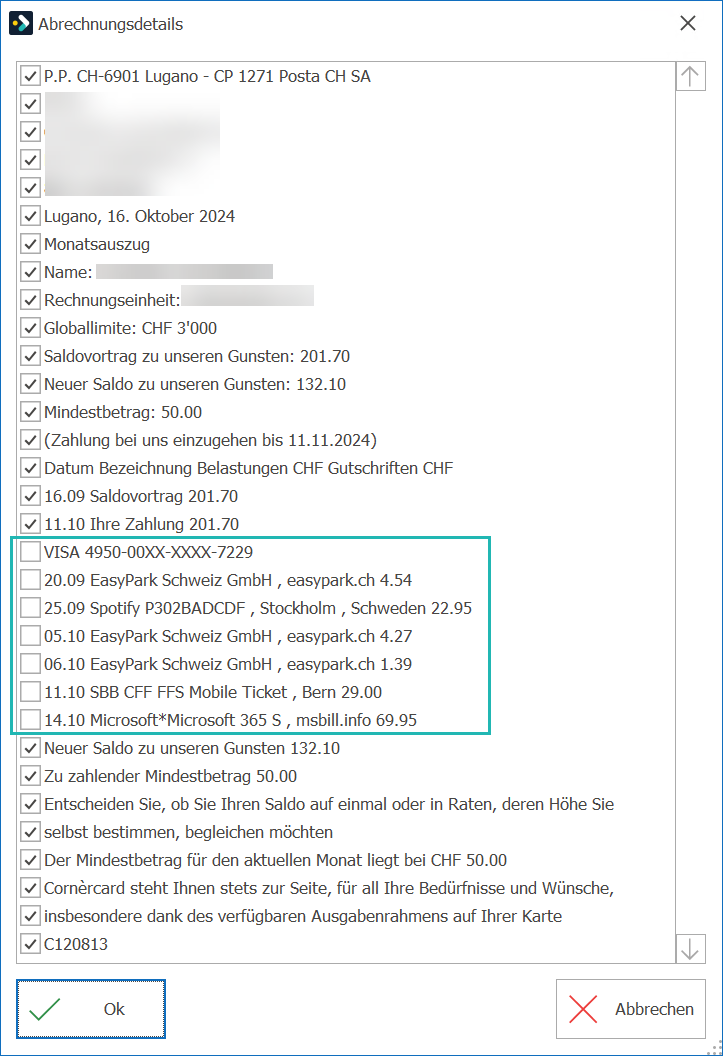
Beim Verwenden der Funktion Kreditkarten-Abrechnung buchen Die ausgelesenen Daten aus dem PDF finden Sie in den Einstellungen. 1.Starten Sie die Funktion Kreditkarten-Abrechnung buchen 2.Im Fenster «Kreditkarten Details» klicken Sie auf Extras > Kreditkarten-Abrechnung > Einstellungen
3.Hier sehen Sie alle ausgelesenen Daten. 4.Verwendet werden die nicht ausgewählten Daten, die ausgewählten Daten werden ignoriert. 5.Die erste verwendete Datenzeile sollte die Kreditkarten-Nummer enthalten. 6.Sie können hier manuell Daten ignorieren, indem Sie die Zeilen auswählen. 7.Klicken Sie auf Ok 8.Wählen Sie anschliessend Start > Positionen > Aktualisieren
|

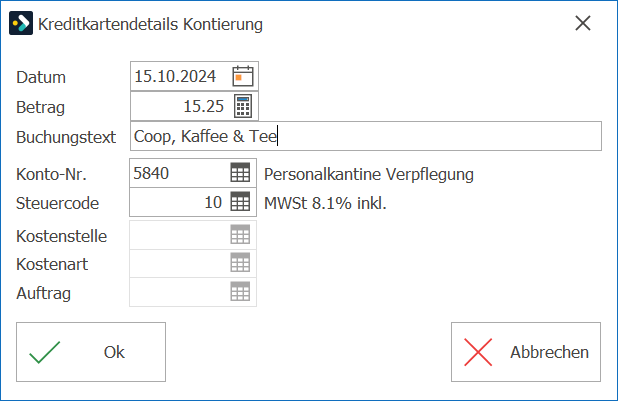
Falls Sie manuell eine Detailposition hinzufügen wollen, gehen Sie wie folgt vor: 1.Starten Sie die Funktion Kreditkarten-Abrechnung buchen 2.Im Fenster «Kreditkarten Details» klicken Sie auf Neu
3.Geben Sie die nötigen Angaben ein. 4.Speichern Sie mit Klick auf Ok
|

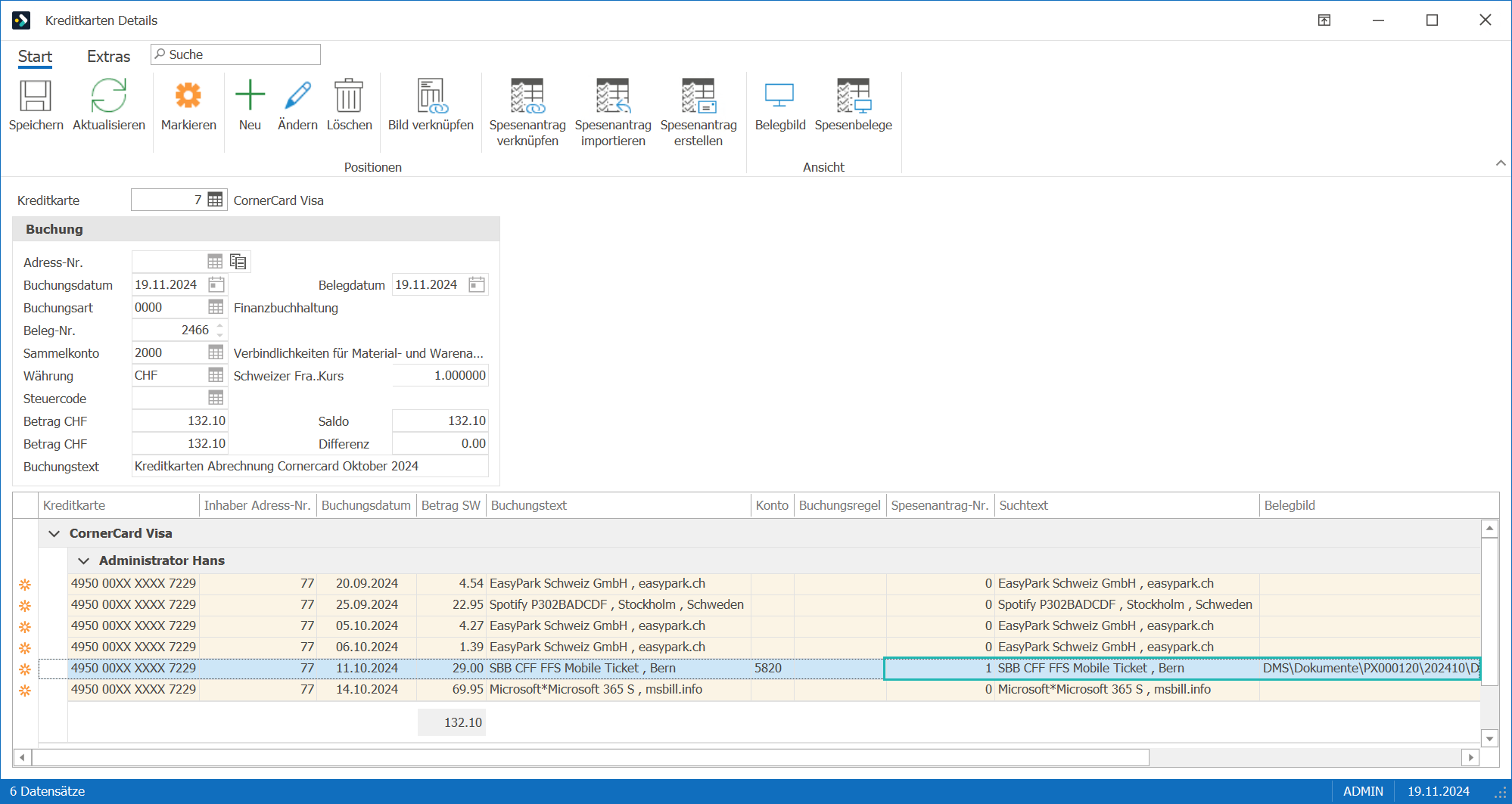
Spesenanträge mit der Spesenart «Kreditkarte» werden beim Auslesen der Detailpositionen automatisch mit übereinstimmenden Spesenanträgen verknüpft und in der Spalte «Spesenantrag-Nr.» angezeigt. Vorausgesetzt die Option Spesenanträge für die Funktion «Kreditkarten-Abrechnungen einlesen» berücksichtigen ist aktiviert in den Einstellungen. Für eine automatische Verknüfung werden Buchungsdatum, Valutadatum, Mitarbeiter und Betrag überprüft. Sie haben aber auch die Möglichkeit, manuell nach Spesenanträgen zu suchen und diese zu verknüpfen. Auch hier stehen ausschliesslich die Spesenanträge mit der Spesenart «Kreditkarte» zur Verfügung. Gehen Sie dazu wie folgt vor: 1.Starten Sie die Funktion Kreditkarten-Abrechnung buchen 2.Im Fenster «Kreditkarten Details» wählen Sie die Position aus und klicken auf Spesenantrag verknüpfen
3.Wählen Sie den passenden Spesenantrag aus und klicken Sie auf Übernehmen 4.Der Spesenantrag wird der Detailposition zugewiesen und das Spesenbelegbild wird übernommen:
|

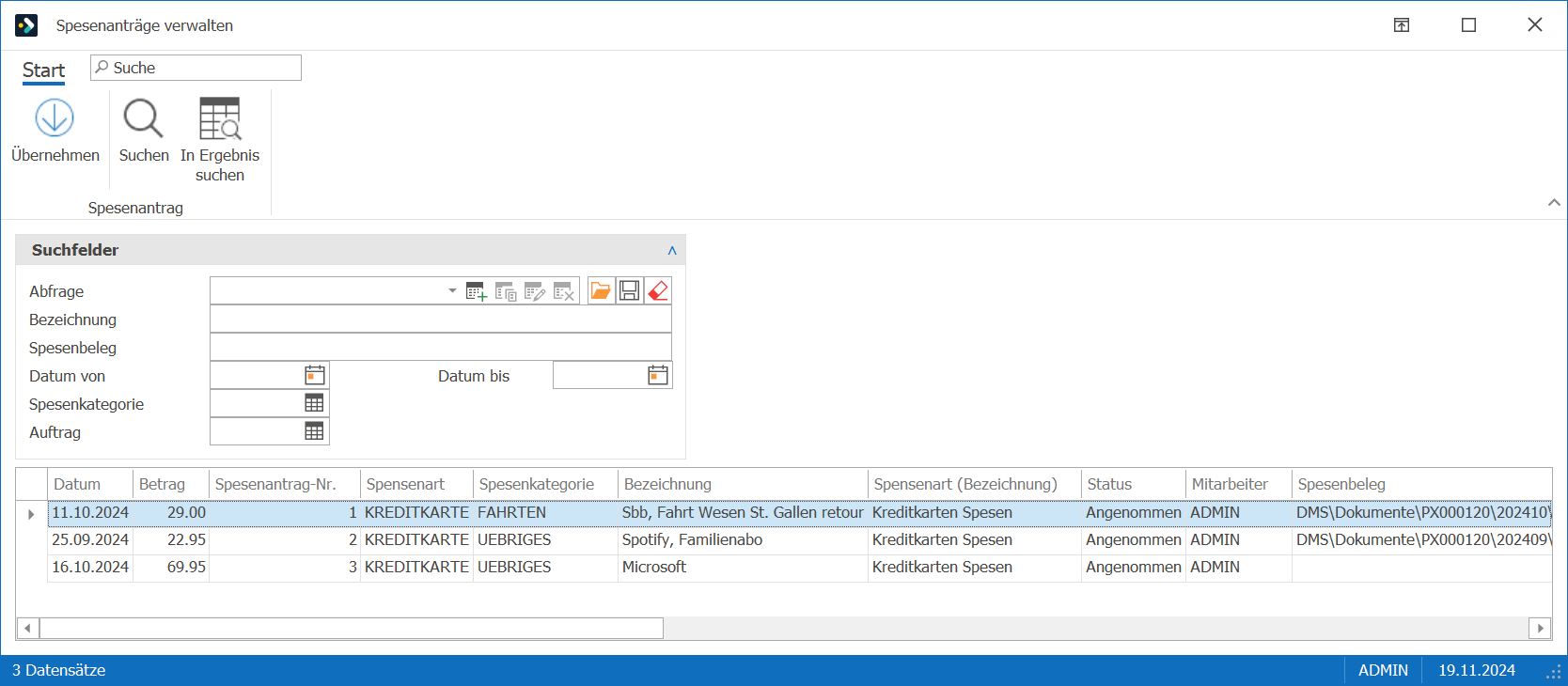

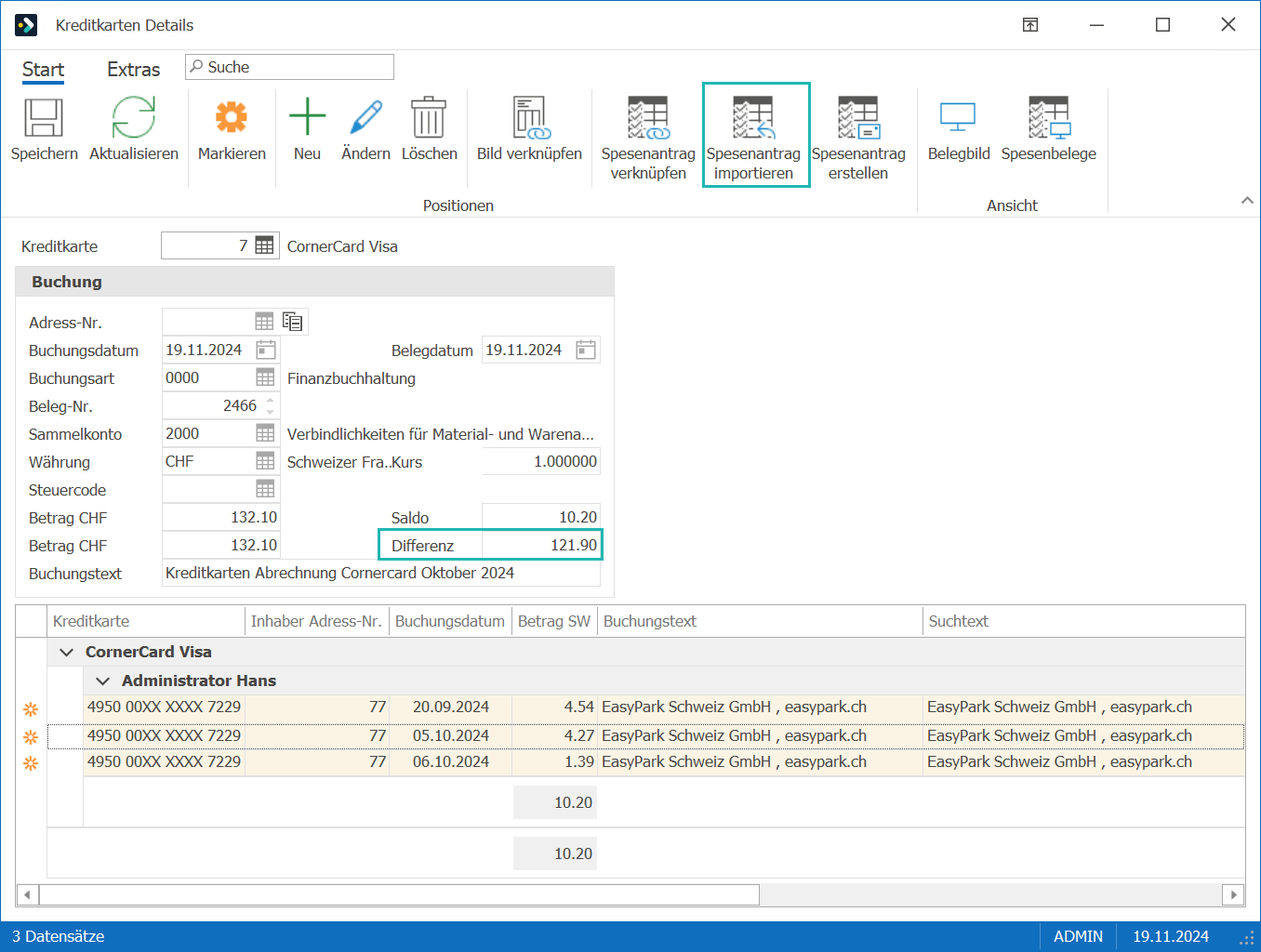
Falls die Detailpositionen nicht automatisch ausgelesen werden konnten, es aber bereits Spesenanträge zu den einzelnen Positionen gibt, können Sie diese Spesenanträge importieren und dadurch die Detailpositionen erstellen. Auch hier stehen ausschliesslich die Spesenanträge der Spesenart «Kreditkarte» zur Verfügung. 1.Starten Sie die Funktion Kreditkarten-Abrechnung buchen 2.Im Abgleich mit der Abrechnung sehen Sie, dass z.Bsp. drei Positionen fehlen und eine Differenz angezeigt wird:
3.Im Fenster «Kreditkarten Details» klicken Sie auf Spesenantrag importieren
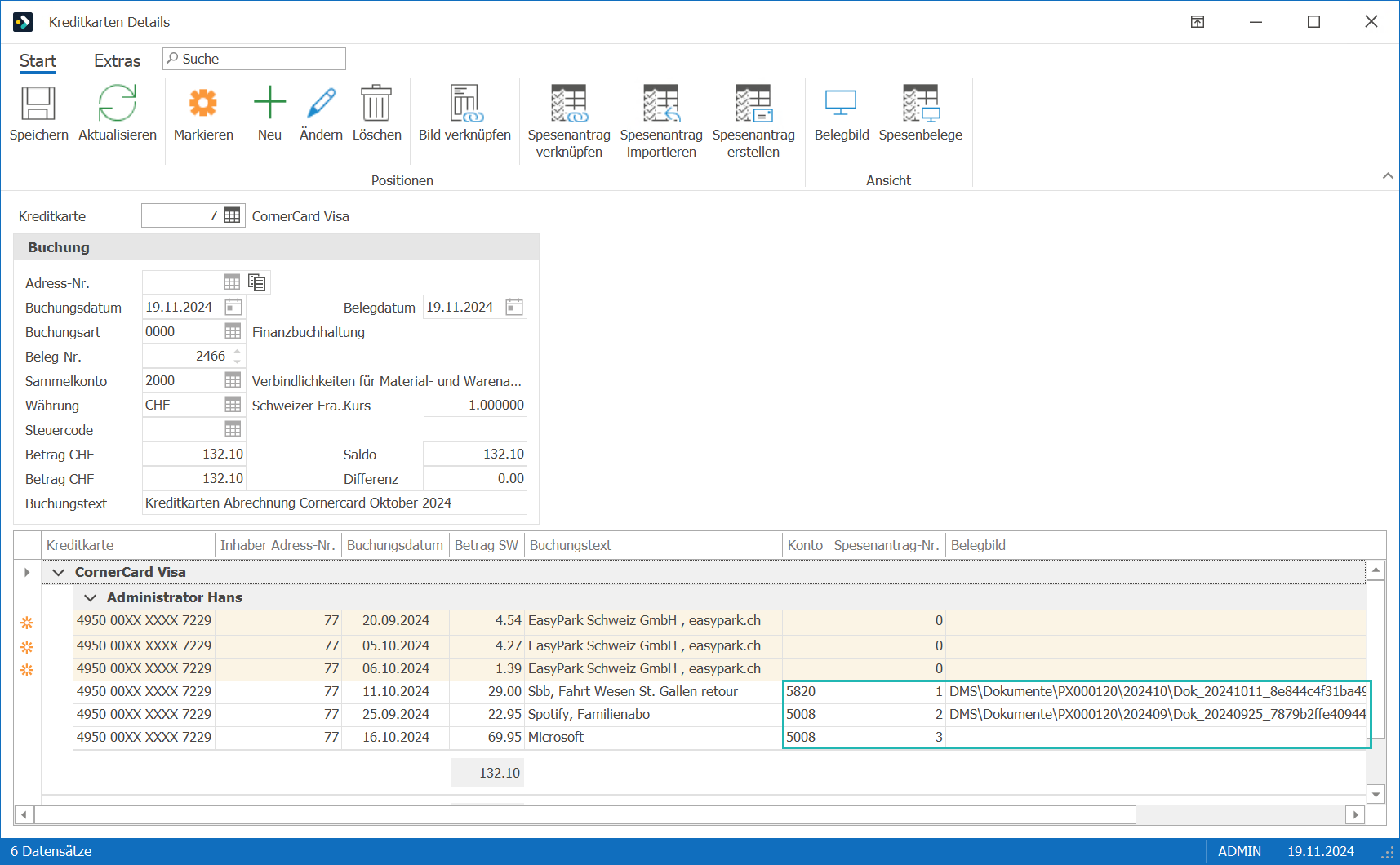
4.Wählen Sie eine oder mehrere Positionen aus und klicken Sie auf Übernehmen 5.Drei neue Positionen werden aufgrund der drei ausgewählten Spesenanträge erstellt und die Kontierung sowie die Spesenbelegbilder übernommen:
|

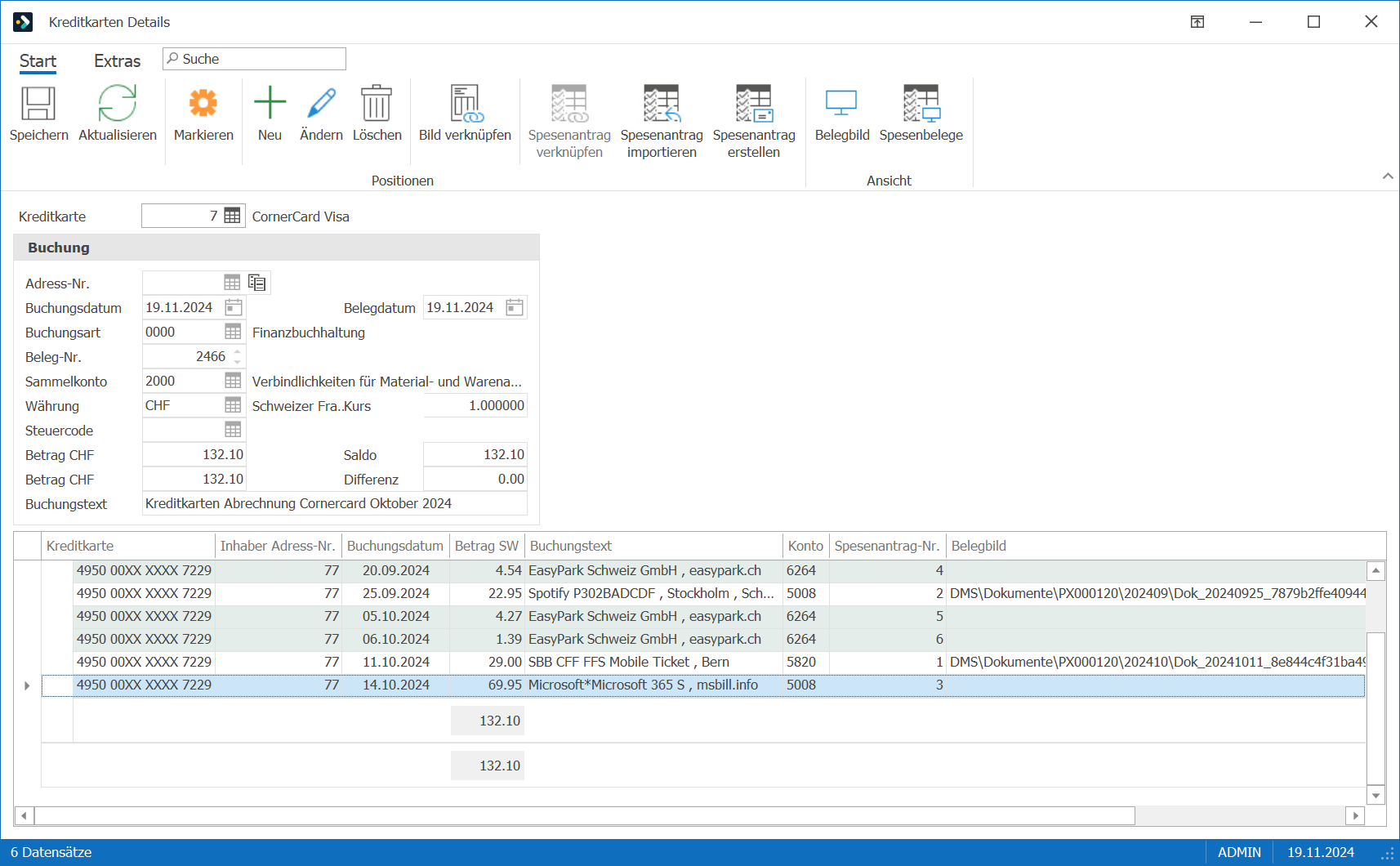
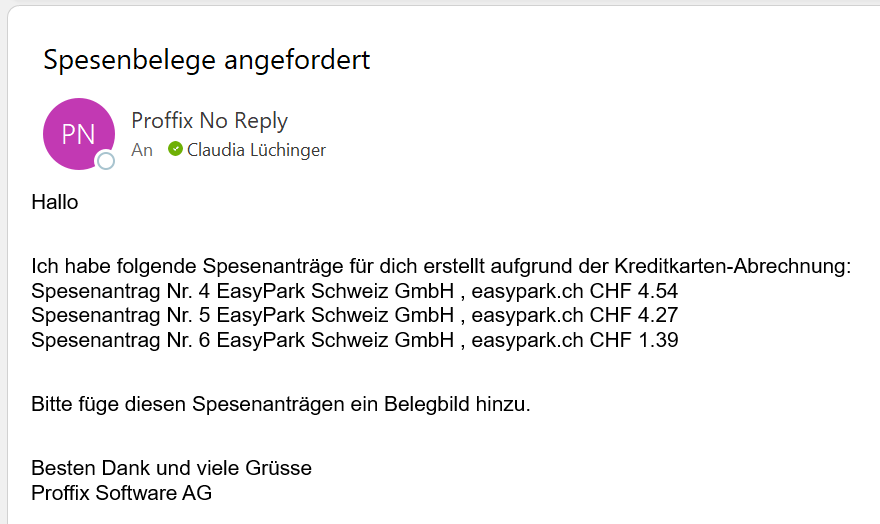
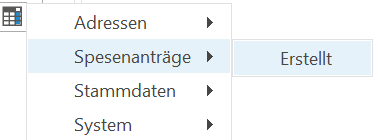
Falls Ihnen für einzelne Detailpositionen Spesenbelege Ihrer Mitarbeiter fehlen, können Sie für diese Positionen mit einem Klick Spesenanträge erstellen und Ihren Mitarbeiter per E-Mail darüber informieren, dass er die Spesenbelege dem Spesenantrag zufügen soll. Für den Mailversand steht Ihnen eine neue Kommunikationsangabe «E-Mail Spesenantrag» in der Adressverwaltung Um Spesenanträge für fehlende Spesenbelege zu erstellen und den Mitarbeiter per E-Mail zu informieren, gehen Sie wie folgt vor: 1.Starten Sie die Funktion Kreditkarten-Abrechnung buchen 2.Prüfen und kontieren Sie alle Detailpositionen. 3.Markieren 4.Die zuvor markierten Positionen sind nun Grün hinterlegt:
5.Speichern Sie mit Klick auf Speichern 6.Eine E-Mail wird geöffnet:
|


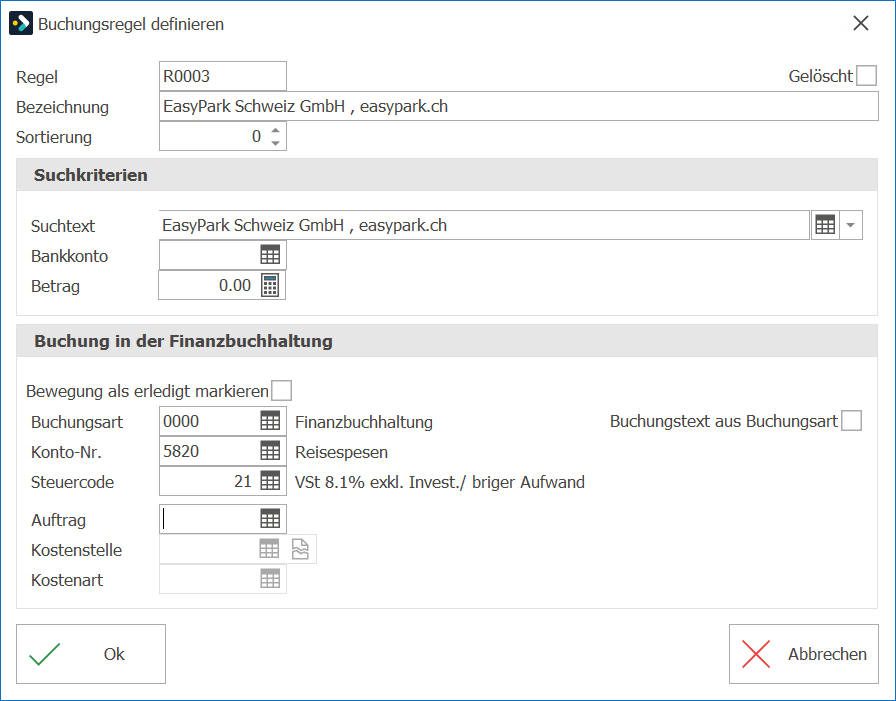
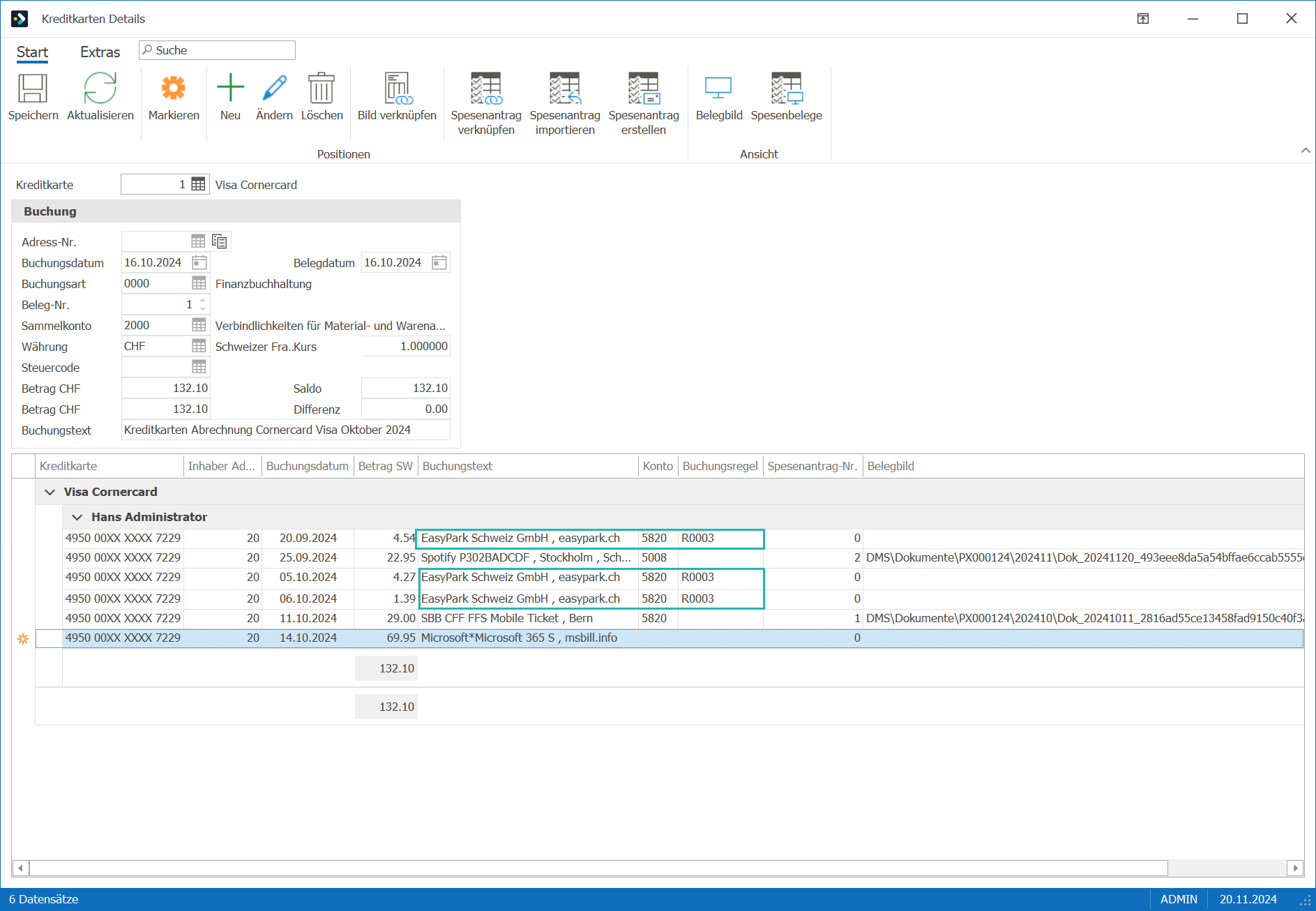
Vor allem für wiederkehrende Belastungen kann eine Buchungsregel hilfreich sein. Um eine Buchungsregel zu erstellen, gehen Sie wie folgt vor: 1.Starten Sie die Funktion Kreditkarten-Abrechnung buchen 2.Im Fenster «Kreditkarten Details» markieren
3.Geben Sie die gewünschten Angaben ein. 4.Speichern Sie mit Klick auf Ok 5.Sobald die Buchungsregel gespeichert wurde, werden die entsprechenden Positionen aufgrund der Buchungsregel verbucht:
|

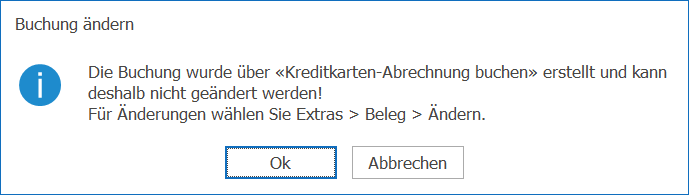
Eine Buchung, die über die neue Funktion Kreditkarten-Abrechnung buchen 1.Wählen Sie in der Finanzbuchhaltung eine Buchung aus, die Sie mit der neuen Funktion Kreditkarten-Abrechnung buchen 2.Klicken Sie auf Ändern 3.Folgender Hinweis wird angezeigt:
4.Klicken Sie auf Extras > Beleg > Ändern
|