Einstellungen in der Ressourcenverwaltung werden hier vorgenommen.
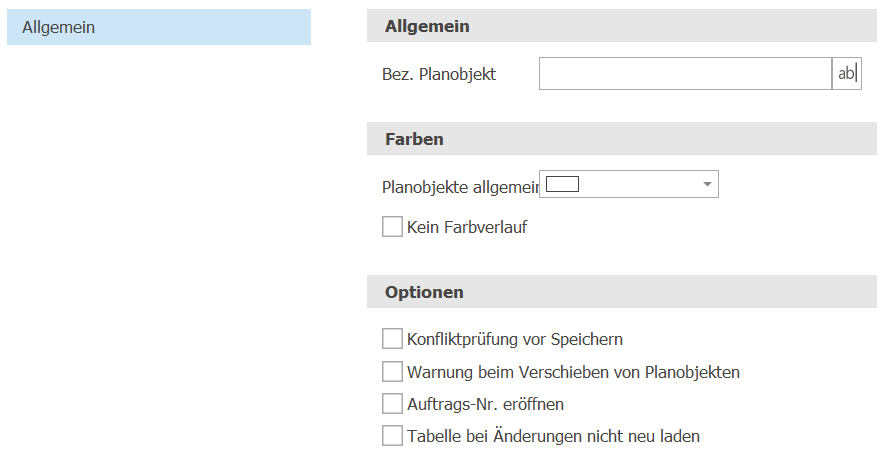
Einstellungen zur Ressourcenverwaltung
In dieser Rubrik nehmen Sie die allgemeinen Einstellungen zur Ressourcenverwaltung vor.
Was möchten Sie tun?
Hier haben Sie die Möglichkeit, für Planobjekte eine Bezeichnung zu definieren. Des Weiteren können Sie für den Kalender einen individuellen Tooltip erfassen. Der Tooltip wird angezeigt, wenn Sie im Kalender mit der Maus über das Planobjekt fahren.
1.Wählen Sie Einstellungen > Ressourcenverwaltung > Allgemein.
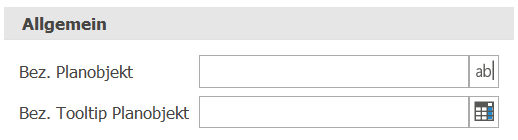
2.Geben Sie unter Bez. Planobjekt die gewünschte Bezeichnungen ein.
3.Oder öffnen Sie das Textfeld mit Klick auf Text editieren  . Hier können Sie den Text erneut manuell eingeben oder vordefinierte Felder einfügen. Klicken Sie dazu auf Felder einfügen . Hier können Sie den Text erneut manuell eingeben oder vordefinierte Felder einfügen. Klicken Sie dazu auf Felder einfügen  . .
4.Definieren Sie unter Bez. Tooltip Planobjekt eine Vorgabe für den Tooltip.
5.Klicken Sie auf Felder einfügen , um Variablen für den Tooltip hinzuzufügen.
6.Speichern Sie die Einstellungen mit Änderungen speichern  . . |
Hier können Sie die Farbeinstellungen für ein Planobjekt definieren.
1.Wählen Sie Einstellungen > Ressourcenverwaltung > Allgemein.
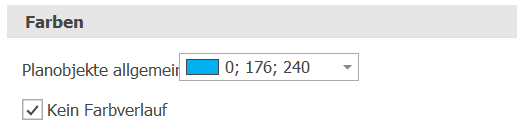
2.Wählen Sie die gewünschte Farbe aus oder wählen Sie die Option Kein Farbverlauf.
3.Speichern Sie die Einstellungen mit Änderungen speichern . |
Um zu prüfen, ob Überschneidungen mit anderen Planobjekten vorhanden sind und ob die Planobjekte für den Zeitraum zulässig sind, gehen Sie wie folgt vor:
1.Wählen Sie Einstellungen > Ressourcenverwaltung > Allgemein.
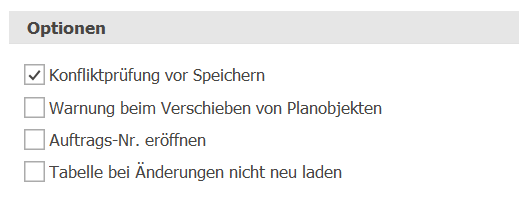
2.Aktivieren Sie die Option Konfliktprüfung vor Speichern .
3.Speichern Sie die Einstellungen mit Änderungen speichern .
Hinweis:
▪Die Konfliktprüfung kann auch manuell unter Ressourcenverwaltung > Start > Planobjekt > Konflikte prüfen ausgeführt werden. ausgeführt werden. |
|
Um zu verhindern, dass aus Versehen im Kalender ein Planobjekt mit der Maus verschoben wird, gehen Sie wie folgt vor:
1.Wählen Sie Einstellungen > Ressourcenverwaltung > Allgemein.
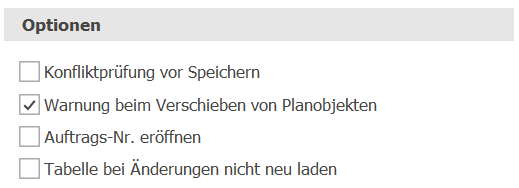
2.Aktivieren Sie die Option Warnung beim Verschieben von Planobjektenum zu verhindern, dass aus Versehen im Kalender ein Planobjekt mit der Maus verschoben wird.
3.Speichern Sie die Einstellungen mit Änderungen speichern .
Hinweis:
▪Ist diese Option aktiviert, sehen Sie bei jeder Verschiebung eines Planobjekts eine Sicherheitsfrage. |
|
Mit Auftrags-Nr. eröffnen kann ausgewählt werden, ob eine neue Auftrags-Nr. automatisch eröffnet werden soll.
1.Wählen Sie Einstellungen > Ressourcenverwaltung > Allgemein.
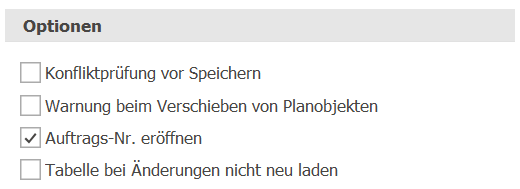
2.Sie können die Option Auftrags-Nr. eröffnen markieren, wenn beim Erstellen eines Planobjekts automatisch eine neue Auftrags-Nr. eröffnet werden soll. Die neue Auftrags-Nr. wird beim Speichern des Planobjekts erstellt.
3.Speichern Sie die Einstellungen mit Änderungen speichern . |
Wenn Sie nicht wollen, dass die Tabelle in der Ressourcenverwaltung  automatisch aktualisiert wird, sobald in einem Kalender ein Planobjekt verändert wird, dann aktivieren Sie diese Option. Das ist z.B.sinnvoll, um Performance-Probleme zu verhindern, wenn viele Planobjekte vorhanden sind. automatisch aktualisiert wird, sobald in einem Kalender ein Planobjekt verändert wird, dann aktivieren Sie diese Option. Das ist z.B.sinnvoll, um Performance-Probleme zu verhindern, wenn viele Planobjekte vorhanden sind.
1.Wählen Sie Einstellungen > Ressourcenverwaltung > Allgemein.
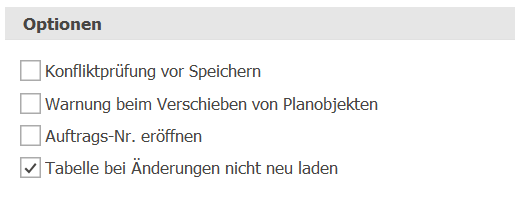
2.Aktivieren Sie die Option Tabelle bei Änderungen nicht neu laden.
3.Speichern Sie die Einstellungen mit Änderungen speichern .
Hinweis:
▪Klicken Sie in der Ressourcenvewaltung auf Start > Planobjekt > Suchen  um die Tabelle manuell zu aktualisieren. um die Tabelle manuell zu aktualisieren.
▪Das Aktivieren dieser Option kann Performance Probleme verhindern, wenn viele Planobjekte verhanden sind. |
|
|
