Im Register Kontrollen  können Sie zu jeder Serviceposition beliebig viele Kontrollen erfassen. Gehen Sie dazu wie folgt vor:
1.Öffnen Sie in der Serviceposition das Register Kontrollen .
2.Klicken Sie auf die Schaltfläche Neue Kontrolle  .
.
3.Das Erfassungsfenster für Kontrollen sieht wie folgt aus:
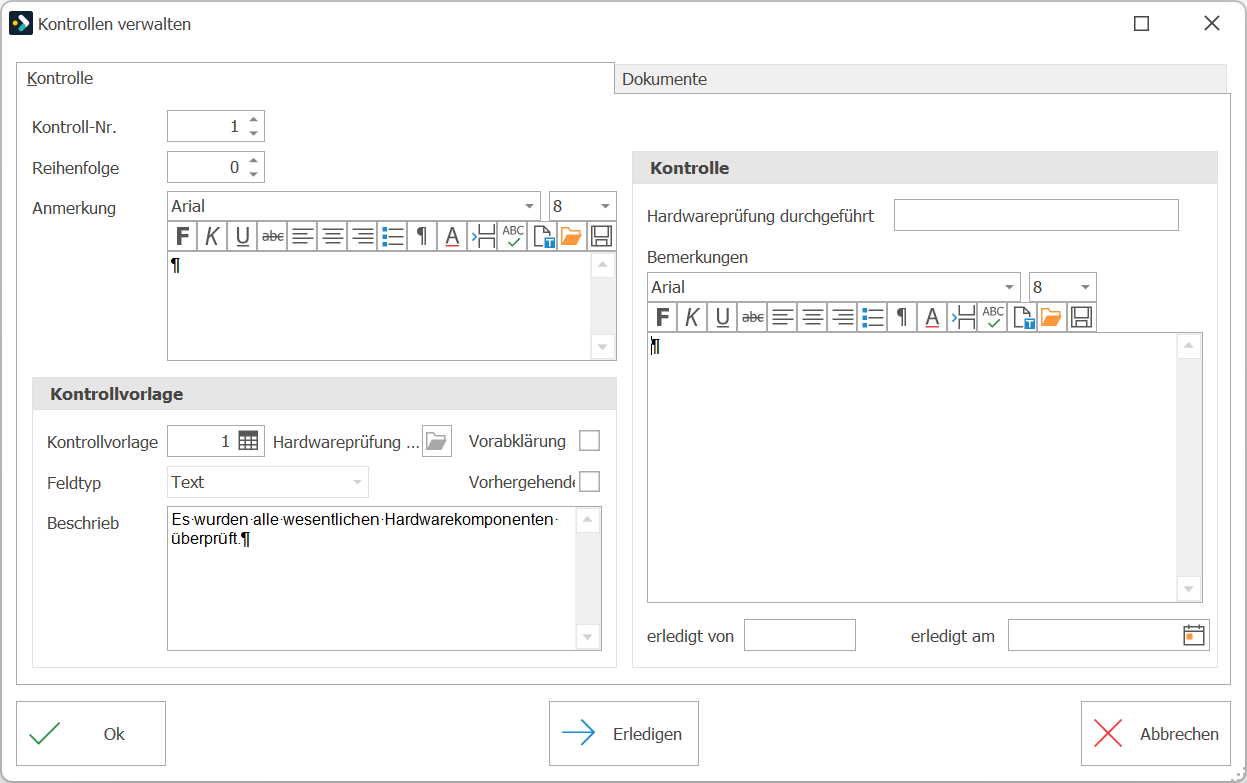
4.Erfassen Sie mindestens die Kontrollvorlage und Reihenfolge.
5.Klicken Sie auf Ok  , um zu speichern.
Hinweis: ▪Die Felder im Bereich Kontrolle werden erst abgefüllt, wenn die Kontrolle erledigt wurde. ▪Im Bereich Kontrolle verändert sich der Feldtyp entsprechend der Vorgabe auf der Kontrollvorlage. ▪Im Register Dokumente können Sie zu jeder Kontrolle beliebig viele Verweise auf Dokumente und andere Dateien zur Kontrolle definieren. |

Kontroll-Nr. Geben Sie hier eine Nummer für die Kontrolle ein. Die nächste freie Nummer wird automatisch vorgeschlagen. Diese Nummer kann nach dem Speichern nicht mehr geändert werden. Reihenfolge Wenn Sie mehrere Kontrollen zuweisen, können Sie hier die Reihnfolge definieren. Anmerkung Erfassen Sie hier eine Anmerkung. Bereich Kontrollvorlage Kontrollvorlage Wählen Sie hier die Kontrollvorlage für die Kontrolle. Feldtyp Hier wird der Feldtyp angezeigt, der auf der Kontrollvorlage definiert ist. Beschrieb Hier wird der Beschrieb angezeigt, der auf der Kontrollvorlage definiert ist. Vorabklärung Wenn diese Option aktiviert ist, müssen Vorabklärungen getätigt werden. Auf der Liste «Serviceauftrag Kontrollen Abklärungen» werden nur Kontrollen aufgelistet, welche diese Option aktiviert haben. Vorhergehende Wenn diese Option aktiviert ist, dann kann die Kontrolle erst dann abgeschlossen werden, wenn alle vorangehenden Kontrollen erledigt sind. Bereich Kontrolle Individueller Feldtyp Geben Sie hier die Angaben für die Kontrolle ein. Je nach Kontrollvorlage wird der Feldtyp Checkbox (ja/nein), Datum, Datum/Zeit, Text oder Zahl angezeigt. Bemerkung Erfassen Sie hier eine Bemerkung. erledigt von Dieses Feld wird automatisch mit dem angemeldeten Benutzer abgefüllt, wenn die Kontrolle mit Erledigt erledigt am Dieses Feld wird automatisch mit dem aktuellen Datum/Zeit abgefüllt, wenn die Kontrolle mit Erledigt
|

