Um einen neuen Spesenantrag zu erfassen, gehen Sie wie folgt vor:
1.Öffnen Sie die Proffix Expenses App  auf Ihrem Mobiltelefon.
2.Sie stehen automatisch im Menüpunkt Erfassen  .
.
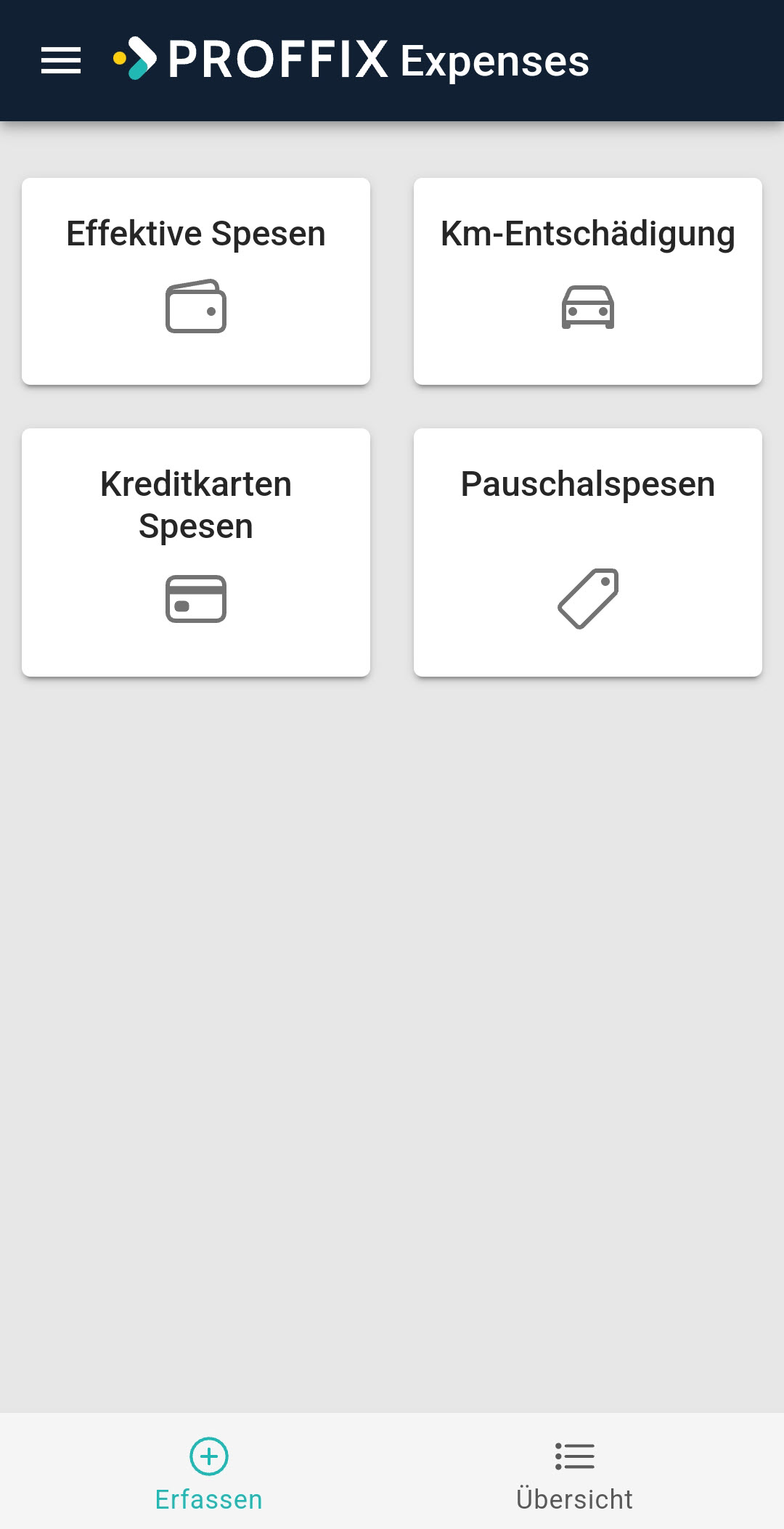
3.Klicken Sie auf die Spesenart, die Sie erfassen wollen, z.B. Effektive Spesen.
4.Klicken Sie auf Spesenbeleg hinzufügen  , um einen Spesenbeleg zu scannen
  oder hochzuladen
  .
.
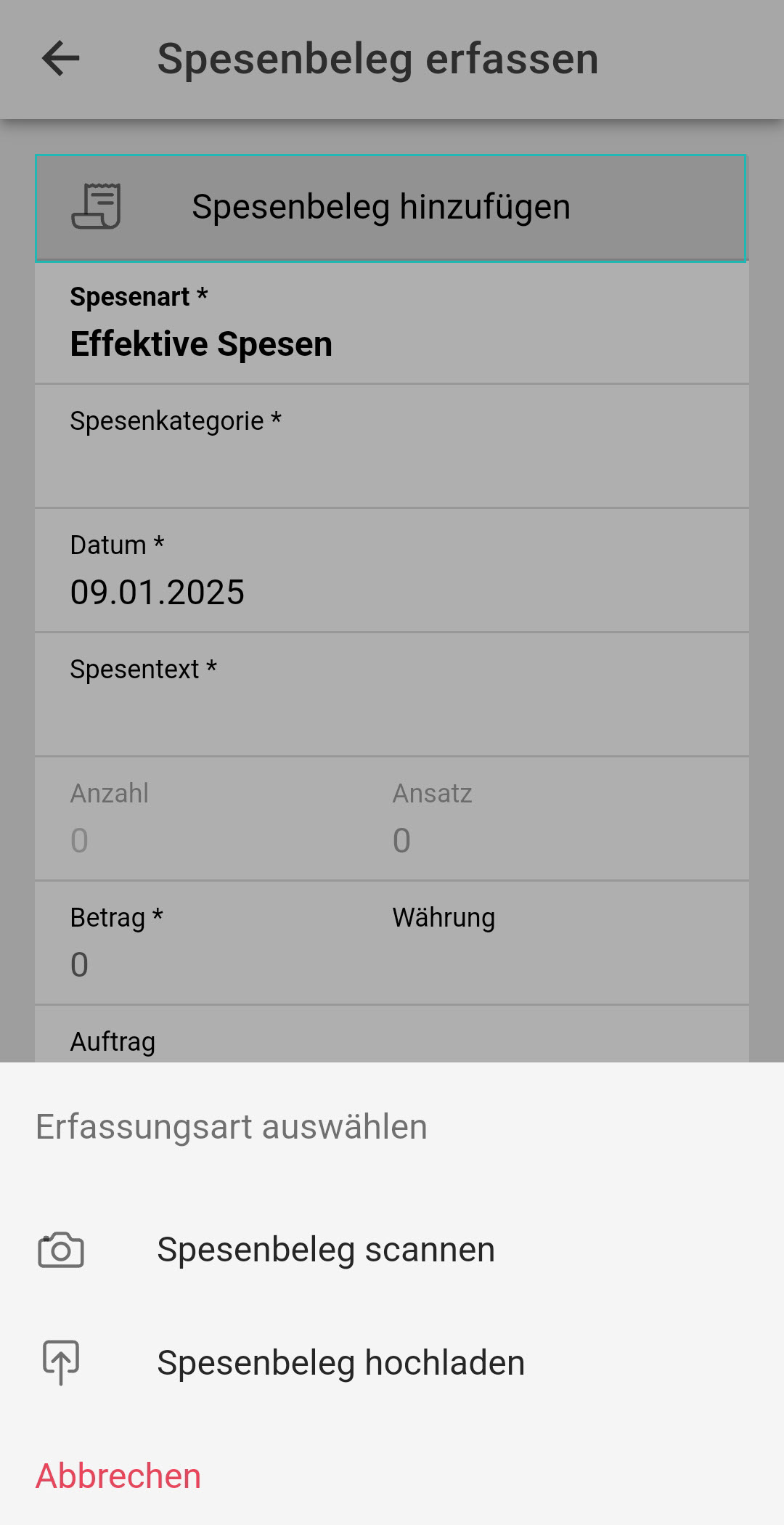
5.Folgen Sie den Schritten Ihres Smartphones, um einen Spesenbeleg zu scannen oder hochzuladen .
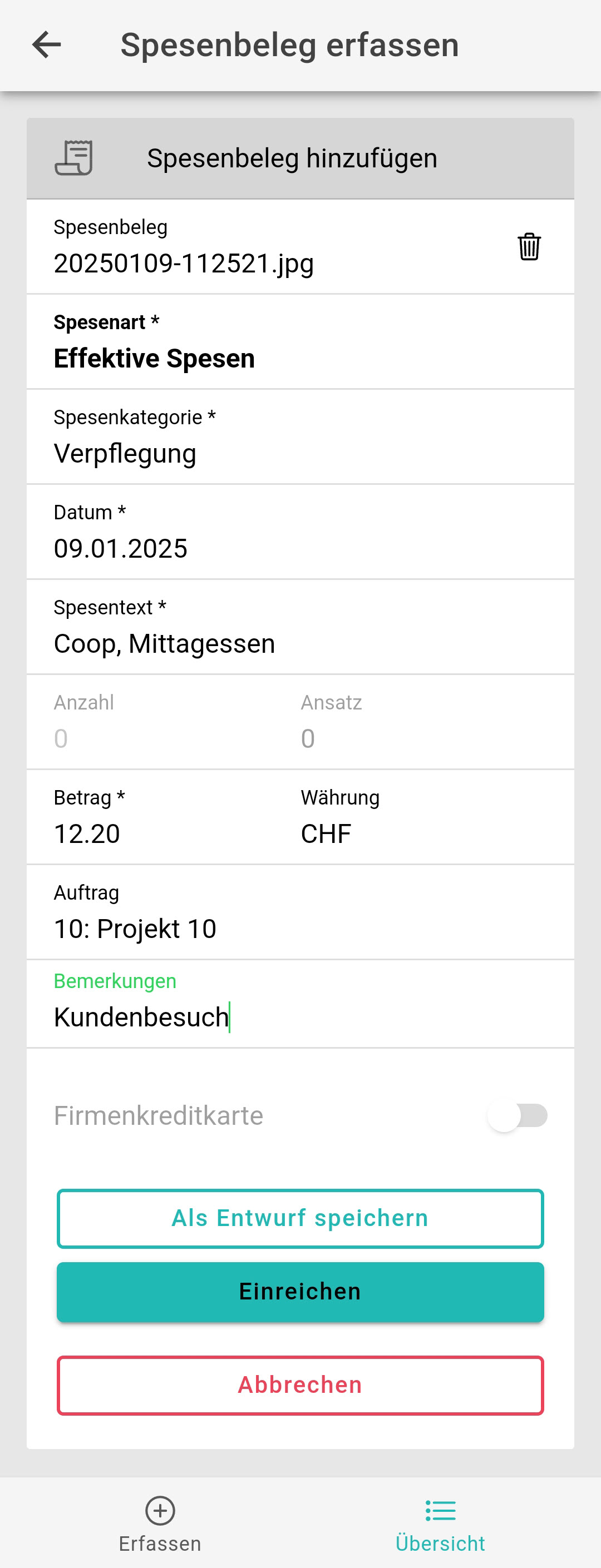
6.Geben Sie die nötigen Angaben ein.
7.Klicken Sie auf Als Entwurf speichern, falls Sie den Spesenbeleg später nochmals bearbeiten und erst anschliessend einreichen wollen.
8.Klicken Sie auf Einreichen, falls Sie den Spesenbeleg direkt Ihrem Vorgesetzten zur Prüfung einreichen wollen.
Hinweise: ▪Spesenanträge von Mitarbeitenden ohne Vorgesetzten werden beim Einreichen automatisch freigegeben und erhalten den Status «Angenommen». ▪Je nachdem was für einen Spesenantrag (Spesenart, Spesenkategorie) Sie erstellen, sind andere Felder Pflicht. |
Tipps: ▪Es können nur einseitige Spesenbelege gescannt werden. Falls Sie mehrere Seiten scannen, wird nur die letzte Seite gespeichert. ▪Mit Klick auf die Schaltfläche ▪Wie Sie Spesenanträge in Px5 bearbeiten zeigen wir Ihnen hier. |


Spesenbeleg Klicken Sie auf diese Schaltfläche Spesenbeleg hinzufügen Spesenart Wählen Sie eine Spesenart aus. Im Standard stehen folgende Spesenarten zur Verfügung, die Sie individuell anpassen können: ▪Effektive Spesen: Auslagen, die von Mitarbeitern privat bezahlt wurden und wofür es einen Spesenbeleg gibt ▪Km-Entschädigung: Fahrspesen, die mit dem Privatwagen getätigt wurden (Spesenoption Km-Spesen aktiviert) ▪Kreditkarten Spesen: Auslagen, die über eine Firmenkreditkarte bezahlt wurden und wofür es einen Spesenbeleg gibt (Spesenoption Kreditkarte aktiviert) ▪Pauschalspesen: Effektive Spesen in Form von Einzelfallpauschalen, z.B. CHF 30 für ein Abendessen (Spesenoption Pauschalspesen aktiviert) Spesenkategorie Wählen Sie eine Spesenkategorie aus. Je nach Spesenart stehen eine oder mehrere Spesenkategorien zur Auswahl. Datum Das Tagesdatum wird automatisch abgefüllt. Ändern Sie das Datum falls nötig. Spesentext Geben Sie hier eine Bezeichnung des Spesenantrags ein. Anzahl Geben Sie hier die Anzahl der gefahrenen Kilometer bei der Erfassung von KilometerEntschädigungen ein. Ansatz Der Ansatz entspricht dem Kilometergeld pro gefahrenen Kilometer, der aus der Spesenkategorie übernommen wird bei der Erfassung von Kilometer-Entschädigungen. Betrag Der Betrag kann nur bei effektiven Spesen und Kreditkarten Spesen manuell gesetzt werden. Bei Kilometerentschädigungen wird der Betrag aufgrund von Anzahl gefahrender Kilometer multipliziert mit dem Ansatz pro gefahrenen Kilometer und angezeigt. Bei Einzelfallpauschalen wird der Betrag aus der Spesenkategorie übernommen und kann nicht verändert werden (z.B. Mittagessen CHF 30.00). Währung Die Währung wird aus der Spesenkategorie abgefüllt falls vorhanden. Ändern Sie die Währung falls nötig. Auftrag Geben Sie hier den allfälligen Auftrag für den Spesenantrag ein. Bemerkung Dieses Feld kann für beliebige Bemerkungen oder die Umschreibung der Spesenauslagen verwendet werden. Firmenkreditkarte Dieses Flag zeigt Ihnen an, ob es sich beim Spesenantrag, der aktuell erfasst wird, um einen Spesenantrag der Art Kreditkarten Spesen handelt. |