In der (Spesenantrags-)Übersicht  finden Sie alle bereits erfassten Spesenanträge. Zudem haben Sie hier die Möglichkeit, bestehende Spesenanträge zu bearbeiten oder zu löschen, sowie neue Spesenanträge manuell zu erfassen. Des Weiteren sehen Sie hier ein separates Register pro Status, den die Spesenanträge zugewiesen haben. So behalten Sie jederzeit den Überblick über alle Ihre Spesenanträge.
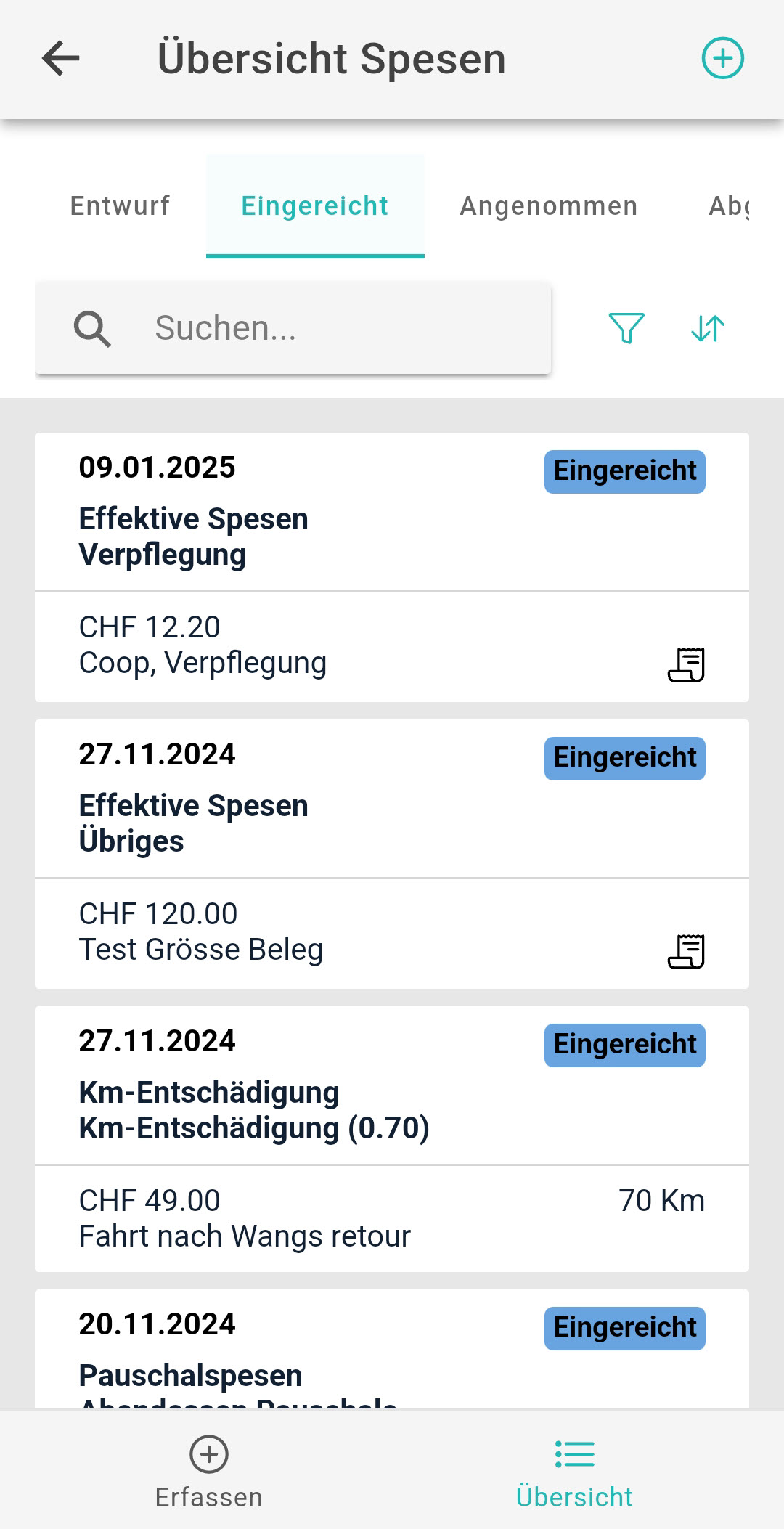
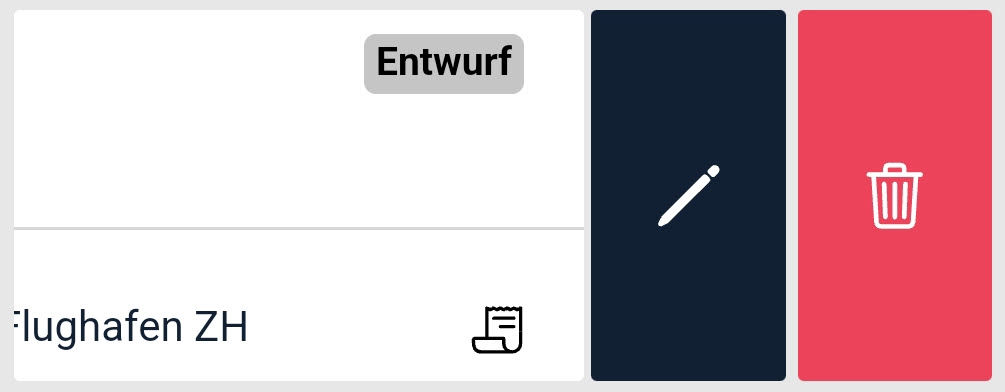
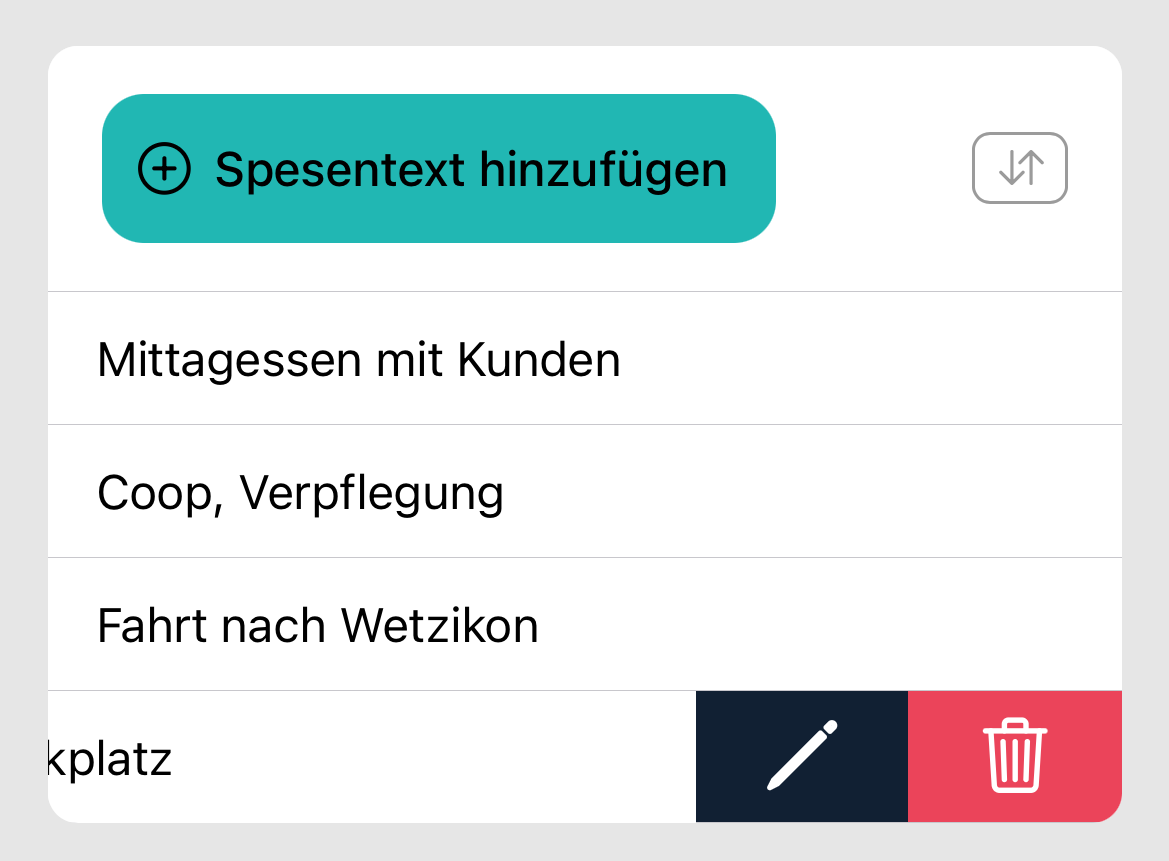
Tipps: ▪Dieses Symbol ▪Wischen Sie einen Spesenantrag nach links, damit Sie ihn direkt bearbeiten oder löschen können. Es können nur Spesenanträge mit dem Status «Entwurf» und «Eingereicht» bearbeitet und gelöscht werden.
|

Folgende Stati sind möglich:
Entwurf (Hellgrau) |
Diese Spesenanträge können ausschliesslich Sie selbst sehen. Sobald Sie den Spesenantrag fertig bearbeitet haben, können Sie diesen einreichen. |
Eingereicht (Blau) |
Eingereichte Spesenanträge werden Ihrem Vorgesetzten zur Prüfung angezeigt. Der Vorgesetzte kann die eingereichten Spesenanträge genehmigen oder ablehnen. |
Angenommen (Grün) |
Spesenanträge, die von Ihrem Vorgesetzten genehmigt wurden, erhalten den Status «Angenommen». Falls Sie keinen Vorgesetzten in Px5 hinterlegt haben, werden Ihre Spesenanträge beim Einreichen automatisch genehmigt und erhalten sogleich den Status «Angenommen». |
Abgelehnt (Rot) |
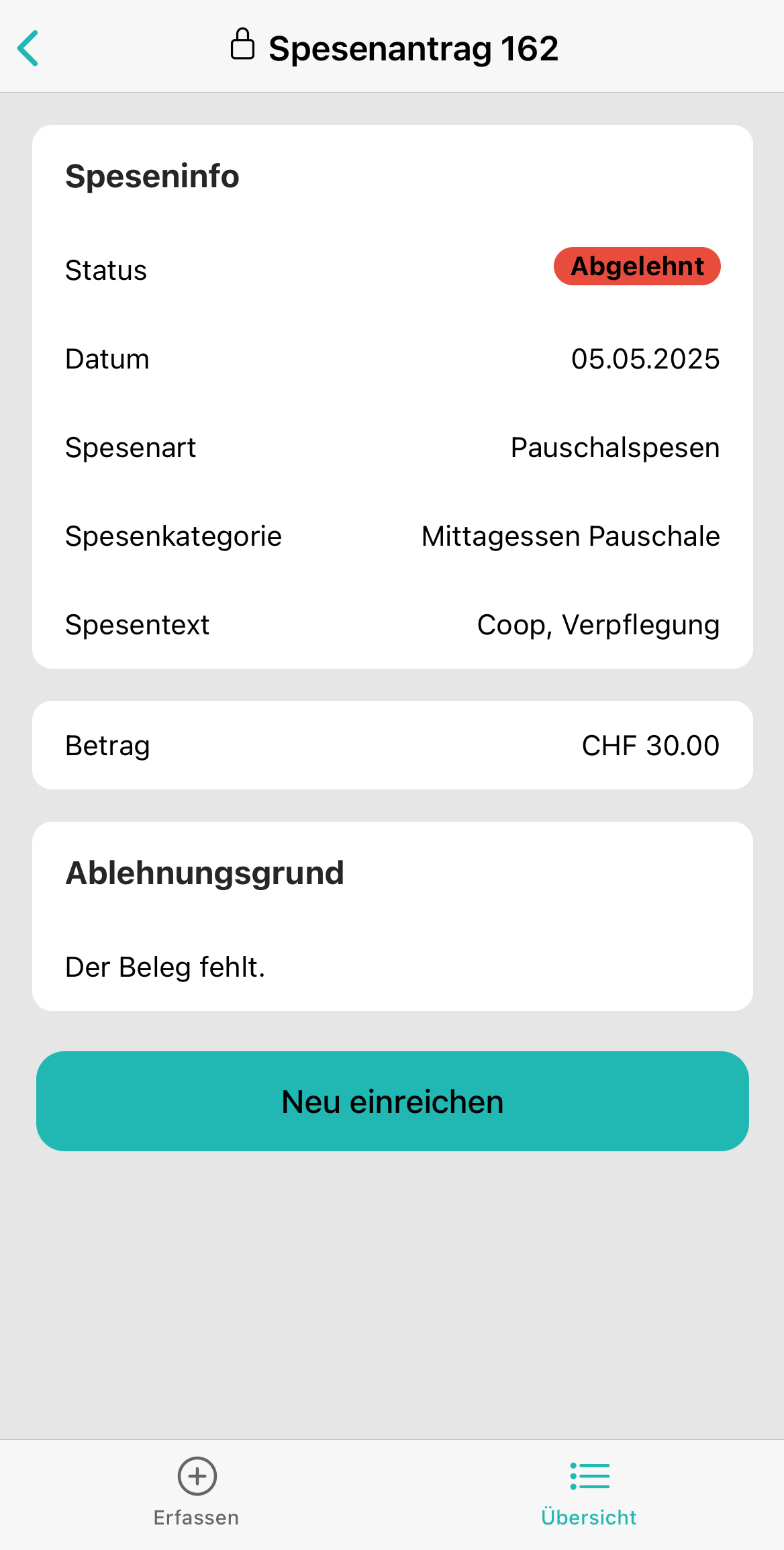
Spesenanträge, die von Ihrem Vorgesetzten abgelehnt wurden, erhalten den Status «Abgelehnt». Falls die nötigen Einstellungen vorgenommen wurden, wird beim Ablehnen eines Spesenantrags eine E-Mail an Sie geschickt. |
Erledigt (Violett) |
Spesenanträge, die verbucht wurden, werden im Register Erledigt angezeigt. Je nachdem in welcher Form Ihnen die Spesen zurückerstattet werden lautet der Status: ▪«Verbucht Lohnbewegung»: Diese Spesengelder werden Ihnen über den Lohn zurückbezahlt. ▪«Verbucht Fibu neu / verknüpft»: Diese Spesengelder werden über die Finanzbuchhaltung (z.B. Kasse) zurückbezahlt. ▪«Verbucht Kreditoren neu / verknüpft»: Diese Spesengelder werden üer die Kreditorenbuchhaltung (z.B. Banküberweisung) zurückbezahlt. ▪«Erledigt»: Manuell auf erledigt gesetzt. |
Was möchten Sie tun?

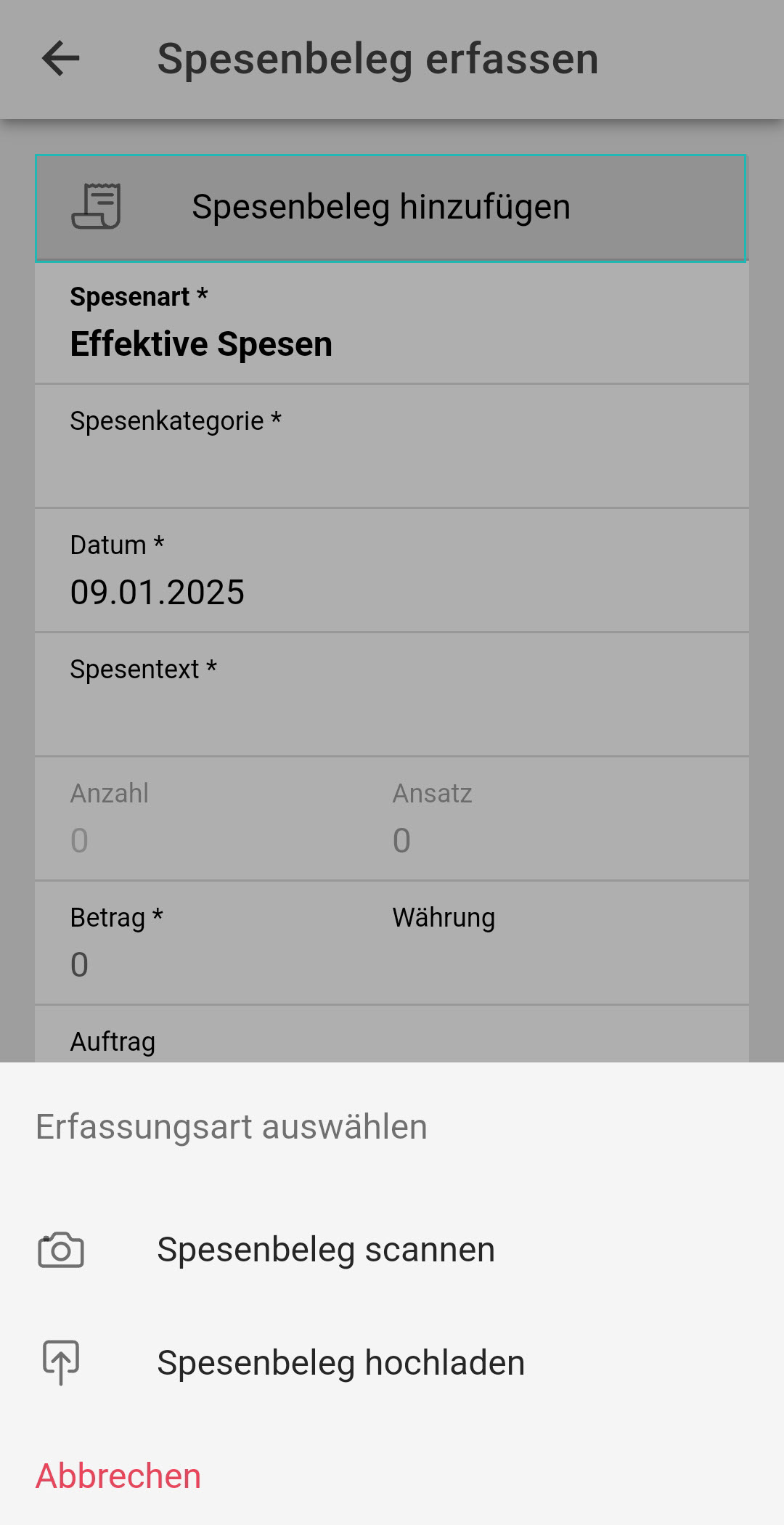
Um einen Spesenantrag aus dem Menüpunkt Übersicht 1.Öffnen Sie die Proffix Expenses App 2.Wählen Sie den Menüpunkt Übersicht
3.Klicken Sie auf das Plus-Symbol 4.Klicken Sie auf Spesenbeleg hinzufügen
5.Folgen Sie den Schritten Ihres Smartphones, um einen Spesenbeleg zu scannen
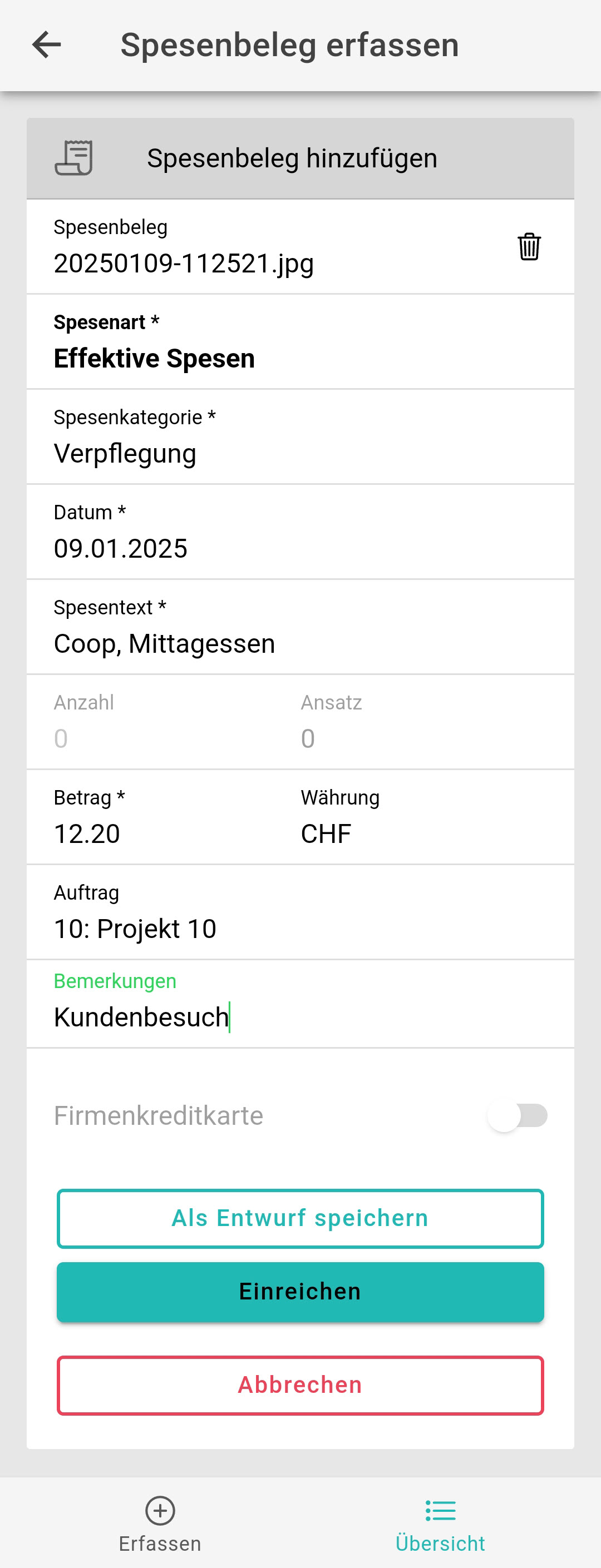
6.Geben Sie die nötigen Angaben ein. 7.Klicken Sie auf Als Entwurf speichern, falls Sie den Spesenbeleg später nochmals bearbeiten und erst anschliessend einreichen wollen. 8.Klicken Sie auf Einreichen, falls Sie den Spesenbeleg direkt Ihrem Vorgesetzten zur Prüfung einreichen wollen. |

 oben rechts.

Falls Sie einen bereits erstellten Spesenantrag verändern wollen, gehen Sie wie folgt vor: 1.Öffnen Sie die Proffix Time App 2.Wählen Sie den Menüpunkt Übersicht 3.Klicken Sie auf den gewünschten Spesenantrag. Sie sehen nun die Details zu diesem Eintrag.
4.Klicken Sie auf die Schaltfläche Bearbeiten ganz unten. 5.Nehmen Sie die gewünschten Anpassungen vor. 6.Bestätigen Sie die Änderungen mit Klick auf Als Entwurf speichern oder Einreichen.
|
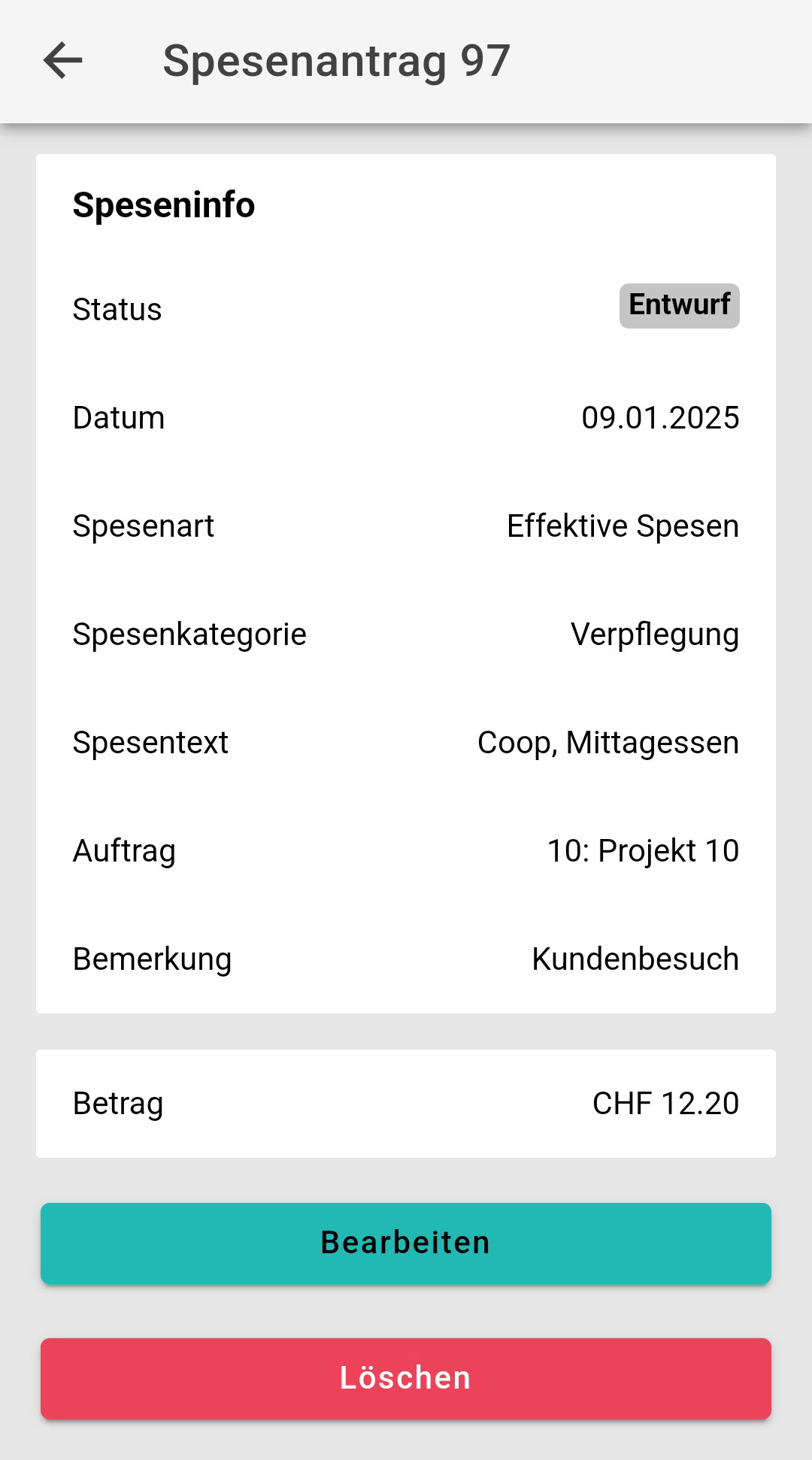
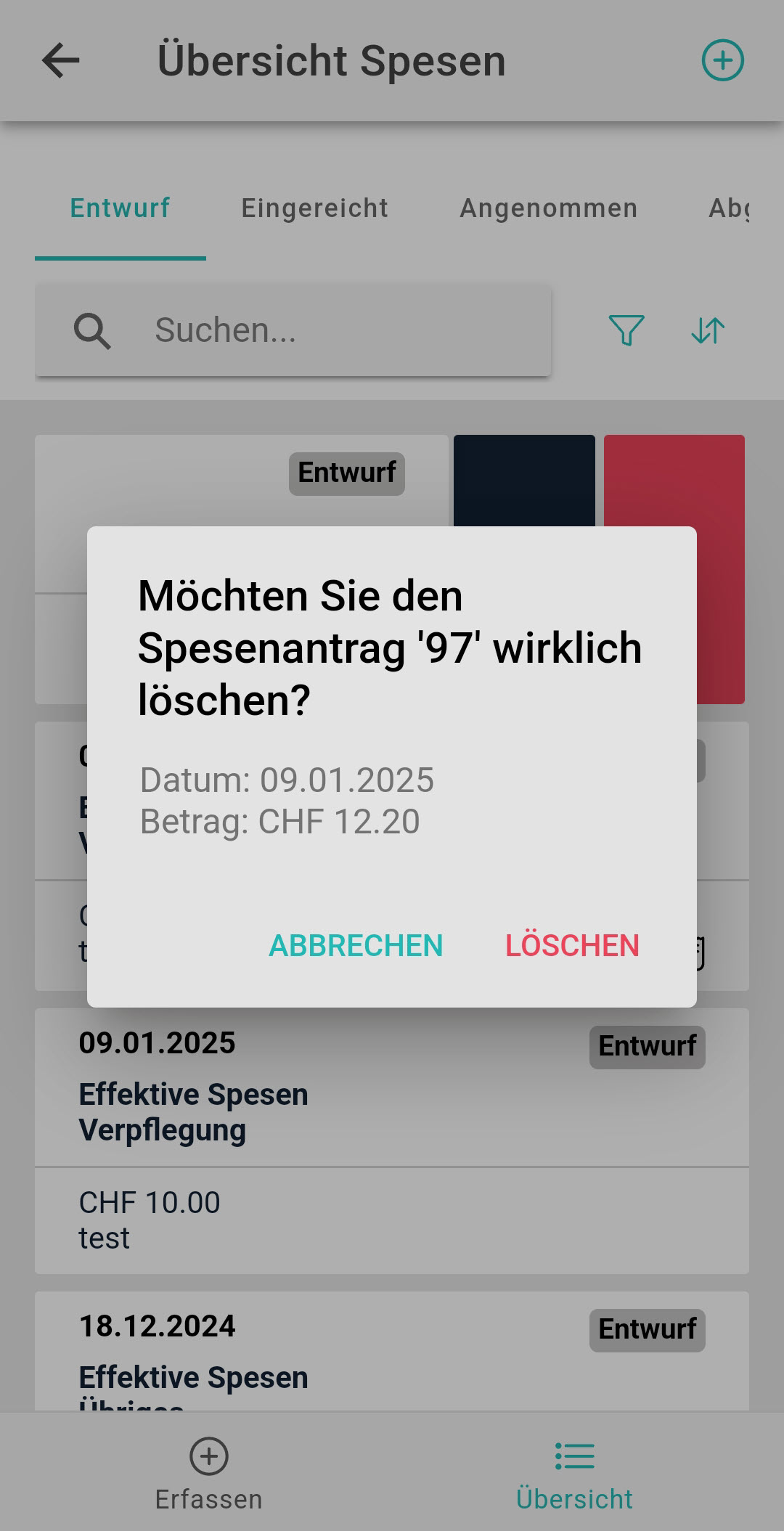
Sie können auch beim Bearbeiten (s. oben) einen Spesenantrag löschen. Sie haben aber auch die Möglichkeit, wie folgt vorzugehen: 1.Öffnen Sie die Proffix Expenses App 2.Wählen Sie den Menüpunkt Übersicht 3.Wischen Sie den gewünschten Eintrag von rechts nach links.
4.Klicken Sie auf Löschen
5.Bestätigen Sie mit Löschen, falls Sie den Spesenantrag löschen wollen. |

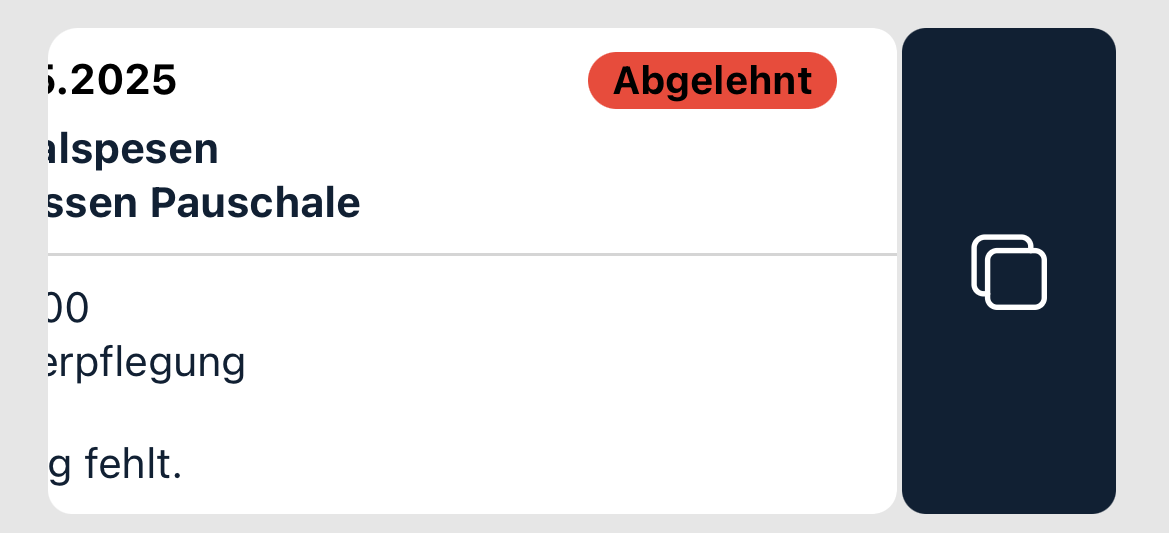
Sie können abgelehnte Spesenanträge kopieren, bearbeiten und erneut einreichen: 1.Öffnen Sie die Proffix Expenses App 2.Wählen Sie den Menüpunkt Übersicht 3.Klicken Sie auf das Register Abgelehnt. 4.Wählen Sie den Spesenantrag, den Sie erneut einreichen wollen. 5.Klicken Sie auf Neu einreichen.
6.Bearbeiten Sie den Spesenantrag. 7.Bestätigen Sie die Änderungen mit Klick auf Als Entwurf speichern oder Einreichen.
|
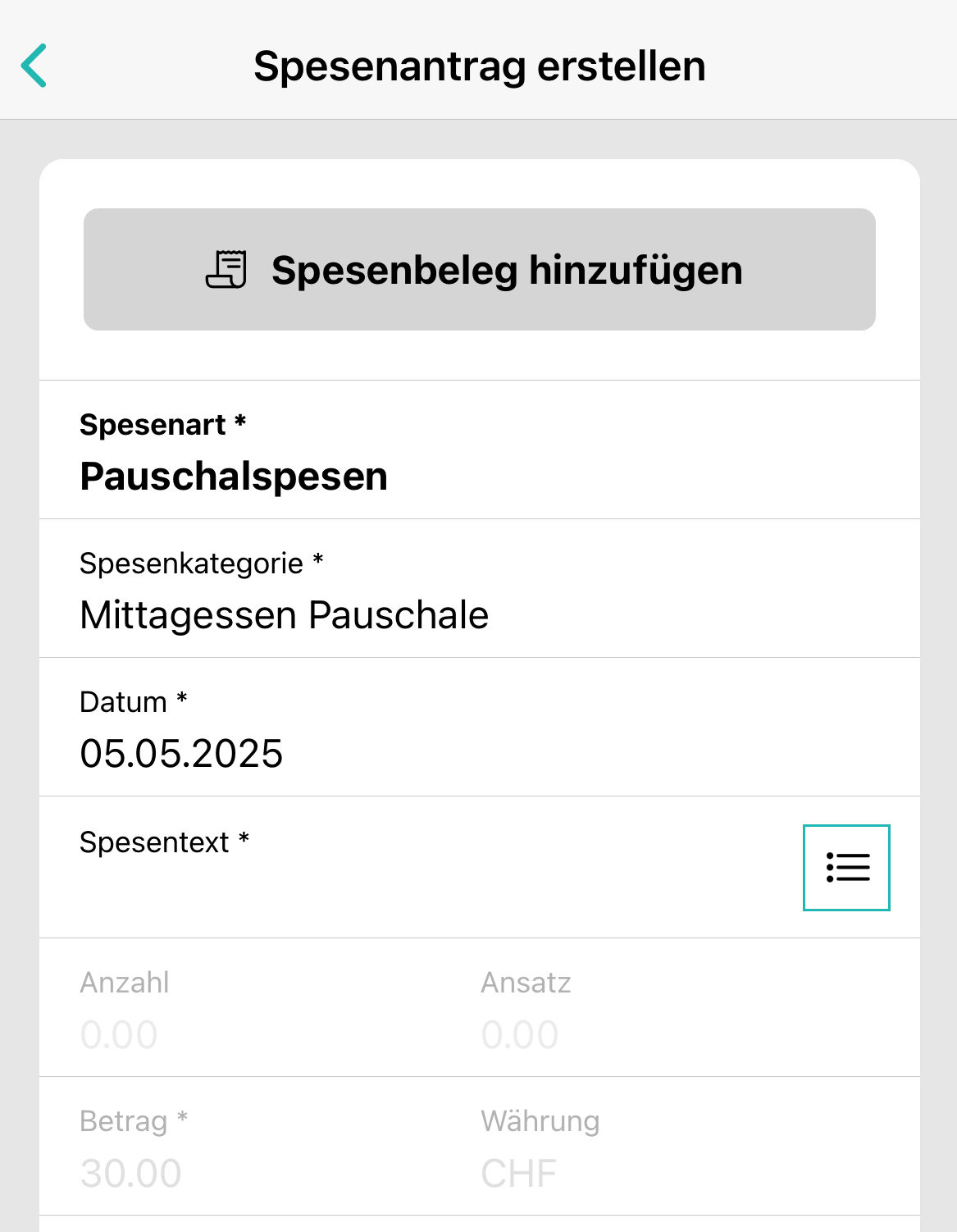
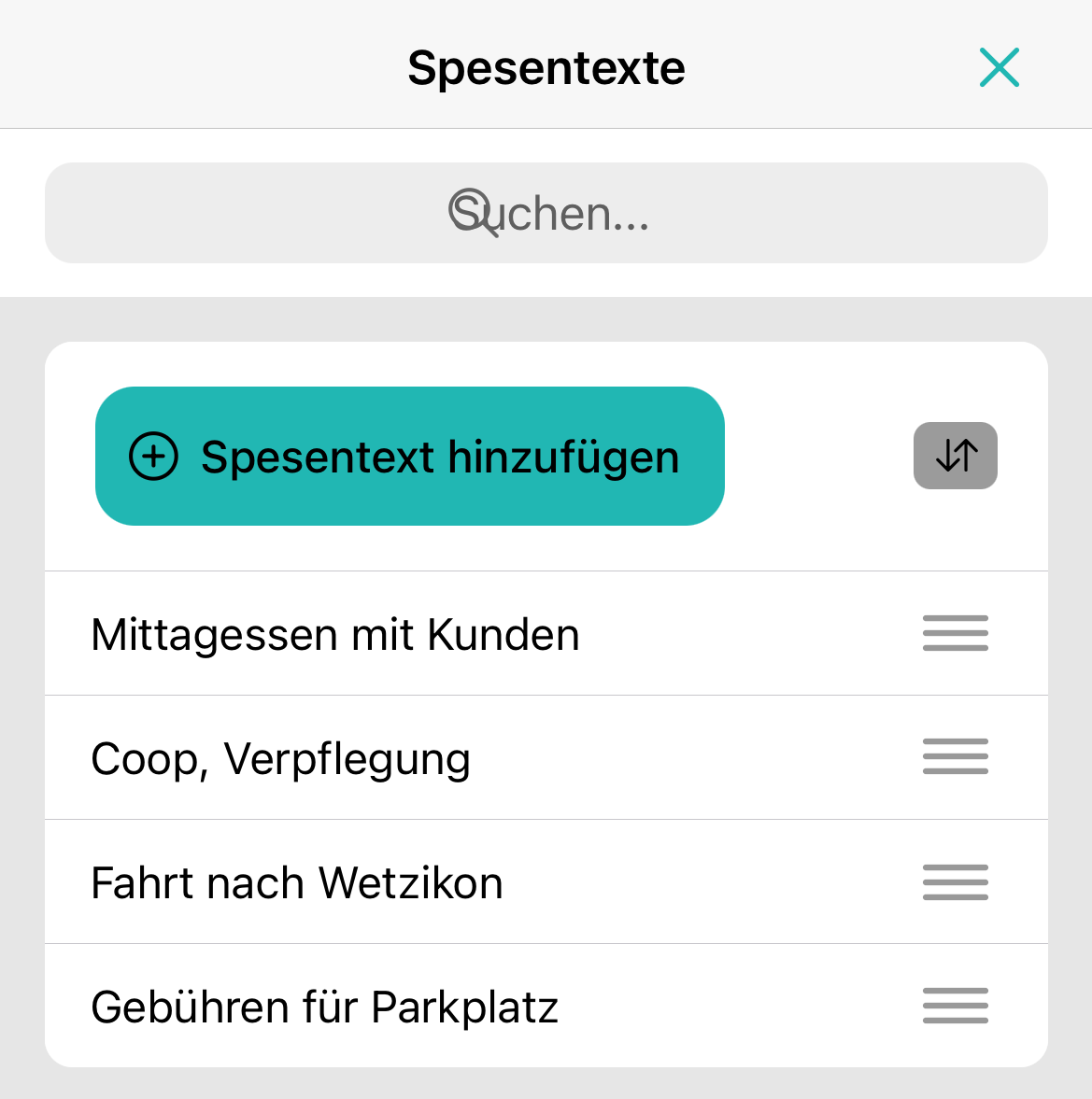
Sie haben die Möglichkeit, wiederkehrende Spesentexte zu speichern: 1.Öffnen Sie die Proffix Expenses App 2.Sie stehen automatisch im Menüpunkt Erfassen 3.Klicken Sie auf die Spesenart, die Sie erfassen wollen, z.B. Effektive Spesen. 4.Wählen Sie unter Spesentext den Menüpunkt Spesentext hinzufügen
5.Wählen Sie
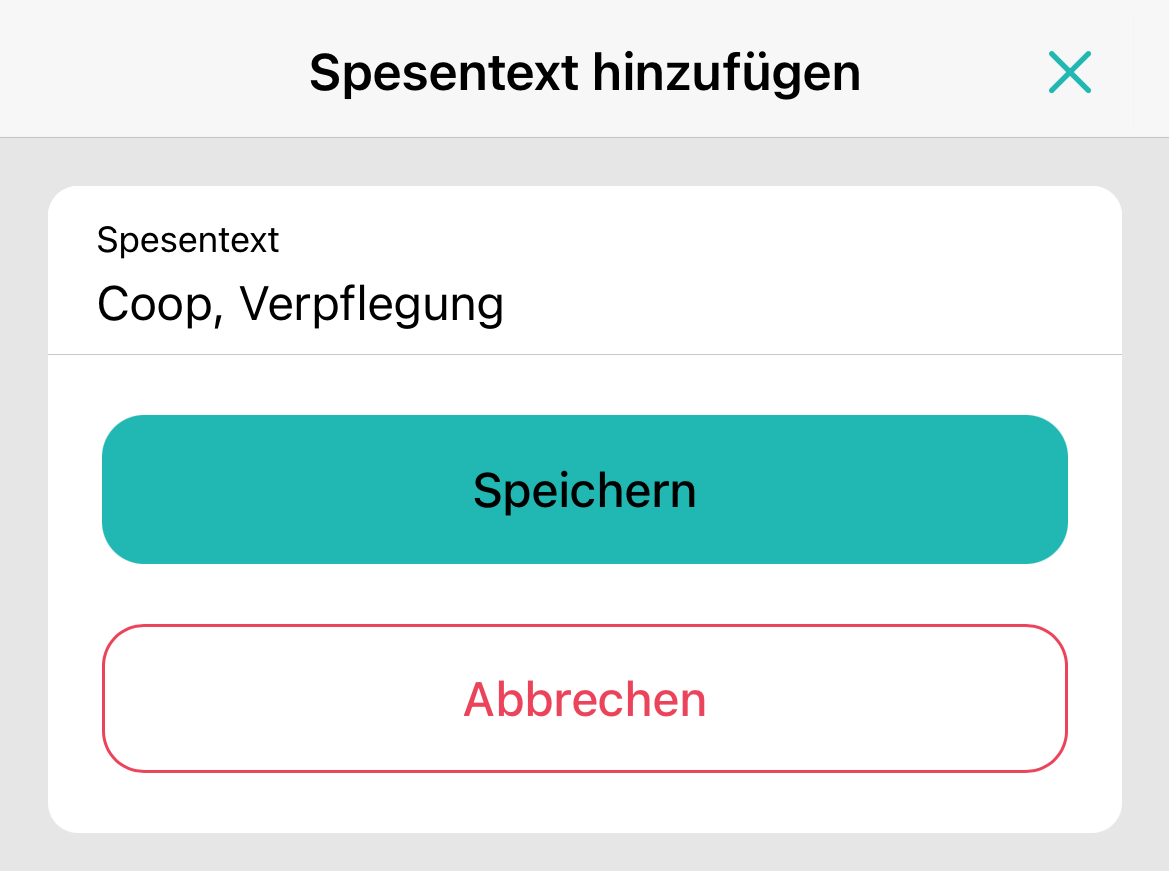
6.Geben Sie den Spesentext ein und bestätigen Sie mit Speichern.
7.Mit Klick auf den Spesentext wird dieser in den Spesenantrag übernommen. 8.Geben Sie die weiteren nötigen Angaben ein. 9.Bestätigen Sie die Änderungen mit Klick auf Als Entwurf speichern oder Einreichen.
|

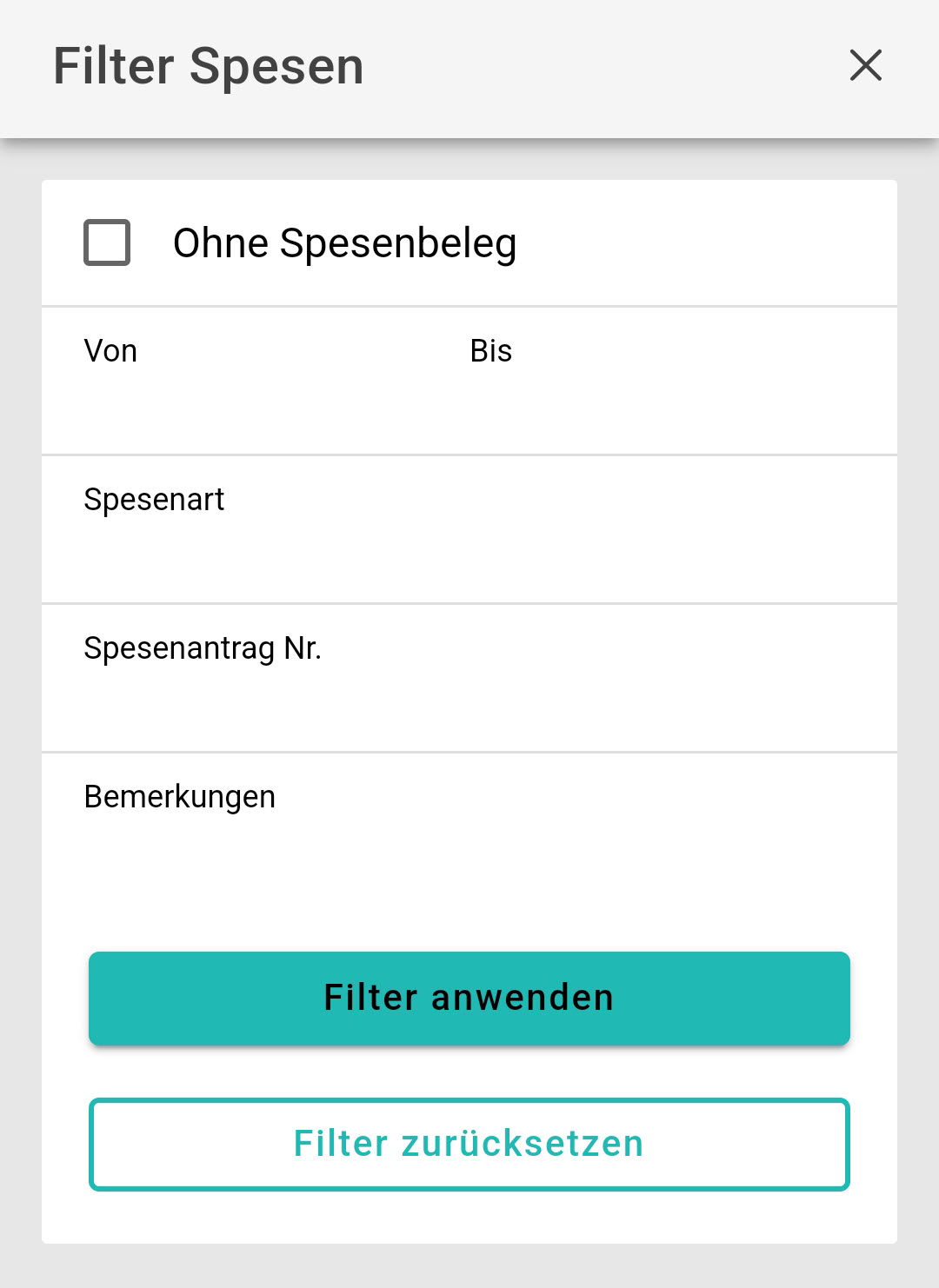
Sie haben die Möglichkeit, die Anzeige der Spesenanträge zu filtern: 1.Öffnen Sie die Proffix Expenses App 2.Wählen Sie den Menüpunkt Übersicht 3.Mit Klick auf das Filtersymbol
4.Geben Sie die gewünschten Angaben ein. 5.Bestätigen Sie mit Filter anwenden.
|

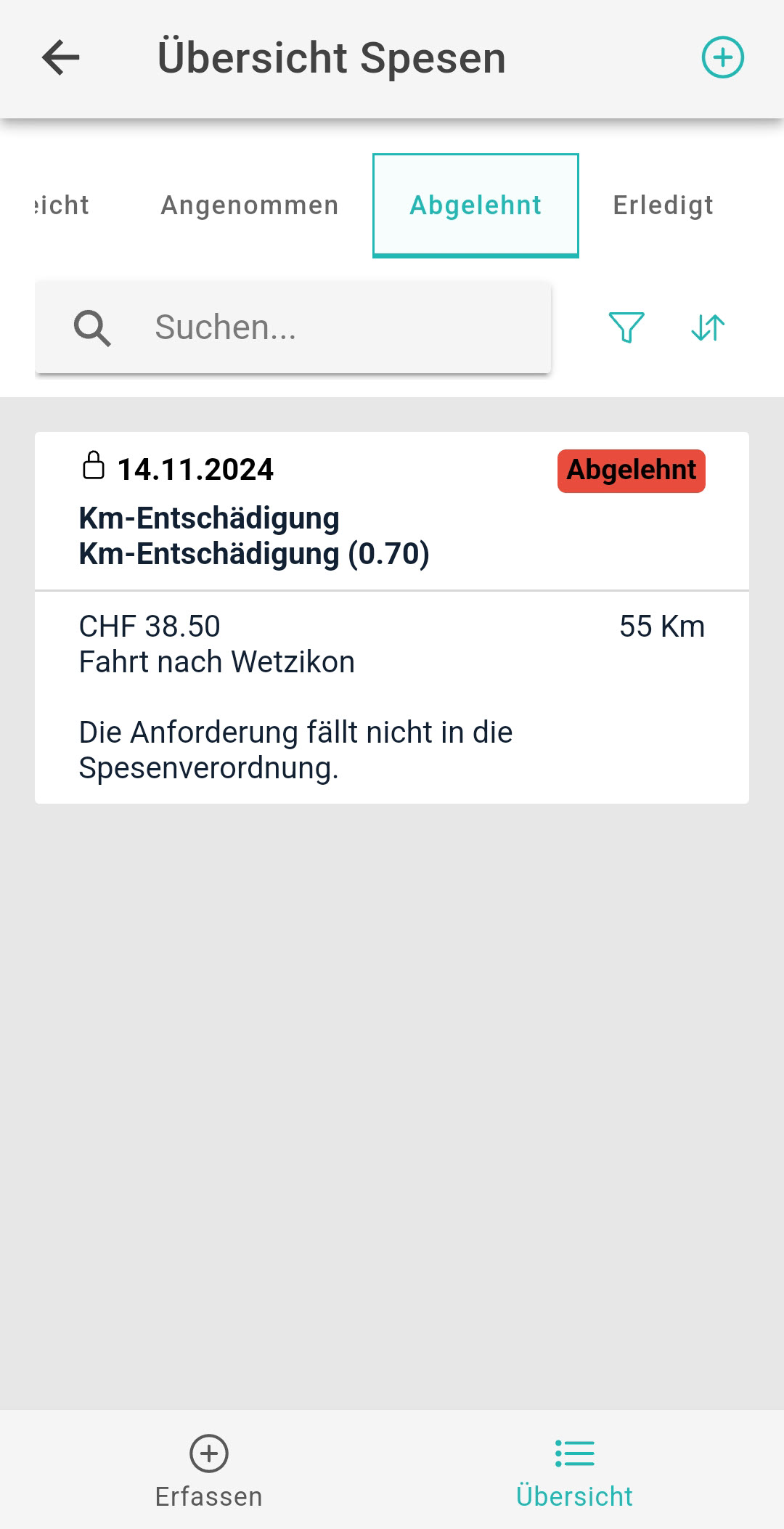
In der Übersicht 1.Öffnen Sie die Proffix Expenses App 2.Wählen Sie den Menüpunkt Übersicht 3.Klicken Sie z.B. auf das Register Abgelehnt.
4.Hier sehen Sie alle Spesenanträge, die von Ihrem Vorgesetzten abgelehnt wurden. |
|

