Mit der Proffix Scan App  steht Ihnen eine kostenlose mobile App zur Verfügung, mit welcher Sie Ihre QR-Rechnungen direkt an die Kreditorenbuchhaltung
  von Proffix Px5 übermitteln und dort weiterverarbeiten (z.B. bezahlen und verbuchen) können.
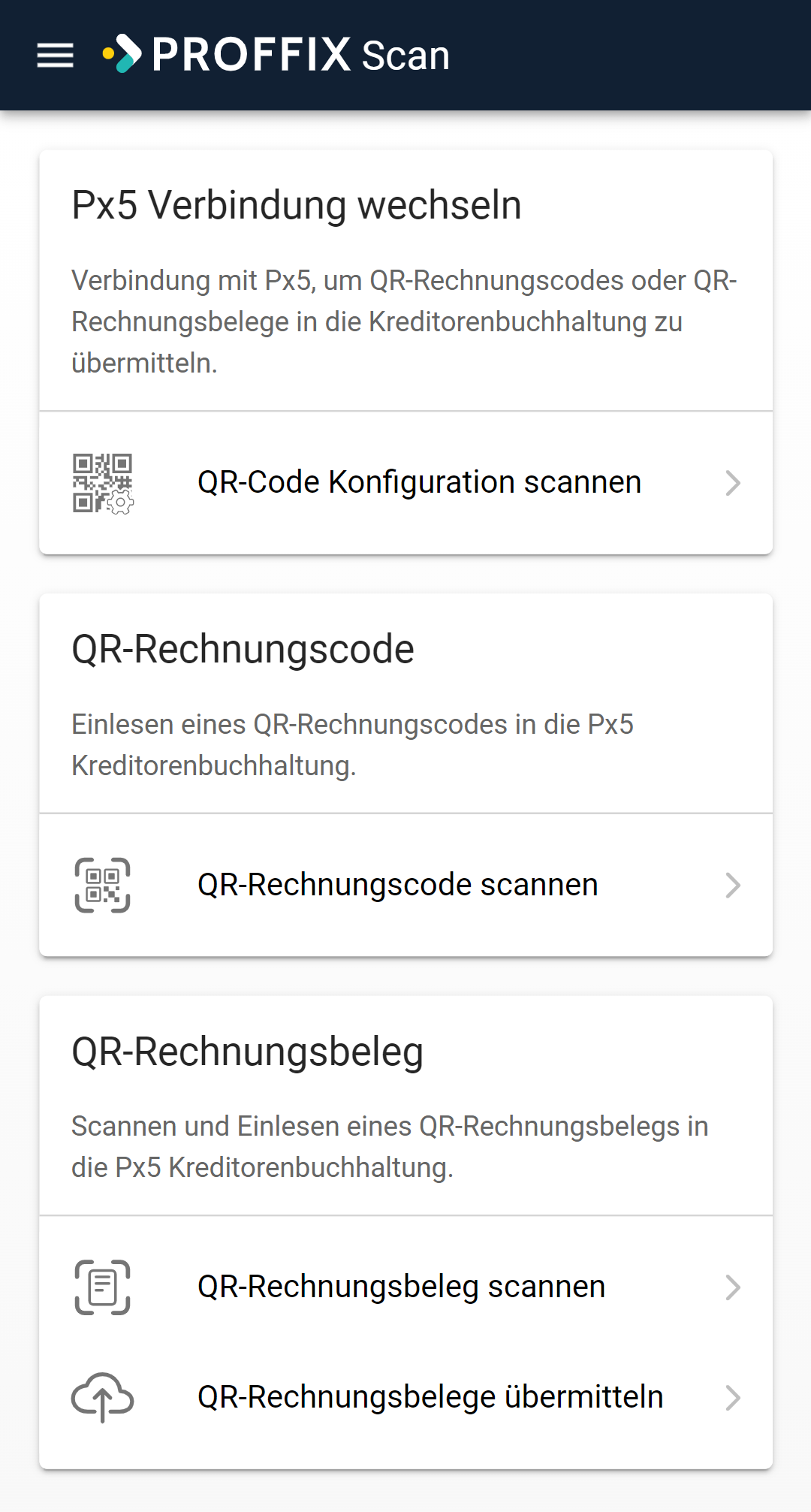
Es stehen Ihnen zwei Grundfunktionen zur Auswahl:
1.Die Proffix Scan App kann entweder nur den QR-Rechnungscode auslesen und übermitteln, ohne dass Sie einen kompletten QR-Rechnungsbeleg einscannen müssen.
2.Oder Sie können den QR-Rechnungsbeleg als ganzes Dokument scannen und als QR-Rechnungsbeleg an Proffix Px5 übermitteln.
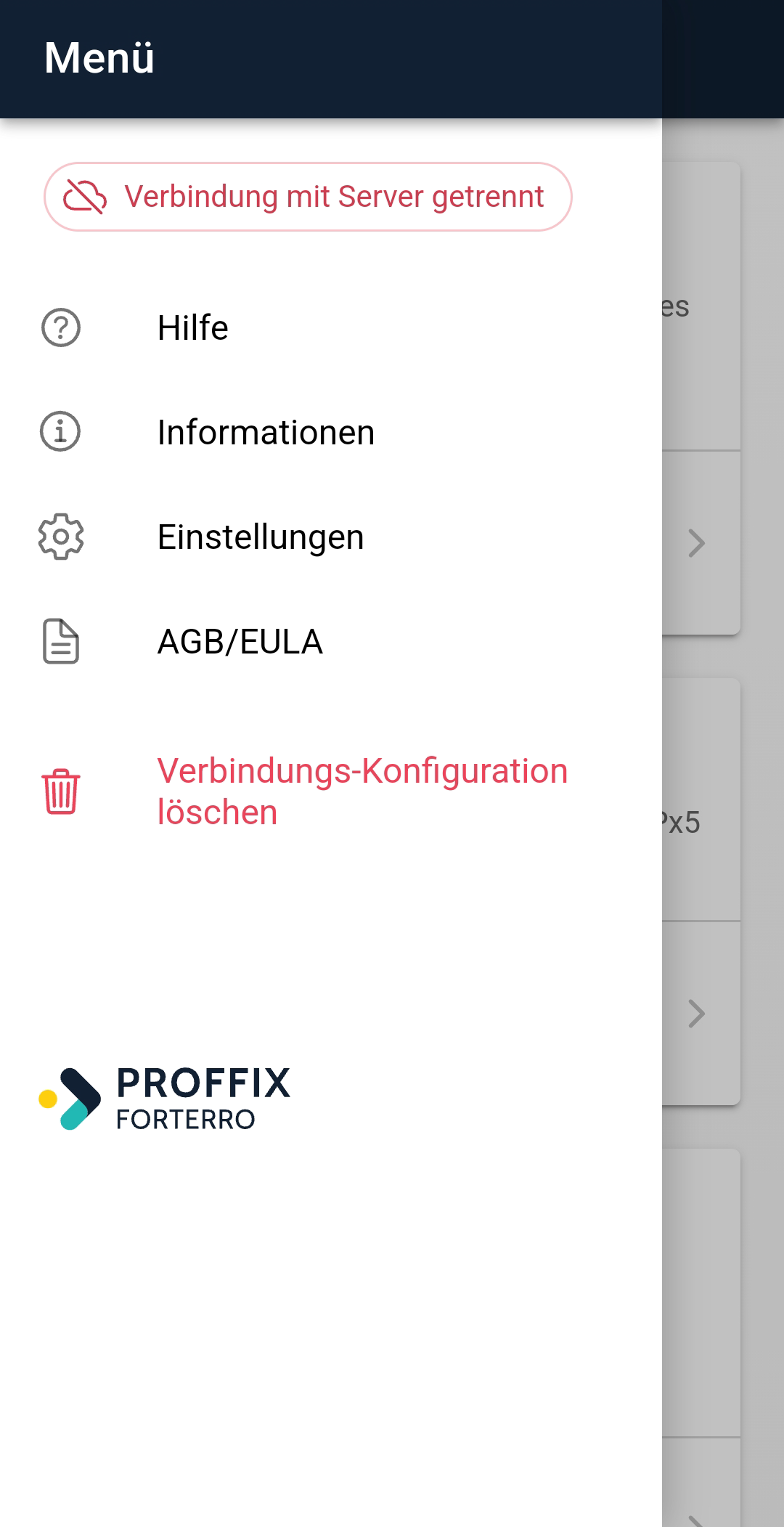
Diese beiden Hauptfunktionen finden Sie direkt auf der Startseite. Weitere Informationen und Hilfestellungen finden Sie im (Hamburger-)Menü  oben links.
Die wichtigsten Grundfunktionen in der Proffix Scan App
Sie haben mit der Proffix Scan App die Möglichkeit, nur den QR-Rechnungsode aus einer Rechnung auszulesen und in der Kreditorenbuchhaltung von Proffix zu verbuchen, ohne, dass Sie den kompletten Beleg einlesen. Dies kann praktisch sein, wenn Sie nur den QR-Rechnungscode auslesen wollen und die Informationen der Rechnung angezeigt haben wollen. Oder wenn Sie eine Verbuchung in Proffix vornehmen wollen, ohne den Beleg dazu einzuscannen.
Was möchten Sie tun?
1.Verbinden Sie die App mit Ihrem Px5.
2.Öffnen Sie das Modul Kreditorenbuchhaltung in Px5.
3.Wählen Sie Start > Buchung > Einzahlungsschein einlesen  . .
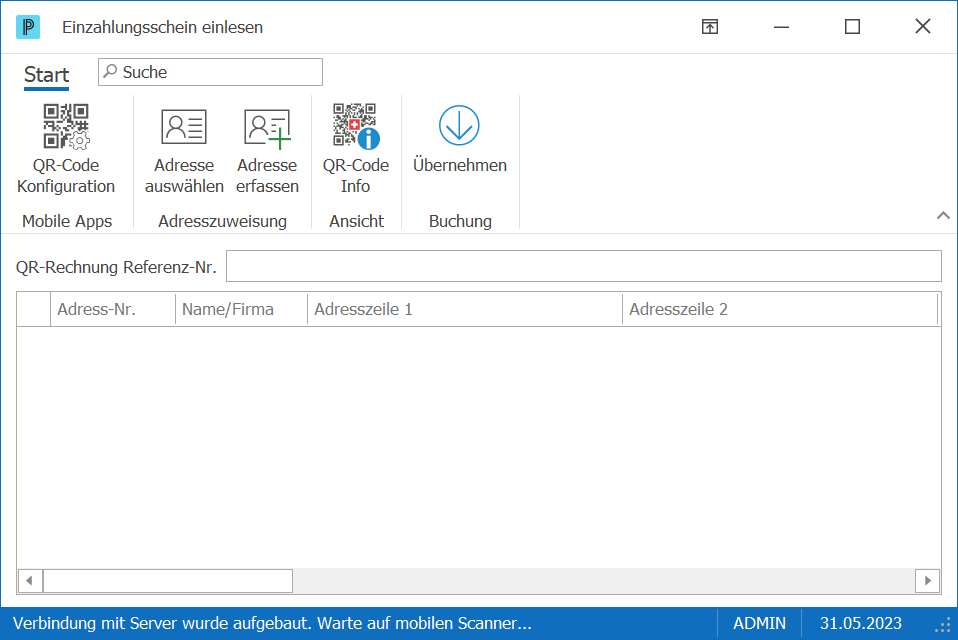
4.Öffnen Sie in der App QR-Rechnungscode > QR-Rechnungscode scannen  . .
5.Scannen Sie den QR-Rechnungscode Ihrer Kreditorenrechnung.
6.Die App liest die Zahlungsdetails aus und zeigt Ihnen diese an.
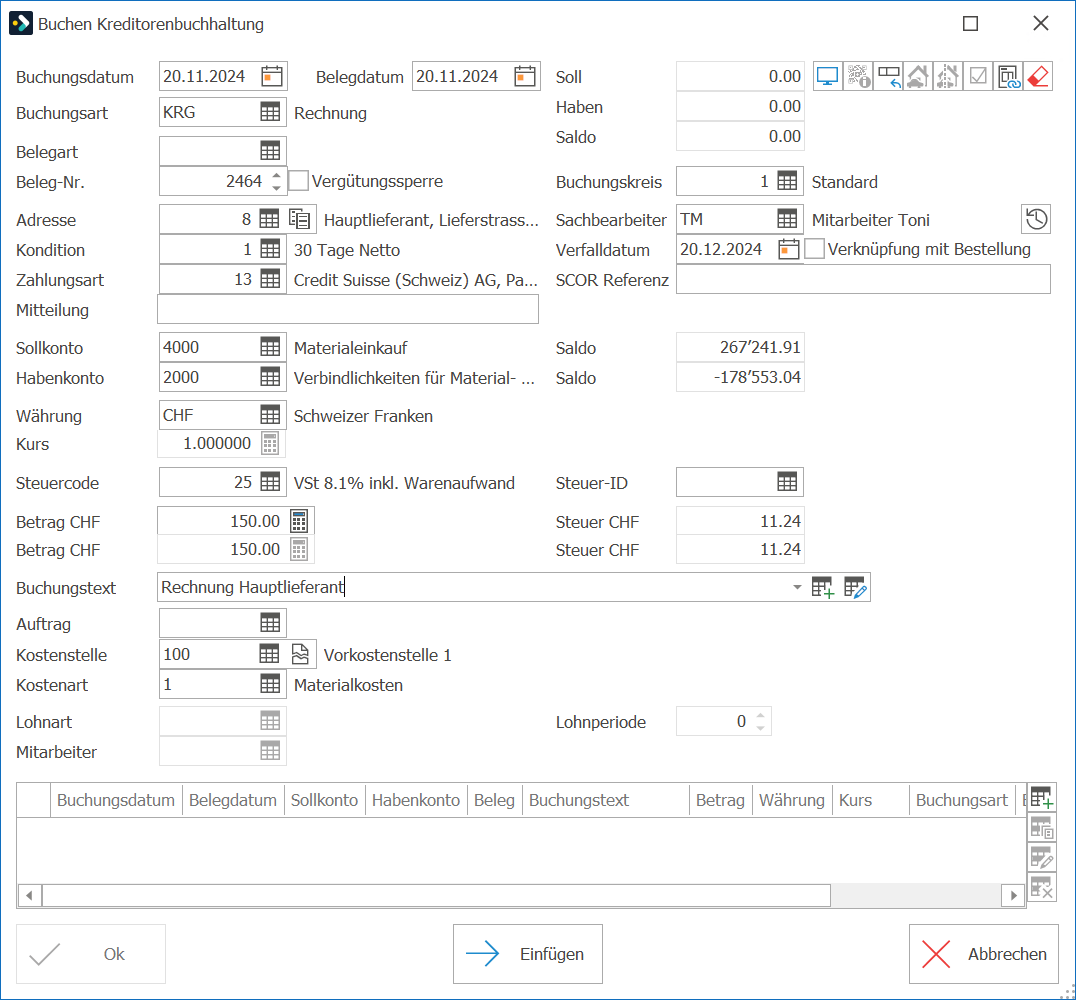
7.Wird die QR-Referenz erkannt und eine Adresse ermittelt, schliesst sich das Fenster Einzahlungsschein einlesen automatisch und die Buchungsmaske im Hintergrund wird abgefüllt. Sie können die QR-Rechnung nun verbuchen. |
Sobald der eingescannte QR-Rechnungscode erkannt wurde, kann die Verbuchung in Proffix gemacht werden. Um die Verbuchung vorzunehmen, gehen Sie nach dem Einscannen des QR-Rechnungscodes der QR-Rechnung wie folgt vor:
1.Prüfen Sie die automatisch ermittelten Felder:
2.Ergänzen oder ändern Sie allenfalls noch offene Felder mit den gewünschten Angaben.
3.Klicken Sie auf Einfügen  , um die Buchung zu speichern. , um die Buchung zu speichern.
4.Ein neues Einlesefenster wird geöffnet, damit Sie sogleich weitere QR-Rechnungscodes einlesen können.
Hinweis:
▪Sie finden die Kreditorenrechnung anschliessend in der Übersicht der Kreditorenbuchhaltung . |
Tipp:
▪Falls Sie keine weiteren QR-Rechnungen mehr einlesen wollen, können Sie die Buchungsmaske mit Abbrechen  verlassen. verlassen. |
|
Tipp:
▪Falls Sie den QR-Rechnungsbeleg ebenfalls scannen möchten, steht Ihnen die Funktion QR-Rechnungsbeleg scannen  zur Verfügung. zur Verfügung. |
|
Nebst dem Scannen des QR-Rechnungscode auf der Kreditorenrechnung, steht Ihnen auch das Einscannen eines kompletten Belegs zur Verfügung.
Beinhaltet dieser Beleg einen QR-Rechnungscode werden die Rechnungsdetails direkt ausgelesen und in die Kreditorenbuchhaltung von Proffix übertragen. Mit der Funktion QR-Rechnungsbeleg scannen haben Sie ausserdem den Rechnungsbeleg anschliessend auch in Proffix Px5 als Belegbild abgelegt.
Was möchten Sie tun?
1.Öffnen Sie in der App die Funktion QR-Rechnungsbeleg scannen .
2.Scannen Sie den Beleg, um die ganze A4-Seite einzulesen.
3.Bestätigen Sie die Aufnahme mit OK.
4.Passen Sie bei Bedarf die Seitenränder an.
5.Klicken Sie auf  , um den Belegscan abzuschliessen. , um den Belegscan abzuschliessen.
6.Anschliessen können Sie in der App unter QR-Rechnungsbeleg > Übersicht Belege den gespeicherten QR-Rechnungsbeleg einsehen, an Proffix übermitteln oder löschen.
Hinweise:
▪Beim ersten Zugriff auf die Kamera, müssen Sie den Hinweis auf Ihrem Mobiltelefon bestätigen.
▪Sie können Belege sofort an Proffix Px5 übermitteln, oder sobald Sie das nächste Mal mit Proffix arbeiten. Die Belege bleiben in der App unter Übersicht Belege > Gespeicherte Belege gespeichert. |
Tipp:
▪Achten Sie beim Scannen des Rechnungsbelegs darauf, dass der Rand des Dokuments gut sichtbar ist, damit der Rahmen korrekt vorgeschlagen wird. |
|
1.Öffnen Sie in der App die Funktion QR-Rechnungsbeleg scannen .
2.Scannen Sie den Beleg, um die ganze A4-Seite einzulesen.
3.Bestätigen Sie die Aufnahme mit OK.
4.Passen Sie bei Bedarf die Seitenränder an.
5.Wählen Sie  , um eine weitere Seite eines mehrseitigen Belegs zu scannen. , um eine weitere Seite eines mehrseitigen Belegs zu scannen.
6.Sobald Sie alle Seiten des Belegs eingescannt haben, schliessen Sie mit Klick auf ab.
7.Anschliessen können Sie in der App unter QR-Rechnungsbeleg > Übersicht Belege den gespeicherten, mehrseitigen QR-Rechnungsbeleg einsehen, an Proffix übermitteln oder löschen. |
Innerhalb der Funktion QR-Rechnungsbelege übermitteln stehen Ihnen zwei Register Gespeicherte Belege und Übermittelte Belege zur Verfügung. Hier können Sie das Belegbild mit einem Klick vergrössert öffnen und hineinzoomen.
1.Öffnen Sie in der App die Funktion QR-Rechnungsbelege übermitteln  . .
2.Klicken Sie auf das Register Gespeicherte Belege oder Übermittelte Belege.
3.Klicken Sie auf einen Beleg, um diesen vergrössert darzustellen.
4.Zoomen Sie wie gewohnt auf Ihrem Mobiltelefon. |
Bereits eingescannte QR-Rechnungsbelege können mittels Proffix Scan App direkt an Proffix übermittelt werden. Der miteingescannte QR-Code auf dem Beleg wird gleichzeitig ausgelesen und in Proffix Px5 wird eine Verbuchung ausgelöst.
Sobald Sie all Ihre zu übermittelnden Belege eingescannt und in der Proffix Scan App unter Gespeicherte Belege gespeichert haben, gehen Sie wie folgt vor:
1.Verbinden Sie die App mit Ihrem Px5.
2.Wählen Sie Kreditorenbuchhaltung > Start > Buchung > Beleg einlesen  . .
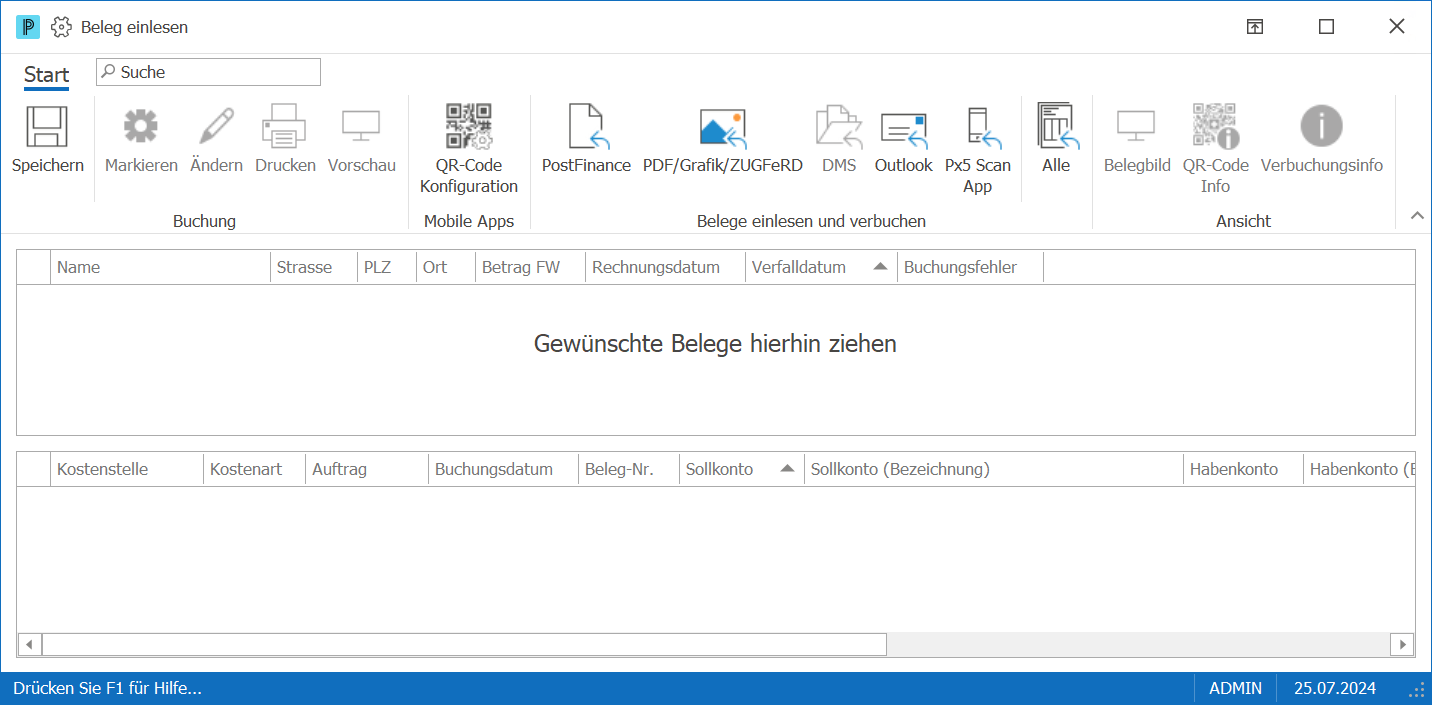
3.Klicken Sie auf Start > Belege einlesen und verbuchen > Px5 Scan App . .
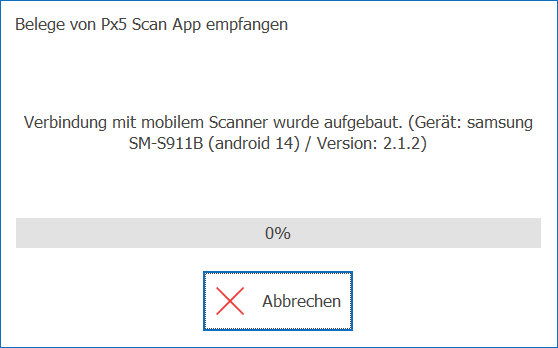
4.Starten Sie die Übermittlung in der App mittels Belege an Px5 übermitteln .
5.Nach erfolgreicher Übermittlung, sehen Sie in Px5 folgendes Fenster:
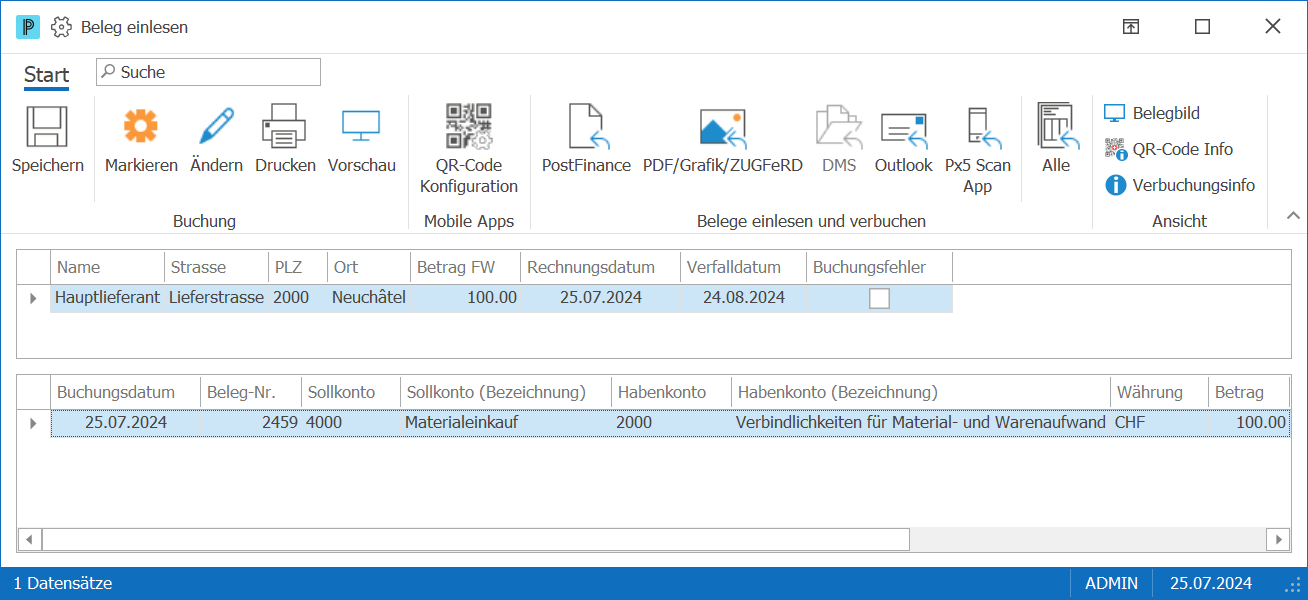
6.Ändern  Sie den Beleg falls gewünscht. Sie den Beleg falls gewünscht.
7.Klicken Sie auf Speichern  . .
Hinweise:
▪Stellen Sie sicher, dass Ihre Proffix Scan App mit Px5 verbunden ist. Dies sehen Sie anhand des Symbols am oberen, rechten Bildschirmrand  . .
▪Alle Belege, die sich in der Proffix Scan App im Regiser Gespeicherte Belege befinden, werden bei der Übermittlung an Px5 gesendet. Brechen Sie den Übermittlugsvorgang nicht ab und achten Sie darauf, dass sich der Standby-Modus auf dem Smartphone während dieser Zeit nicht einschaltet.
▪Die übermittelten Belege bleiben nach der Übermittlung für 48 Stunden im Register Übermittelte Belege in der App verfügbar. Wenn Sie einen Beleg erneut übermitteln wollen, können Sie den gewünschten Beleg innerhalb dieser 48 Stunden wieder in die Gespeicherten Belege verschieben.
▪Der Speicherplatz für eingescannte Belege ist limitiert. Bei Problemen übermitteln Sie die gespeicherten Belege und löschen Sie anschliessend die Belege im Register Übermittelte Belege, um Platz zu schaffen. |
Tipp:
▪Wenn Sie zum ersten Mal einen QR-Rechnungsbeleg einlesen, muss einmalig ein Ordner ausgewählt werden, wo die QR-Rechnungsbelege temporär gespeichert werden. Mehr Informationen dazu finden Sie hier. |
|
Tipp:
▪Falls Sie nur den QR-Rechnungscode einlesen möchten und Sie den Beleg nicht benötigen, steht Ihnen die Funktion QR-Rechnungscode scannen zur Verfügung. |
|
