Wenn Sie Kunden haben, welche viele Lieferungen von Ihnen erhalten oder Sie einfach nur einmal im Monat Rechnungen stellen wollen, haben Sie die Möglichkeit, Sammelrechnungen zu erstellen.
1.Wählen Sie Auftragsbearbeitung > Extras > Rechnung > Sammelrechnung erstellen  .
.
2.Füllen Sie die gewünschten Suchangaben aus.
3.Klicken Sie auf Suchen  .
.
4.Hier sehen Sie nun alle offenen Dokumente derjenigen Dokumenttypen, welche Lagerabträge verursachen.
5.Markieren  Sie die Dokumente, welche Sie verrechnen wollen.
6.Geben Sie die Angaben zur Sammelrechnung ein.
7.Wählen Sie mit der Option einzeln verrechnen, ob diese nun einzeln oder auch gesammelt pro Adresse/Währung in eine Rechnung umgewandelt werden.
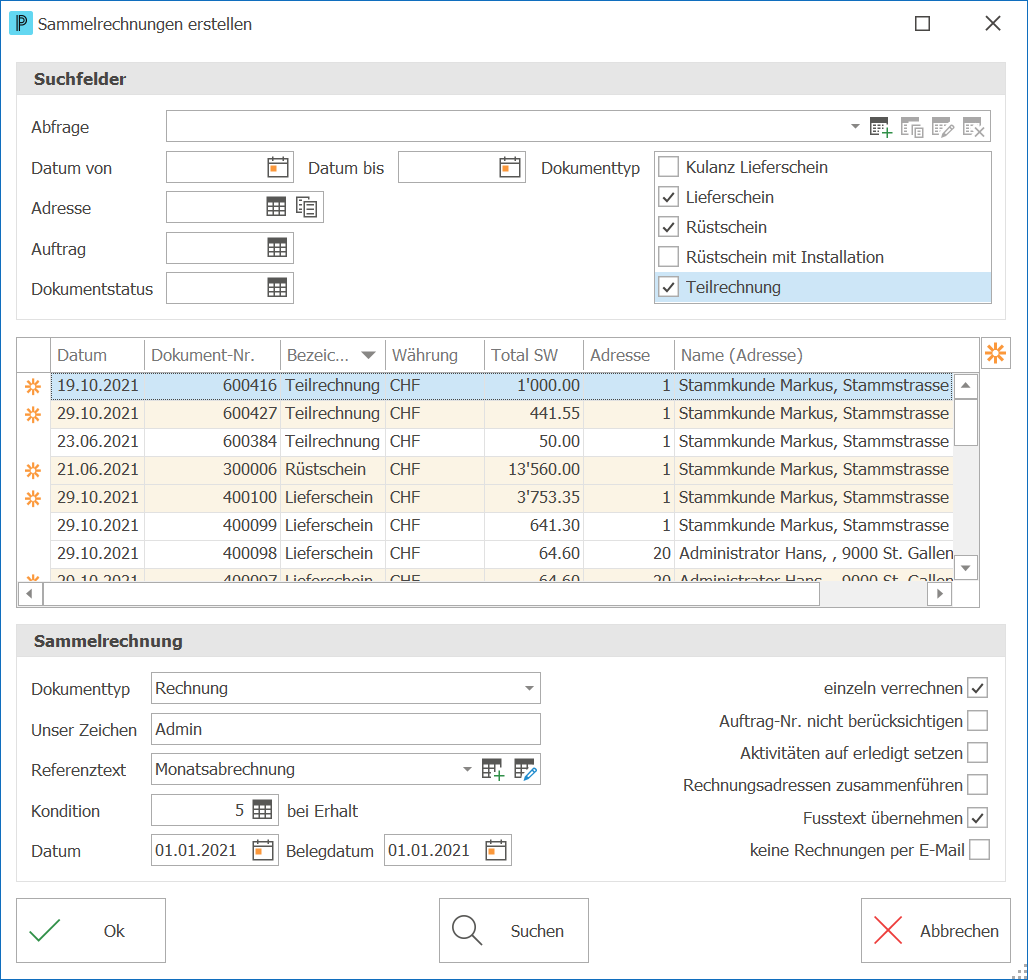
8.Wenn Sie alle Angaben gemacht haben, starten Sie die Verrechnung mit einem Klick auf Ok  .
.
9.Nachdem die neuen Dokumente erstellt wurden, erscheint das folgende Fenster:
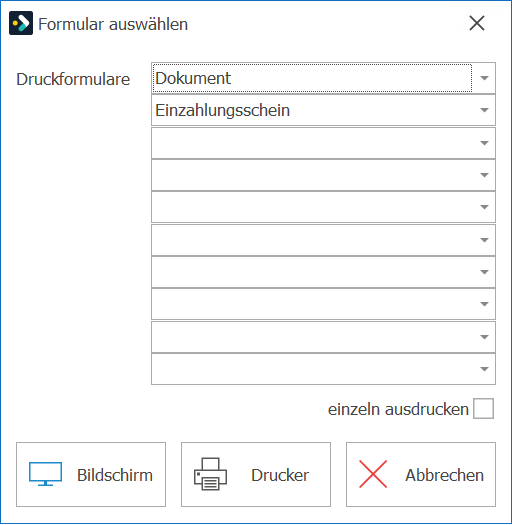
10.Wählen Sie die Formulare aus, die Sie für den Druck verwenden wollen.
11.Klicken Sie anschliessend auf Bildschirm  oder Drucker
  , um den Ausdruck zu starten.
Hinweise: ▪Mit Abbrechen ▪Wurden Rechnungen erstellt, welche als E-Rechnung versendet werden müssen, erscheint danach das Fenster für die E-Rechnungen. ▪Wenn auf der Adresse eine E-Mail Dokument Auftrag definiert wurde, werden diese Dokumente per E-Mail versendet. Solche Rechnungen werden nicht ausgedruckt. ▪Wenn Sie die Option einzeln verrechnen aktivieren und die Option Rechnungsadressen zusammenführen deaktivieren, werden die EDI Zusatzadressen, die im Dokument «Lieferschein» erfasst wurden, beim Erstellen der Sammelrechnung übernommen. ▪Wenn Sie ein umgewandeltes Dokument in der Auftragsbearbeitung aufrufen, können Sie unter Dokumenttyp jeweils nachsehen, welche Nummer das alte Dokument hatte und dieses dort auch direkt auswählen. ▪Pro Lieferschein wird ein Titel und ein Total in die Rechnung eingefügt. In den Einstellungen können Sie definieren, ob und wie dieser Titel bzw. das Total zusammengesetzt werden sollen. ▪Regeln bei der Verrechnung von Teilrechnungen auf der Schlussrechnung: Bei der Option einzeln verrechnen werden Teilrechnungen nicht verrechnet. Wenn bei der Zusammenfassung nur Teilrechnungen vorhanden sind, dann wird auf der Sammelrechnung nichts verrechnet. Es werden nur Teilrechnungen bis zum Totalbetrag der Sammelrechnung abgezogen. ▪Beim Erstellen der Sammelrechnung können die EDI Zusatzadressen vom Lieferschein ebenfalls übernommen werden. Dazu muss die Option einzeln verrechnen aktiviert und Option Rechnungsadressen zusammenführen deaktiviert sein. |

Tipp: ▪Markieren Sie die Option einzeln ausdrucken, wenn Sie einen Drucker mit Duplexfunktion (doppelseitigem Druck) verwenden oder die Druckformulare pro Empfänger nacheinander ausgedruckt werden sollen. Dadurch wird sichergestellt, dass die Rechnungen korrekt getrennt ausgegeben werden. |

Suchfelder Mit diesen Suchfeldern können Sie nach bestimmten Dokumenten suchen. Dazu stehen Ihnen Datum, Adresse, Auftrags-Nr., Dokumentstatus und Dokumenttyp zur Verfügung. Wenn Sie eine Adresse eingeben, werden alle Dokumente selektiert, welche diese Adresse als Rechnungsadresse, oder falls keine Rechnungsadresse hinterlegt wurde, als normale Adresse beinhalten. Wenn Sie nichts eingeben, werden alle offenen Dokumente angezeigt. Sie können auch die Dokumenttypen wählen, welche berücksichtigt werden sollen. Hier sind nur diejenigen Dokumenttypen aufgelistet, welche einen Lagerabtrag verursachen und keine Debitorenbuchung erstellen. Dokumenttyp Wählen Sie hier den Dokumenttyp aus, in den die offenen Dokumente umgewandelt werden sollen. Hier erscheinen alle Dokumenttypen, welche eine Debitorenbuchung erzeugen. einzeln verrechnen Falls Sie jedes Dokument einzeln verrechnen wollen, markieren Sie diese Option. Wenn diese Option nicht markiert ist, werden die Dokumente pro Adresse, Rechnungsadresse, Währung, Sammelkonto, Auftrags-Nr., QR-Einzahlungsschein und Kondition zusammengefasst. Die Kondition wird nur berücksichtigt, wenn Sie hier unter Kondition nichts eingeben. Auftrag-Nr. nicht berücksichtigen Falls Sie die Dokumente nicht pro Auftragsnummer zusammenfassen wollen, sondern alle Aufträge auf einer Sammelrechnungen wollen, markieren Sie diese Option. Wenn diese Option markiert ist, werden die Dokumente pro Adresse, Rechnungsadresse, Währung, Sammelkonto, QR-Einzahlungsschein und Kondition zusammengefasst. Die Kondition wird nur berücksichtigt, wenn Sie hier unter Kondition nichts eingeben. Aktivitäten auf erledigt setzen Falls bei den zur Umwandlung anstehenden Dokumenten CRM Aktivitäten angehängt sind, werden diese beim Verrechnen automatisch auf erledigt gesetzt. Rechnungsadressen zusammenführen Die Lieferscheine werden pro Adresse und Rechnungsadresse zu einer Rechnung zusammengefasst. Sie haben jedoch auch die Möglichkeit, für alle Lieferscheine mit derselben Rechnungsadresse eine einzelne Rechnung zu erstellen. Markieren Sie dazu diese Option. Fusstext übernehmen Bei der erstellten Rechnung wird jeweils der Fusstext des ersten Lieferscheines übernommen. Wenn Sie keinen Fusstext in die Rechnung übernehmen wollen, entfernen Sie diese Option. keine Rechnungen per E-Mail Wenn bei einer Adresse eine E-Mail Dokument Auftrag definiert ist, werden die Rechnungen an diese Adresse per E-Mail versendet und nicht ausgedruckt. Falls Sie keine E-Mails versenden wollen, können Sie diese Option markieren. In diesem Fall werden alle Rechnungen ausgedruckt. Unser Zeichen Hier können Sie Ihr Zeichen für die neu erstellten Dokumente eingeben. Referenztext Beim Erstellen der Rechnungen wird als Referenztext der Referenztext des ersten Lieferscheins verwendet. Wenn Sie stattdessen einen anderen Referenztext verwenden wollen, geben Sie diesen hier ein. Dieser gilt dann für alle Rechnungen. Kondition In diesem Feld können Sie die Zahlungskondition eingeben, welche die neuen Dokumente erhalten sollen. Falls Sie dieses Feld leer lassen, werden die Dokumente nach Ihren bestehenden Konditionen zusammengefasst, d.h. wenn eine Adresse verschiedene Konditionen auf den offenen Dokumenten definiert hat, werden diese nicht zusammengefasst. Datum In diesem Feld geben Sie das Datum für die neuen Dokumente ein. Dieses Datum wird in der Debitorenbuchhaltung als Buchungsdatum verwendet. Belegdatum Hier können Sie ein Belegdatum eingeben, falls dieses nicht mit dem Datum (Buchungsdatum) übereinstimmt. Startdatum Wenn aufgrund eines definierten Kontos eine Splittbuchung erstellt wird, können Sie hier das Startdatum für die Splittbuchungen eingeben.
|
