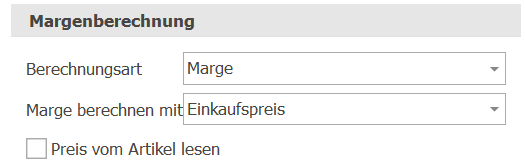
In dieser Rubrik nehmen Sie die Einstellungen des Auftragsdokuments zur Auftragsbearbeitung vor.
Was möchten Sie tun?
Beim Erfassen eines Dokumentes können Sie einen Referenztext eingeben. Dazu gibt es die Optionen Referenztext zwingend und Referenztext in Buchungstext. Zudem haben Sie die Möglichkeit, eine Definition für den Referenztext von Auftragsdokumenten zu erfassen.
1.Wählen Sie Einstellungen > Auftragsbearbeitung > Auftragsdokument > Referenztext.
2.Markieren Sie die gewünschten Optionen für den Referenztext.
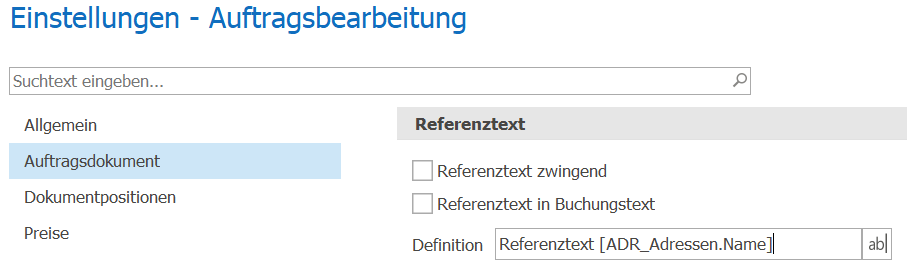
3.Falls gewünscht geben Sie eine Definition für den Referenztext ein.
4.Klicken Sie dazu auf Referenztext erfassen  . .
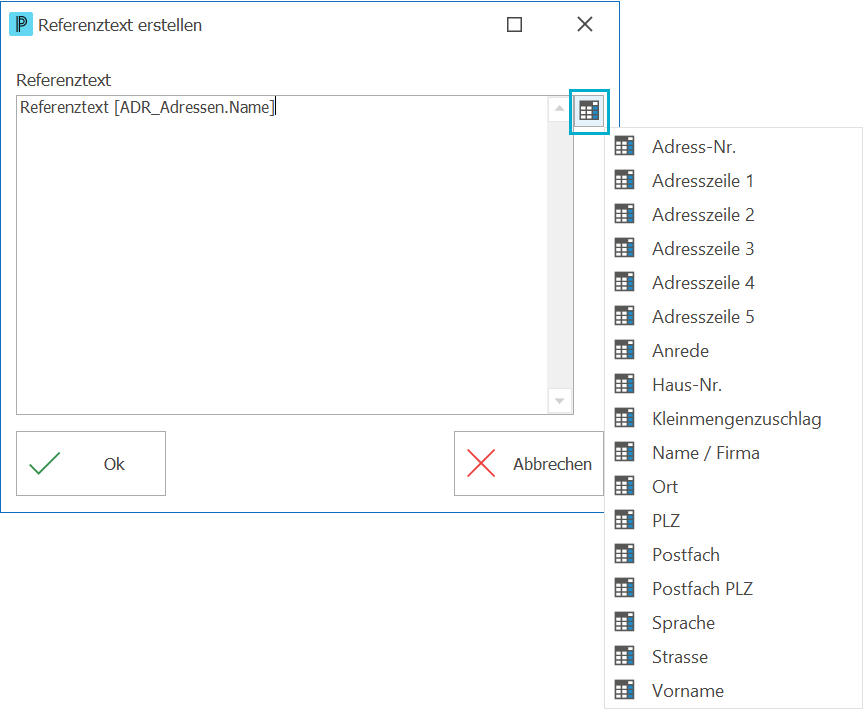
5.Mit Klick auf Felder einfügen  , können Sie auch Datenfelder verwenden. , können Sie auch Datenfelder verwenden.
6.Klicken Sie auf Ok  , um das Fenster Referenztext erstellen zu schliessen. , um das Fenster Referenztext erstellen zu schliessen.
7.Speichern Sie die Einstellungen mit Änderungen speichern  . .
Hinweise:
▪Wenn Sie die Option Referenztext zwingend markieren, wird diese Eingabe zwingend verlangt.
▪Wenn Sie die Option Referenztext in Buchungstext markieren, wird beim Verbuchen einer Rechnung in der Debitorenbuchhaltung der Buchungstext mit dem Referenztext des Dokumentes ergänzt.
▪Wird in der Definition der Ausdruck in geschweifte Klammern {} gesetzt, wird er nur verwendet, wenn der Inhalt der angegebenen Datenfelder nicht leer ist. |
|
Die Adresse eines Dokumentes kann mit einer Kontaktperson ergänzt werden.
Hier definieren Sie, wie die Zeile dieser Kontaktperson zusammengesetzt wird. Sie können die Reihenfolge der Felder «Name», «Vorname» und «Anrede» hier bestimmen.
1.Wählen Sie Einstellungen > Auftragsbearbeitung > Auftragsdokument > Kontaktperson.
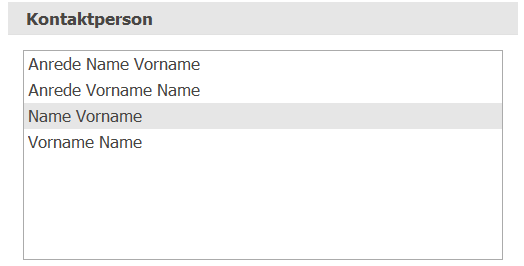
2.Selektieren Sie eine der Möglichkeiten.
3.Speichern Sie die Einstellungen mit Änderungen speichern . |
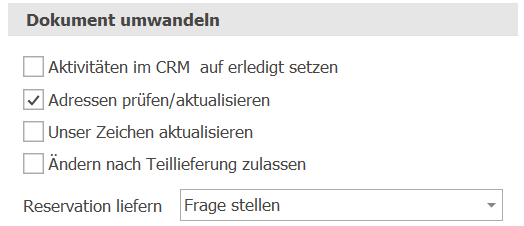
Sie können einige Einstellungen bei der Dokumentumwandlung definieren.
1.Wählen Sie Einstellungen > Auftragsbearbeitung > Auftragsdokument > Dokument umwandeln.
2.Setzen Sie die gewünschten Optionen.
3.Speichern Sie die Einstellungen mit Änderungen speichern .
Sie können auf dem Dokumenttyp definieren, ob für ein Dokument eine Aktivität erstellt werden soll.
Mit der Option Aktivitäten im CRM auf erledigt setzen bestimmen Sie nun, ob diese so erstellte Aktivität beim Umwandeln eines Dokumentes in einen höheren Status automatisch auf erledigt gesetzt werden soll.
Wenn Sie auf einem Dokument einen Dokumentstatus mit der Option sperren setzen, dann wird eine eventuell vorhandene Aktivität ebenfalls auf erledigt gesetzt.
|
Wenn Sie die Option Adressen prüfen/aktualisieren markieren, wird beim Umwandeln eines Dokumentes geprüft, ob die hinterlegte Adresse mit den Angaben in der Adressverwaltung übereinstimmt.
Falls nicht, werden Sie gefragt, ob die Adresse im Dokument aktualisiert werden soll.
|
Markieren Sie die Option Unser Zeichen aktualisieren, wenn beim Umwandeln eines Dokumentes das Feld Unser Zeichen aktualisiert werden soll.
Falls ja, wird das Kurzzeichen des aktuellen Benutzers eingefügt.
|
Nachdem eine Offerte oder Auftragsbestätigung in einen Lieferschein umgewandelt wurde oder z.B. Reservationen geliefert wurden, kann am Ursprungsdokument nichts mehr geändert werden.
Falls Sie das trotzdem wünschen, können Sie die Option Ändern nach Teillieferung zulassen markieren.
In diesem Fall kann die Offerte/Auftragsbestätigung so lange geändert werden, bis eine Rechnung erstellt wird.
|
Wenn Sie ein Dokument umwandeln, welches Reservationen enthält, dann werden Sie gefragt, ob die Reservationen geliefert werden sollen.
Falls Sie diese Frage immer mit «Ja» beantworten wollen, können Sie hier die Option immer liefern im Auswahlmenü wählen. Somit werden die reservierten Positionen automatisch geliefert.
|
|
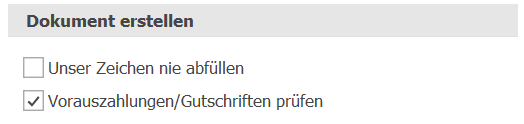
Sie können einige Einstellungen bei der Erstellung eines Dokument definieren.
1.Wählen Sie Einstellungen > Auftragsbearbeitung > Auftragsdokument > Dokument erstellen.
2.Setzen Sie die gewünschten Optionen.
3.Speichern Sie die Einstellungen mit Änderungen speichern .
Der Benutzername bzw. die Definition unter Unser Zeichen wird beim Erstellen eines neuen Dokuments automatisch abgefüllt.
Wenn Sie diese Funkion nicht wünschen, dann können Sie hier diese Option markieren.
|
Aktivieren Sie diese Option, wenn beim Speichern einer Rechnung geprüft werden soll, ob eine Gutschrift oder Vorauszahlung vorhanden ist. Ist diese Option eingeschaltet, so wird beim Speichern einer Rechnung geprüft, ob für die Rechnungsadresse eine Gutschrift oder Vorauszahlung vorhanden ist. Sie können dann definieren, ob und welche Vorauszahlung/Gutschrift in Abzug gebracht werden soll.
Hinweis:
▪Es können nur Vorauszahlungen und Gutschriften in Abzug gebracht werden, welche kleiner als der Rechnungssaldo sind. |
|
|
Hier können Sie einstellen, dass Belegbilder aus der Auftragsbearbeitung  (z.B. Rechnungen oder Gutschriften) in der Debitorenbuchhaltung (z.B. Rechnungen oder Gutschriften) in der Debitorenbuchhaltung  mit der entsprechenden Buchung verknüpft und angezeigt werden. mit der entsprechenden Buchung verknüpft und angezeigt werden.
1.Wählen Sie Einstellungen > Auftragsbearbeitung > Auftragsdokument > Rechnungen und Gutschriften.
2.Makieren Sie die Option Als PDF in der Debitorenbuchhaltung ablegen.

3.Speichern Sie die Einstellungen mit Änderungen speichern .
4.Weisen Sie zusätzlich die Objekttypen in den DMS Einstellungen zu. Sie müssen die Objekttypen nur für Dokumente zuweisen, die in der Debitorenbuchhaltung zu einer Buchung führen (Rechnung usw.).
Hinweise:
▪Damit das Belegbild im Proffix Data-Verzeichnis abgelegt wird, müssen Sie das Dokument in der Auftragsbearbeitung Drucken  , Als E-Mail senden , Als E-Mail senden  oder die Vorschau oder die Vorschau  öffnen. öffnen.
▪Wenn Sie Rechnungen mit der Funktion Mehrere als E-Mail senden  oder An MediData senden oder An MediData senden  versenden, dann werden die Belegbilder nicht abgelegt. versenden, dann werden die Belegbilder nicht abgelegt.
▪Wenn Sie ein DMS eingerichtet haben, dann kann die Option Als PDF in der Debitorenbuchhaltung ablegen nicht aktiviert werden. In diesem Fall gelten die entsprechenden Einstellungen vom DMS.
▪PDF-Belegbilder sind eine Unterstützungsfunktion und kein Ersatz für ein Dokumenten-Management-System (DMS). Bitte achten Sie darauf, dass Sie Ihre Buchhaltungsbelege gemäss der Geschäftsbücherverordnung (GeBüV) archivieren. |
|
Sie können bestimmen, von welcher Adresse die Vorgaben (Rabatt, Preis, Kontierung, Buchungssperre, Kreditlimite, Währung, Sprache, Sprache Kontakt, Vertreter, QR-Einzahlungsschein, Kondition und Lieferart) gelesen werden sollen.
Sie haben die Auswahl zwischen Adresse oder Rechnungsadresse.
1.Wählen Sie Einstellungen > Auftragsbearbeitung > Auftragsdokument > Vorgabe.

2.Wählen Sie «von Adresse» oder «von Rechnungsadresse» aus.
3.Speichern Sie die Einstellungen mit Änderungen speichern . |
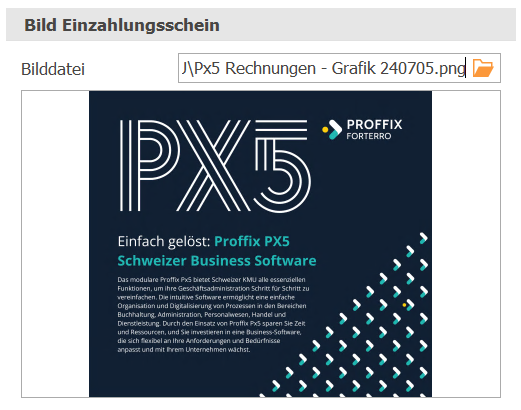
Sie können für den Einzahlungsschein ein Bild für Werbezwecke definieren. Dieses Bild wird in alle Standardliste mit Einzahlungsschein verwendet. Somit haben Sie nach einem Px5 Update die aktuellste Liste im Einsatz und die individuelle Werbung auf dem Einzahlungsschein wird automatisch aus Px5 eingefügt.
1.Wählen Sie Einstellungen > Auftragsbearbeitung > Auftragsdokument > Bild Einzahlungsschein.
2.Wählen Sie unter Bilddatei die gewünschte Grafilkdatei.
3.Speichern Sie die Einstellungen mit Änderungen speichern .
Hinweise:
▪Es sind die gängigen Bild Dateiformate zugelassen (bmp, gif, jpg, jpeg, png, emf, wmf, tif, tiff).
▪Das Bild wird auf die Fläche gestreckt. Damit die Qualität gut ist, muss die Grafik entsprechend formatiert (z.B. .jpg, 2480x2209) sein. Oder verwenden Sie eine Vektorgrafik (wmf).
▪Damit andere Proffix Benutzer die Liste mit dem individuellen Bild aufrufen können, müssen Sie das Bild auf dem gleichen Server, wo auch Proffix Px5 installiert ist, abspeichern. |
|
|