Sobald Sie die Stapelrechnungen mit der Funktion Verwalten  definiert haben, können Sie die wiederkehrenden Rechnungen erstellen.
1.Wählen Sie Extras > Stapelrechnung > Erstellen  .
.
2.Mit Suchen  werden alle fälligen Rechnungen bis zum eingegebenen Datum aufgelistet.
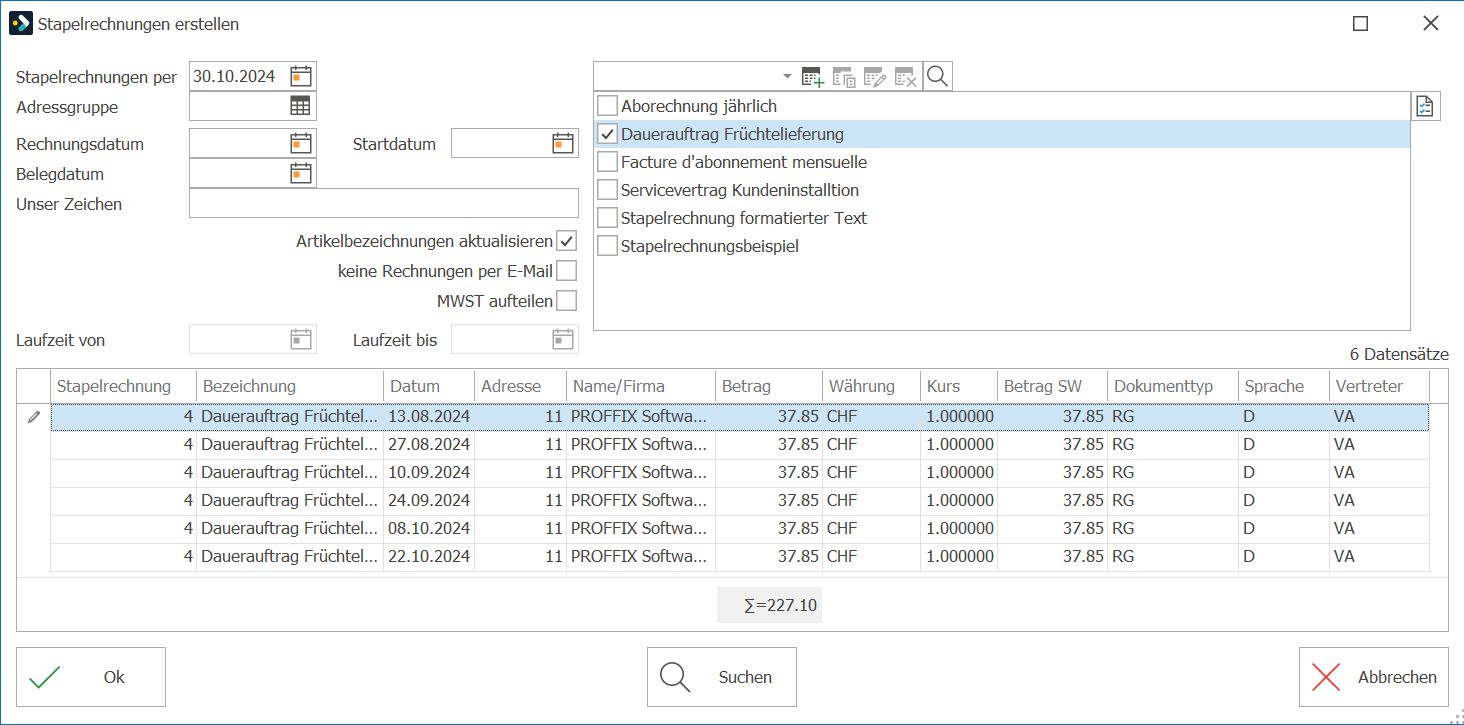
3.Wenn Sie mit diesen Rechnungen einverstanden sind, speichern Sie diese mit einem Klick auf Ok  .
.
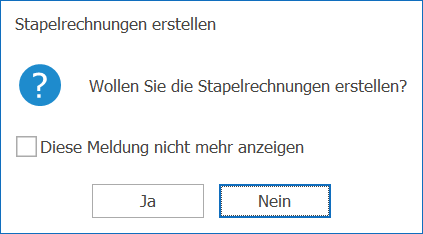
4.Bestätigen Sie die Sicherheitsfrage mit Klick auf Ja.
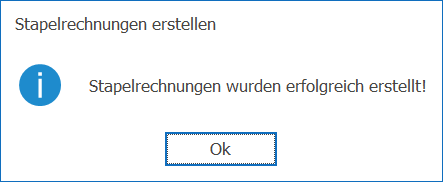
5.Nachdem die neuen Dokumente erstellt wurden, erscheint das folgende Fenster:
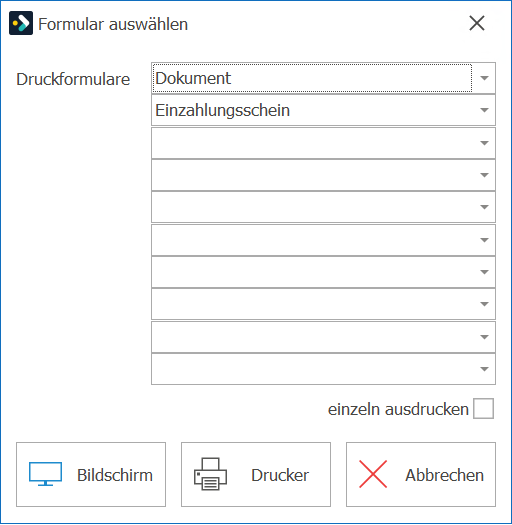
6.Wählen Sie die Formulare aus, die Sie für den Druck verwenden wollen.
7.Klicken Sie anschliessend auf Bildschirm  oder Drucker
  , um den Ausdruck zu starten.
Hinweise: ▪Mit Abbrechen ▪Wurden Rechnungen erstellt, welche als E-Rechnung versendet werden müssen, erscheint danach das Fenster für die E-Rechnungen. ▪Wenn auf der Adresse eine E-Mail Dokument Auftrag definiert wurde, werden diese Dokumente per E-Mail versendet. Solche Rechnungen werden nicht ausgedruckt. ▪Sie können auf der Dokumentvorlage der Stapelrechnung Platzhalter einsetzen. Diese werden beim Erstellen der Stapelrechnung entsprechend ersetzt. Eine Beschreibung der Platzhalter finden Sie unter Stapelrechnungen verwalten. ▪Sie können die Stapelrechnungen unter Extras > Stapelrechnung > Zurücksetzen ▪Die Anzeige der Sicherheitsfrage können Sie mit der Option Frage Stapelrechnungen erstellen unter Einstellungen > Benutzer > Allgemein > Auftragsbearbeitung ein- oder ausschalten. |


Tipp: ▪Mit der Tabellen Funktion Fusszeile anzeigen können Sie Summen und/oder andere Werte in der Tabelle anzeigen. ▪Markieren Sie die Option einzeln ausdrucken, wenn Sie einen Drucker mit Duplexfunktion (doppelseitigem Druck) verwenden oder die Druckformulare pro Empfänger nacheinander ausgedruckt werden sollen. Dadurch wird sichergestellt, dass die Rechnungen korrekt getrennt ausgegeben werden. |

Stapelrechnungen per Geben Sie hier ein, bis wann die Stapelrechnungen erstellt werden sollen. Adressgruppe Wenn Sie die Stapelrechnungen nur für eine bestimmte Adressgruppe erstellen wollen, können Sie hier die Adressgruppe eingeben. Selektion Wenn Sie nur einzelne Stapel verrechnen wollen, markieren oder demarkieren Sie die gewünschten Stapelrechnungen. Rechnungsdatum Setzen Sie hier ein Datum, wird dieses Datum für alle Rechnungen in diesem Stapellauf verwendet. Belegdatum Hier können Sie ein Belegdatum eingeben, falls dieses nicht mit dem Rechnungsdatum (Buchungsdatum) übereinstimmt. Startdatum Wenn aufgrund eines definierten Kontos eine Splittbuchung erstellt wird, können Sie hier das Startdatum für die Splittbuchungen eingeben. Unser Zeichen Hier können Sie Ihr Zeichen eingeben. Dieses wird auf den neuen Dokumenten als Unser Zeichen verwendet. Artikelbezeichnungen aktualisieren Falls Sie Artikelbezeichnungen in Fremdsprachen für Stapelrechnungen verwenden, wählen Sie diese Option, damit die Artikelbzeichnungen anhand der Sprache auf der Adresse aktualisiert werden. keine Rechnungen per E-Mail Wenn bei einer Adresse eine E-Mail Dokument Auftrag definiert ist, werden die Rechnungen an diese Adresse per E-Mail versendet und nicht ausgedruckt. Falls Sie keine E-Mails versenden wollen, können Sie diese Option markieren. In diesem Fall werden alle Rechnungen ausgedruckt. |