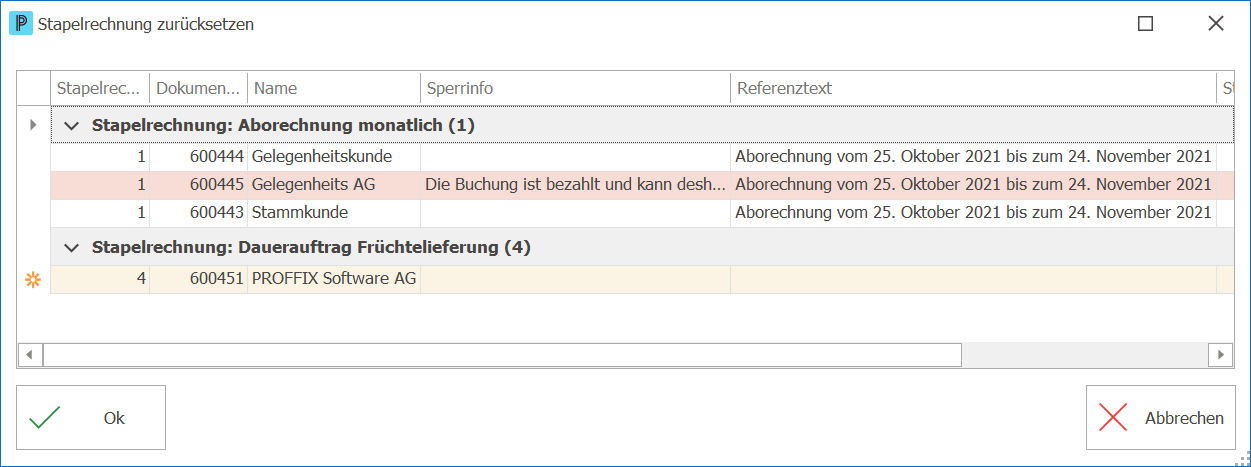
Wenn Sie periodisch wiederkehrende Dokumente wie z.B. Rechnungen für Mietobjekte, Wartungsverträge usw. haben, können Sie diese als Stapelrechnungen mit der Funktion Verwalten  definieren. definieren.
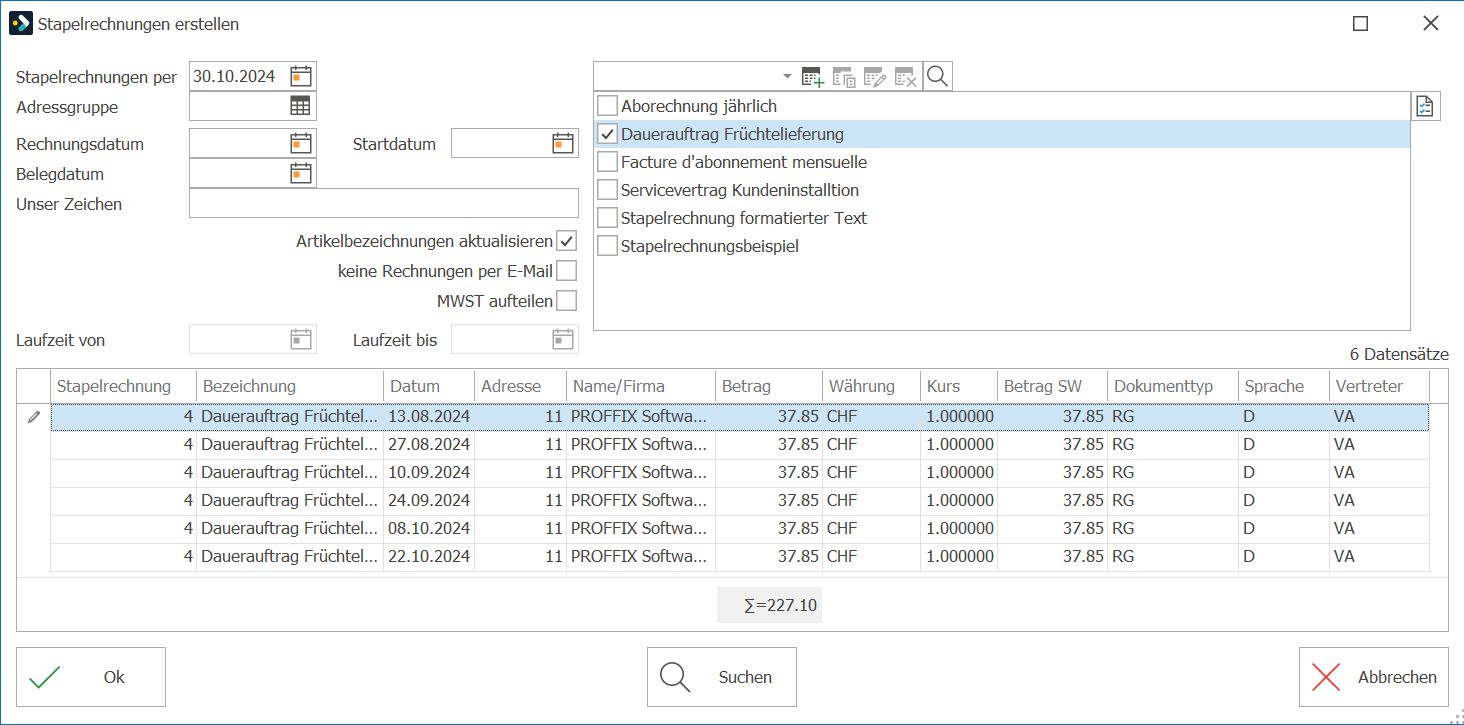
Diese Stapelrechnungen werden dann anschliessend mit Erstellen  generiert. generiert.
1.Wählen Sie Auftragsbearbeitung > Extras > Stapelrechnung > Verwalten .
2.Hier sehen Sie eine Übersicht der vorhandenen Stapelrechnungen.
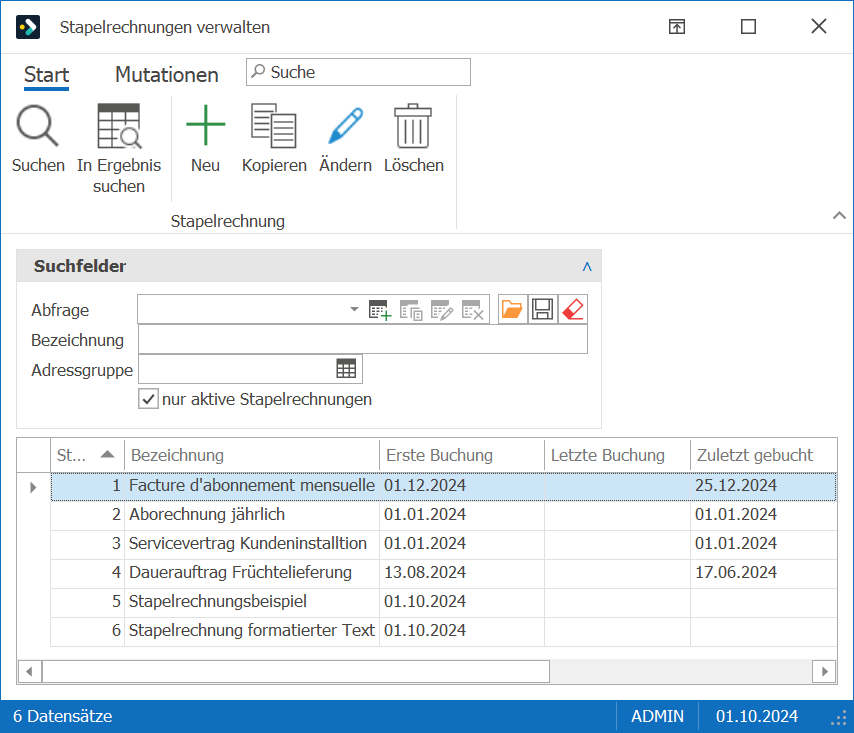
3.Klicken Sie auf Neu  . .
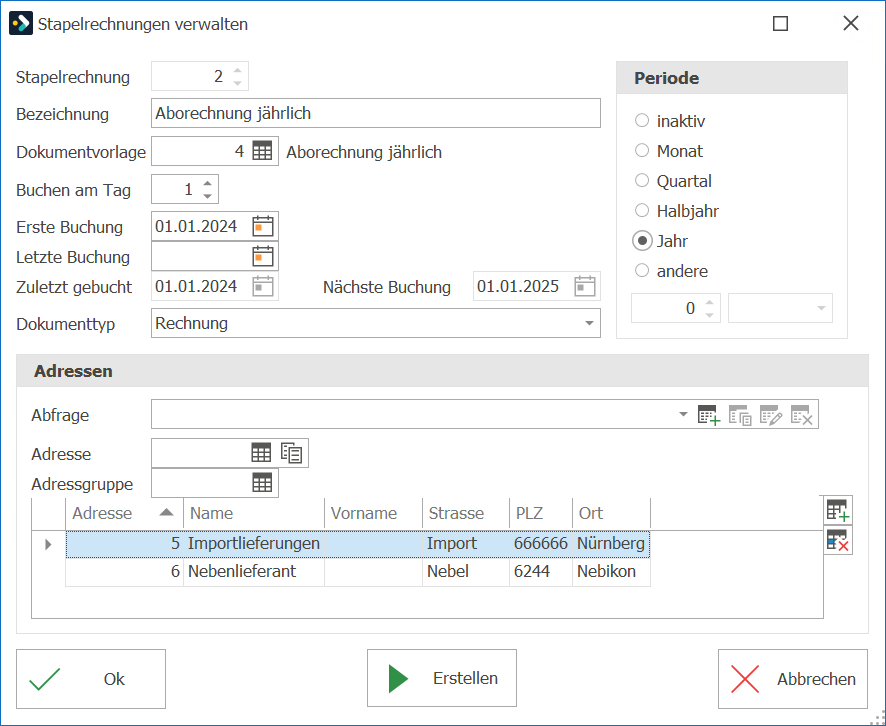
4.Ergänzen Sie die Felder nach Ihren Bedürfnissen.
5.Definieren Sie die gewünschten Adressen und/oder Gruppen/Abfragen.
6.Die Definition wird mit einem Klick auf Ok  gespeichert. gespeichert.
1.Geben Sie unter Adresse eine Adresse ein.
2.Fügen Sie diese mit der Taste Enter der Tabelle hinzu.
3.Dies können Sie mit beliebig vielen Adressen wiederholen.
Hinweis:
▪Für alle so hinzugefügten Adressen wird ein Dokument erstellt. |
Tipp:
▪Sie können mit F4 auch im Suchfenster mehrere Adressen markieren und in einem Schritt einfügen. |
|
1.Geben Sie unter Adressgruppe eine Gruppe ein.
2.Fügen Sie diese mit der Taste Enter der Tabelle hinzu.
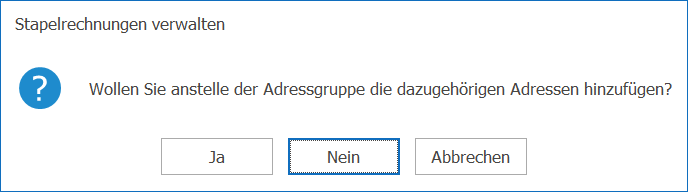
3.Beantworten Sie die Frage mit Ja oder Nein.
Hinweise:
▪Sie beantworten diese Frage mit Nein. In diesem Fall wird die Adressgruppe in die Tabelle hinzugefügt. Jedes Mal, wenn nun diese Stapelrechnung erstellt wird, wird ermittelt, welche Adressen zu dieser Gruppe gehören und für diese wird dann eine Rechnung erstellt. So müssen Sie nicht immer die Stapelrechnung neu definieren, wenn eine neue Adresse zu dieser Gruppe dazukommt.
▪Sie beantworten diese Frage mit Ja. In diesem Fall wird nicht die Adressgruppe in die Tabelle hinzugefügt, sondern alle Adressen, welche zum jetzigen Zeitpunkt zu dieser Gruppe gehören. Dies hat den Nachteil, dass Sie neue Adressen, welche zu dieser Gruppe gehören, wieder hinzufügen müssen. Dafür wird nicht aus Versehen eine Rechnung für eine Adresse erstellt, welche irrtümlich der Gruppe zugewiesen wurde. |
|
1.Definieren Sie unter Abfrage eine Selektion der gewünschten Daten.
2.Fügen Sie diese mit der Taste Enter der Tabelle hinzu.
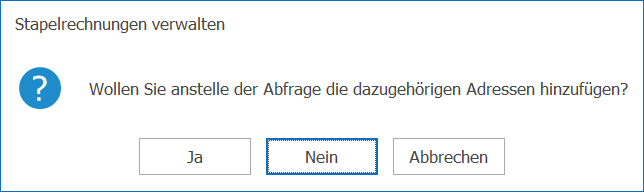
3.Beantworten Sie die Frage mit Ja oder Nein.
Hinweise:
▪Sie beantworten diese Frage mit Nein. In diesem Fall wird die Abfrage in die Tabelle hinzugefügt. Jedes Mal, wenn nun diese Stapelrechnung erstellt wird, wird ermittelt, welche Adressen zu dieser Abfrage gehören und für diese wird dann eine Rechnung erstellt. So müssen Sie nicht immer die Stapelrechnung neu definieren, wenn eine neue Adresse zu dieser Abfrage dazukommt.
▪Sie beantworten diese Frage mit Ja. In diesem Fall wird nicht die Abfrage in die Tabelle hinzugefügt, sondern alle Adressen, welche zum jetzigen Zeitpunkt zu dieser Abfrage gehören. Dies hat den Nachteil, dass Sie neue Adressen, welche zu dieser Abfrage gehören, wieder hinzufügen müssen. Dafür wird nicht aus Versehen eine Rechnung für eine Adresse erstellt, welche irrtümlich der Abfrage zugewiesen wurde. |
|
Sie können zugewiesene Adressen, Gruppen oder Abfragen wieder entfernen.
1.Markieren Sie die Adresse, Gruppe oder Abfrage in der Tabelle.
2.Klicken Sie auf Adressen entfernen  rechts neben der Tabelle. rechts neben der Tabelle. |
|
Stapelrechnung
Geben Sie hier eine Nummer für die Stapelrechnung ein. Es wird automatisch eine neue Nummer vorgeschlagen.
Bezeichnung
Hier können Sie eine Bezeichnung für die Stapelrechnung eingeben.
Dokumentvorlage
In diesem Feld müssen Sie die Nummer eines Dokumentes eingeben, welches als Vorlage für die Stapelrechnung verwendet werden soll. Dies ist üblicherweise ein Dokument des Typs Dokumentvorlage. Sie können aber auch ein Dokument eines beliebigen anderen Dokumenttyps verwenden. Auf diesem Dokument können Sie diverse Platzhalter einsetzen, welche beim Erstellen der Stapelrechnung ersetzt werden. Eine Beschreibung der Platzhalter finden Sie weiter unten.
Buchen am Tag
Geben Sie hier den Tag ein, an welchem die Rechnung erstellt werden soll. Wenn die Rechnungen immer am letzten Tag des Monats erstellt werden sollen, geben Sie «31» ein. Diese Eingabe wird ignoriert, wenn Sie als Periode Tag oder Woche verwenden.
Erste Buchung
Hier geben Sie das Datum der ersten Rechnung ein.
Letzte Buchung
Sie können in diesem Feld angeben, bis wann diese Stapelrechnung gültig ist.
Zuletzt gebucht
In diesem Feld sehen Sie, wann die letzte Stapelrechnung erstellt wurde.
Nächste Buchung
Hier sehen Sie, wann die nächsten Rechnungen erstellt werden.
Dokumenttyp
Wählen Sie hier den Dokumenttyp aus, der für die Stapelrechnung verwendet werden soll. Hier erscheinen alle Dokumenttypen, welche eine Debitorenbuchung erzeugen.
Periode
Legen Sie hier die Periode fest. Hier definieren Sie, in welchem Zyklus die Rechnungen erstellt werden sollen.
Adressen
Nachdem Sie die eigentliche Stapelrechnung definiert haben, legen Sie hier nun fest, für welche Adressen diese Rechnungen erstellt werden sollen.
Tipp:
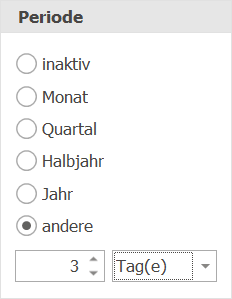
▪Wenn Sie die Periode Option andere wählen, können Sie ein beliebiges Intervall definieren.
▪Mit F4 oder Klick auf Suchfenster öffnen  gelangen Sie jeweils in die Hilfstabellen oder ins jeweilige Modul. gelangen Sie jeweils in die Hilfstabellen oder ins jeweilige Modul. |
|
Tipps:
▪Mit der Option nur aktive Stapelrechnungen können Sie bestimmen, ob alle oder nur die momentan aktiven Stapelrechnungen angezeigt werden sollen.
▪Hier haben Sie auch die Möglichkeit, die Stapelrechnungen sofort zu erstellen. Dies ist sinnvoll, wenn Sie z.B. eine einmalige Stapelrechnung erstellen wollen. |
|
Löschen Sie die Stapel, die Sie nicht mehr benötigen.
1.Wählen Sie Auftragsbearbeitung > Extras > Stapelrechnung > Verwalten .
2.Hier sehen Sie eine Übersicht der vorhandenen Stapelrechnungen.
3.Markieren Sie den Stapel, den Sie löschen möchten.
4.Klicken Sie auf Löschen  . .
5.Bestätigen Sie die Frage mit Ja, um den Stapel zu löschen.
Tipp:
▪Wenn Sie mehrere Stapelrechnungen auf einmal löschen wollen, markieren Sie die gewünschten Zeilen. |
|
Sie haben auch die Möglichkeit, die Stapelrechnungen sofort im Fenster Stapelrechnungen verwalten zu erstellen. Dies ist sinnvoll, wenn Sie z.B. eine einmalige Stapelrechnung erstellen wollen. In diesem Fall setzen Sie die Periode auf inaktiv.
1.Wählen Sie Auftragsbearbeitung > Extras > Stapelrechnung > Verwalten .
2.Hier sehen Sie eine Übersicht der vorhandenen Stapelrechnungen.
3.Klicken Sie auf Neu .
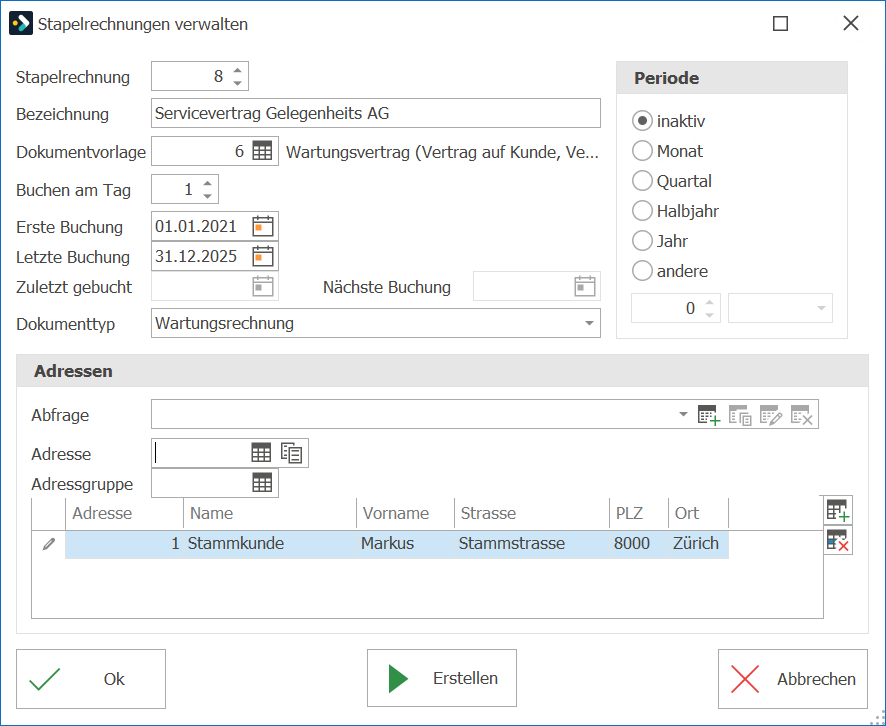
4.Ergänzen Sie die Felder nach Ihren Bedürfnissen.
5.Definieren Sie die gewünschten Adressen und/oder Adressgruppen/Abfragen.
6.Klicken Sie auf die Schaltfläche Erstellen  . .
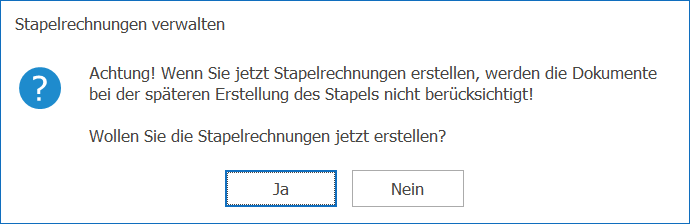
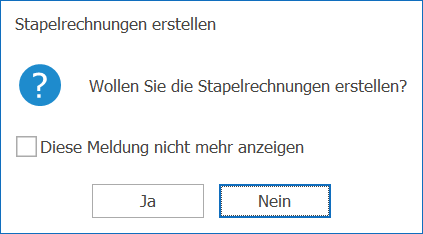
7.Diese Meldung weist Sie darauf hin, dass die so generierte Rechnung nicht zum regulären Zyklus gehört und somit das Feld zuletzt gebucht NICHT gesetzt wird.
8.Antworten Sie hier mit Ja.
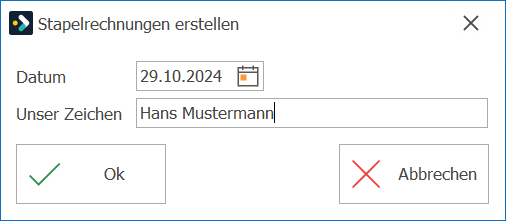
9.Geben Sie das Datum sowie Unser Zeichen für die neuen Rechnungen ein.
10.Mit einem Klick auf Ok werden die Stapelrechnungen erstellt. |
Sie können auf der Dokumentvorlage Platzhalter einsetzen. Diese werden beim Erstellen der Stapelrechnung entsprechend ersetzt. Dabei wird der Referenztext sowie die Bezeichnungen 1 bis 5 der Positionen berücksichtigt.
Folgende Platzhalter sind möglich:
Platzhalter
|
Beschreibung
|
Beispiel
|
[STAPEL_START]
|
Startdatum der Stapelrechnung. Dieses entspricht dem Feld Buchen am Tag des entsprechenden Monats.
|
25.01.2008
|
[STAPEL_START,dd. MMMM yyyy]
|
Der Platzhalter kann durch ein Komma getrennt mit einer Formatierungs-Angabe ergänzt werden. Damit geben Sie das Format für das Datum an. Eine Beschreibung der möglichen Formate finden Sie weiter unten. Diese Ergänzung ist auch für die nachfolgenden Platzhalter (ausser [STAPEL_PERIODE]) möglich.
|
25. Januar 2008
|
[STAPEL_ENDE]
|
Enddatum der Stapelrechnung. Dieses entspricht dem Startdatum plus die gewählte Periode minus 1 Tag.
|
24.02.2008
|
[STAPEL_FOLGEMONAT_START]
|
Startdatum der Stapelrechnung des Folgemonats. Dieses entspricht dem 1. des Folgemonats der Stapelrechnung.
|
01.02.2008
|
[STAPEL_FOLGEMONAT_ENDE]
|
Enddatum der Stapelrechnung des Folgemonats. Dieses entspricht dem Startdatum des Folgemonats plus die gewählte Periode minus 1 Tag.
|
29.02.2008
|
[STAPEL_PERIODE]
|
Periode der Stapelrechnung. Dies ist entweder Monat, Quartal, Halbjahr oder Jahr.
|
Monat
|
[STAPEL_VORMONAT_START]
|
Startdatum der Stapelrechnung des Vormonats. Dieses entspricht dem 1. des Vormonats der Stapelrechnung.
|
01.02.2019
|
[STAPEL_VORMONAT_ENDE]
|
Enddatum der Stapelrechnung des Vormonats. Dieses entspricht dem Startdatum des Vormonats plus die gewählte Periode minus 1 Tag.
|
29.02.2019
|
Folgende Formatierungs-Angaben sind für die Datumsfelder möglich:
Definition
|
Beschreibung
|
d
|
Stellt den Tag ohne führende Null dar (z.B. 1). Verwenden Sie %d wenn dies die einzige Formatierungs-Angabe ist.
|
dd
|
Stellt den Tag immer 2-stellig mit führender Null dar (z.B. 01).
|
ddd
|
Stellt den Tag als kurzen Namen dar (z.B. Mon).
|
dddd
|
Stellt den Tag als vollen Namen dar (z.B. Montag).
|
M
|
Stellt den Monat ohne führende Null dar (z.B. 1). Verwenden Sie %M wenn dies die einzige Formatierungs-Angabe ist.
|
MM
|
Stellt den Monat immer 2-stellig mit führender Null dar (z.B. 01).
|
MMM
|
Stellt den Monat als kurzen Namen dar (z.B. Jan).
|
MMMM
|
Stellt den Monat als vollen Namen dar (z.B. Januar).
|
y
|
Stellt das Jahr ohne führende Null dar (z.B. 1). Verwenden Sie %y wenn dies die einzige Formatierungs-Angabe ist.
|
yy
|
Stellt das Jahr immer 2-stellig mit führender Null dar (z.B. 01).
|
yyy
|
Stellt das Jahr immer 3-stellig mit führender Null dar (z.B. 001).
|
yyyy
|
Stellt das Jahr immer 4-stellig mit führender Null dar (z.B. 2001).
|
q
|
Stellt das Quartal ohne führende Null dar (z. B. 1). Verwenden Sie %q wenn dies die einzige Formatierungs-Angabe ist.
|
qq
|
Stellt das Quartal als vollen Namen dar (z. B. 1. Quartal).
|
Hinweis:
▪Mit der Datumsfunktion, z.B. {14D}, {3M}, {-2M}, {1Y} kann bei den Variablen beliebig das Datum verändert werden. Diese Funktionen können bei allen Variablen eingesetzt werden.
Z.B. Abrechnung vom [STAPEL_START,q yyyy]{-2M} bis zum [STAPEL_Ende,q yyyy]{-2M}. |
|
|
 zur Verfügung.
 werden alle fälligen Rechnungen bis zum eingegebenen Datum aufgelistet.