In dieser Rubrik nehmen Sie die Einstellungen für die Ansichten des Benutzers vor.
Was möchten Sie tun?

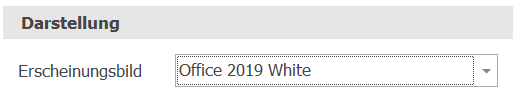
Mit dieser Einstellung definieren Sie das Erscheinungsbild von Proffix. Es stehen Ihnen diverse Erscheinungsbilder zur Auswahl. Diese Einstellung gilt für die aktuell geöffnete Datenbank, d.h. Sie können für jede Datenbank ein anderes Erscheinungsbild definieren. 1.Wählen Sie Einstellungen > Benutzer > Ansichten > Darstellung. 2.Wählen Sie im Auswahlmenü des Erscheinungsbilder die gewünschte Darstellung.
3.Speichern Sie die Einstellungen mit Änderungen speichern
|
 .
.Mit dieser Einstellung bestimmen Sie, wie die Dokumente (z.B. bei den Adressen) sortiert werden. 1.Wählen Sie Einstellungen > Benutzer > Ansichten > Sortierung Dokumente. 2.Wählen Sie im Auswahlmenü die gewünschte Sortierung.
3.Speichern Sie die Einstellungen mit Änderungen speichern |

Mit dieser Einstellung bestimmen Sie, wie viele Zeilen in den Tabellen maximal angezeigt werden sollen. 1.Wählen Sie Einstellungen > Benutzer > Ansichten > Tabellen. 2.Definieren Sie die Anzahl der Zeilen.
3.Mit der Option Tabelle automatisch leeren können Sie die Abfrage «Wollen Sie die Tabelle zuerst leeren?» unterdrücken. 4.Speichern Sie die Einstellungen mit Änderungen speichern
|

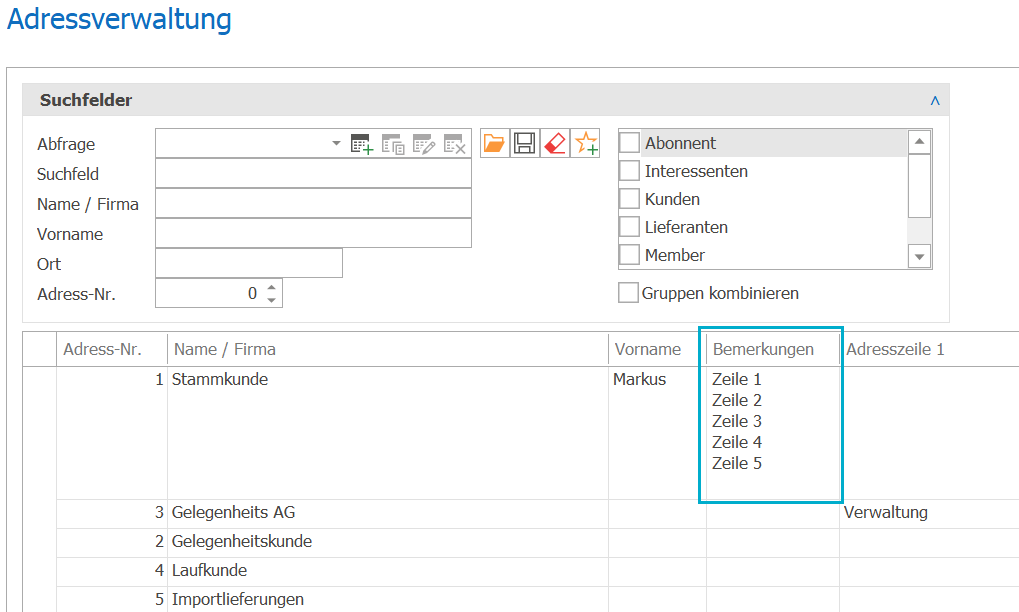
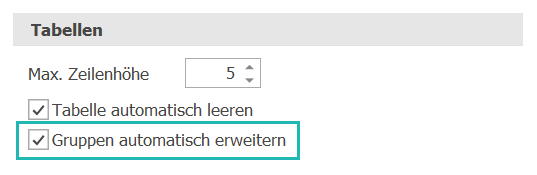
Im Standard von Px5 werden Gruppen in Tabellen jeweils eingeklappt dargestellt. Falls Sie die Gruppen immer erweitert, d.h. ausgeklappt darstellen wollen, steht Ihnen dafür eine Option zur Verfügung. 1.Wählen Sie Einstellungen > Benutzer > Ansichten > Tabellen. 2.Aktivieren Sie die Option Gruppen automatisch erweitern.
3.Speichern Sie die Einstellungen mit Änderungen speichern |
Sie können für alle Felder Supertipps definieren. Hier definieren Sie nun, wie diese Hilfetexte angezeigt werden sollen. 1.Wählen Sie Einstellungen > Benutzer > Ansichten > Supertipp. 2.Wählen Sie im Auswahlmenü die gewünschte Anzeigeform.
3.Speichern Sie die Einstellungen mit Änderungen speichern
|

Mit dieser Einstellung definieren Sie, ob die Alarmnotizen nach Datum in absteigender oder aufsteigender Reihenfolge angezeigt werden. 1.Wählen Sie Einstellungen > Benutzer > Ansichten > Sortierung Alarmnotizen. 2.Wählen Sie im Auswahlmenü die gewünschte Sortierung. 3. 4.Speichern Sie die Einstellungen mit Änderung speichern
|
