Wenn Sie einen neuen E-Newsletter erfassen  , müssen Sie die Empfänger angeben, welche den E-Newsletter erhalten sollen.
Was möchten Sie tun?

Wenn Sie den Brief oder E-Newsletter an mehrere Empfänger senden wollen, dann gehen Sie wie folgt vor: 1.Wählen Sie Start > Diverse > Adressen anpassen
2.Geben Sie die gewünschte Adressnummer ein. 3.Fügen Sie diese mit Adressen hinzufügen 4.Wiederholen Sie dies, bis alle gewünschten Adressen erfasst sind. 5.Klicken Sie auf Ok
|

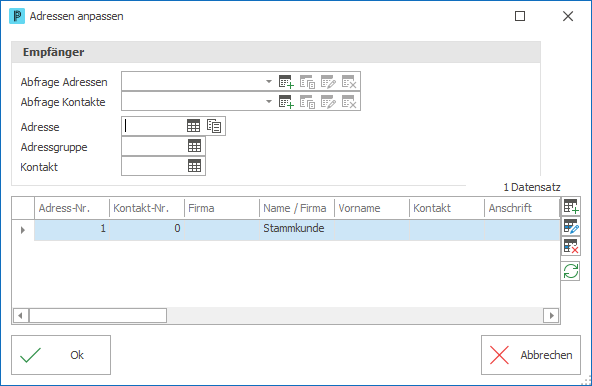


Wenn Sie einen Kontakt hinzufügen möchten, gehen Sie wie folgt vor: 1.Wählen Sie Start > Diverse > Adressen anpassen 2.Geben Sie die gewünschte Kontaktnummer ein. 3.Fügen Sie diese mit Adressen hinzufügen 4.Klicken Sie auf Ok
|

Wenn Sie eine Adresse entfernen möchten, gehen Sie wie folgt vor: 1.Wählen Sie Start > Diverse > Adressen anpassen 2.Markieren Sie die gewünschte Adresse, die entfernt werden soll. 3.Klicken Sie auf Adressen entfernen 4.Klicken Sie auf Ok |

Wenn Adressen in der Adressverwaltung 1.Wählen Sie Start > Diverse > Adressen anpassen 2.Klicken Sie auf Adressen aktualisieren 3.Klicken Sie auf Ok |
 geändert wurden, können Sie Adressen wie folgt aktualisieren:
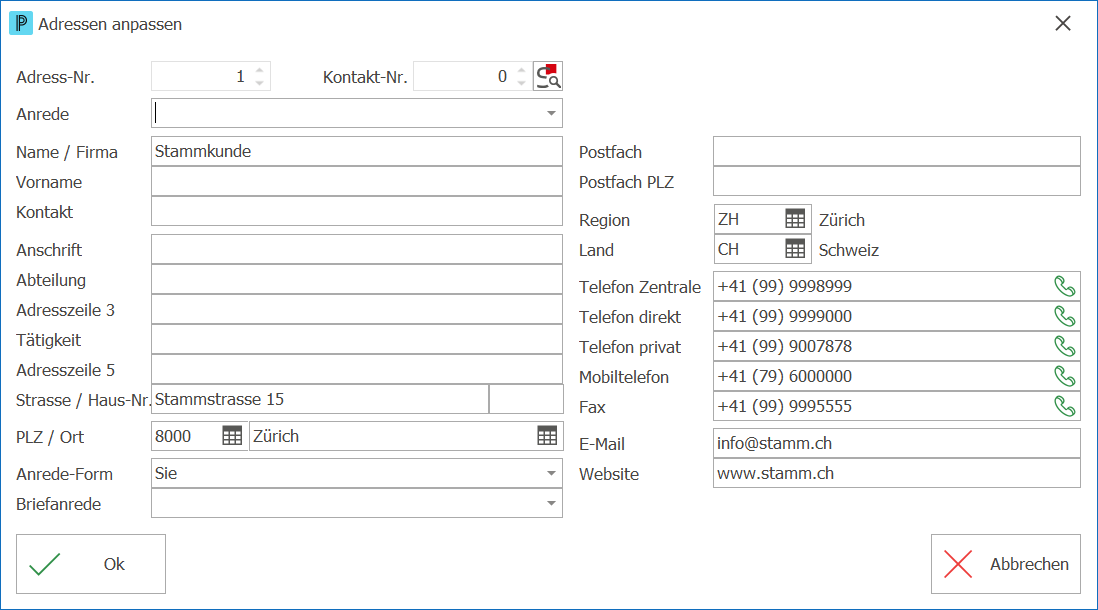
Sie können bestehende Adressen für einen Brief bzw. einen E-Newsletter ändern. 1.Wählen Sie Start > Diverse > Adressen anpassen 2.Markieren Sie eine oder mehrere Adressen und wählen Adressen ändern
3.Hier werden nun alle markierten Adressen der Reihe nach angezeigt und Sie können diese anpassen. 4.Klicken Sie auf Ok
|
 aus.
aus.