In dieser Rubrik können Sie die Einstellungen zur Verwendung der MediData-Schnittstelle vornehmen. Sie erhalten die notwendigen Angaben im MediData Kundenportal.
1.Wählen Sie Einstellungen > E-Dokument > MediData.
2.Sie sehen nun eine Auflistung aller vorhandenen Felder.
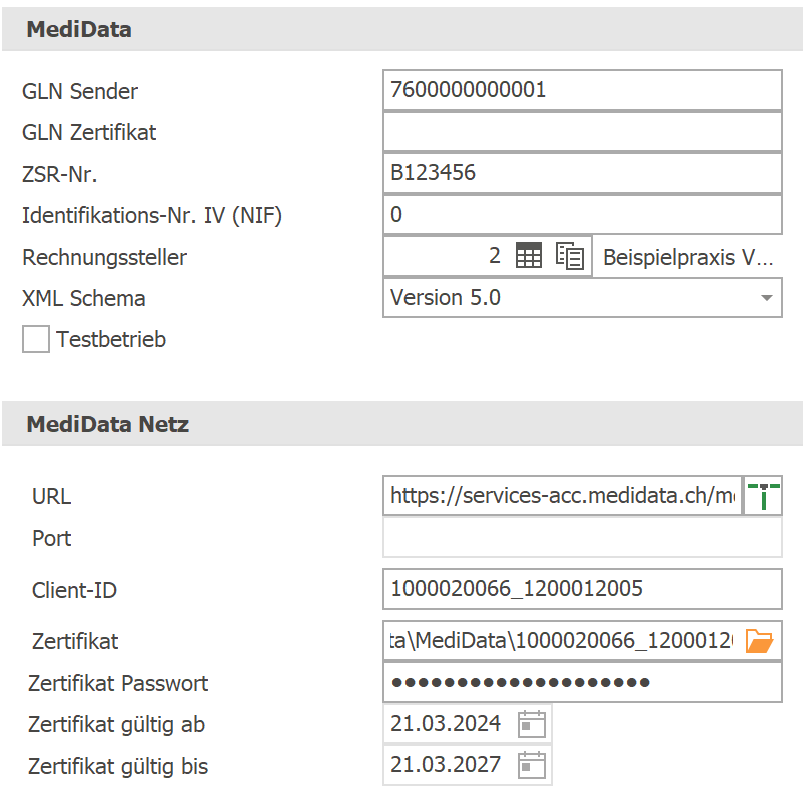
3.Definieren Sie die Angaben für die Kommunikation mit der MediData-Schnittstelle unter MediData und MediData Netz.
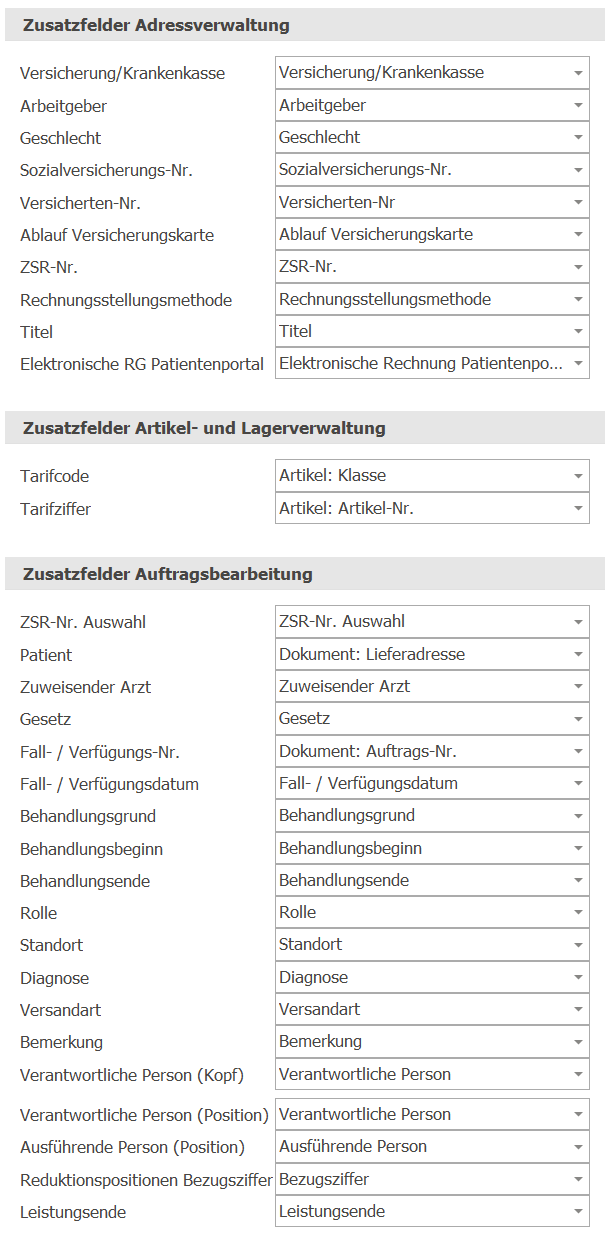
4.Weisen Sie den benötigten Feldern für MediData Ihre vorhandenen Zusatzfelder der Adressverwaltung, Auftragsbearbeitung und Artikel- und Lagerverwaltung zu, sofern Sie von den Standardvorgaben abweichen.
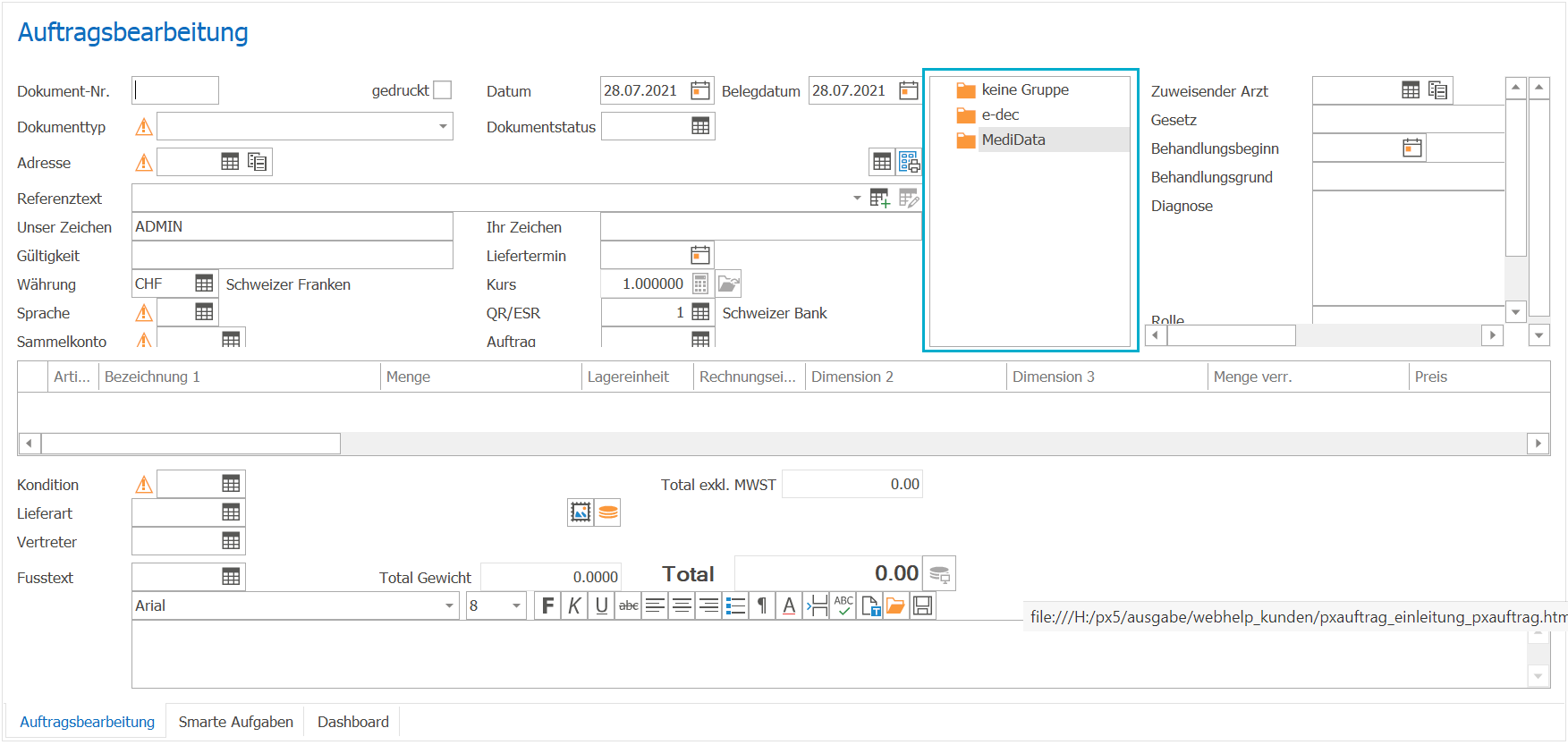
5.Unter Dokumente übermitteln geben Sie die Dokumentgruppe für die Übermittlung an, die für den Versand von verknüpften Dokument-Anhängen (PDF) verwendet werden soll.

6.Die vorhandenen Dokumentgruppen sehen Sie in der Auftragsbearbeitung.
7.Speichern Sie die Einstellungen mit Änderungen speichern  .
.
Hinweise: ▪Diese Angaben sind nur möglich, wenn Sie die Option MediData lizenziert haben. ▪Wenn die Zusatzfelder noch nicht vorhanden sind, können Sie diese im Modul E-Dokumente > Start > MediData > Definitionen erstellen automatisch erstellen. Falls einzelne Felder leer sind, wurden möglicherweise neue Zusatzfelder im Standard aufgenommen. Erstellen Sie in diesem Fall die Zusatzfelder und Definitionen nochmals, um die fehlenden Zusatzfelder zu ergänzen. ▪Falls in einer ausgewählten Dokumentgruppe PDF-Anhänge verknüpft sind, werden diese mit dem Rechnungsdokument mitgeschickt, wenn zusätzlich die Option drucken beim entsprechenden Anhang aktiviert ist. ▪Sie finden im Modul Auftragsbearbeitung > Extras > Dokument verknüpfen die Funktionalität, um die Dokumente zu verknüpfen. |

GLN Sender Hier wird die GLN des Rechnungsstellers eingetragen. Unter dieser GLN ist der Rechnungssteller bei MediData registriert. Die GLN ist auch im Kundenportal (MediData-Netz) ersichtlich. GLN ist die Abkürzung für «Global Location Number». Sie wird im Bereich des Gesundheitswesens von der Stiftung Refdata herausgegeben und dient der eindeutigen Identifikation einer natürlichen oder juristischen Person. GLN Zertifikat Dieses Feld wird nicht mehr benötigt und kann leer gelassen werden. ZSR-Nr. Geben Sie hier die ZSR-Nr. des Rechnungsstellers ein. ZSR steht für Zahlstellenregister. Die Nummer wird durch die SASIS AG ausgestellt. Identifikations-Nr. IV (NIF) Geben Sie hier die Identifikationsnummer der Invalidenversicherung ein, sofern Sie mit der IV abrechnen. Sämtliche von der Invalidenversicherung (IV) anerkannten Rechnungssteller erhalten eine zusätzliche Identifikationsnummer NIF (numéro d'identification du fournisseur, vergleichbar mit der ZSR-Nummer von santésuisse). Unter dieser Nummer werden die Informationen zu den Zahlungsadressen abgespeichert. Falls Sie noch keine NIF haben, können Sie für die erste Rechnung 0 (Null) erfassen. Sie erhalten dann eine NIF zugeteilt. Rechnungssteller Erfassen Sie hier die Adresse des Rechnungsstellers. XML Schema Wählen Sie hier normalerweise Version 5.0 aus. Falls beim Versand von Rechnungen Fehler entstehen, können Sie in Absprache mit dem Kundendienst Ihres Proffix Partners die Auswahl auf Version 4.5 setzen. Testbetrieb Die Aktivierung des Testbetriebs bewirkt, dass im übermittelten Dokument der Vermerk «TEST» steht. Der Versicherer wird die Rechnung dann nicht verarbeiten. Die Option kann im Rahmen der Erstkonfiguration der MediData Schnittstelle oder zur Problemanalyse aktiviert werden. URL Hier wird automatisch die URL des MediData Webservice eingetragen. Sie ist für alle Proffix Kunden gleich und lautet wie folgt: https://services.medidata.ch/md/srv/id12. Port Dieses Feld wird nicht mehr verwendet und kann leer gelassen werden. Client-ID Erfassen Sie hier die Client-ID, die Sie über das MediData Kundenportal erhalten. Zertifikat Geben Sie hier den Pfad ein, wo das SSL-Zertifikat abgelegt ist. Üblicherweise ist dies im Proffix Verzeichnis unter «..\Data\MediData». Sie können das SSL-Zertifikat im Kundenportal herunterladen. Das Zertifikat wird individuell für Ihren Betrieb ausgestellt und dient als Sicherheitsschlüssel zur Nutzung des MediData Webservice. Zertifikat Passwort Geben Sie hier das Passwort für das SSL-Zertifikat ein, das Sie im Kundenportal zusammen mit dem Zertifikat erhalten haben. Zertifikat gültig ab Hier sehen Sie das Datum, ab wann das SSL-Zertifikat gültig ist. Dieses Datum wird automatisch angezeigt, sobald Sie das Zertifikat verknüpft haben. Zertifikat gültig bis Hier sehen Sie das Datum, bis wann das SSL-Zertifikat gültig ist. Dieses Datum wird automatisch angezeigt, sobald Sie das Zertifikat verknüpft haben. Es ist 3 Jahre gültig. Sie erhalten 60 Tage vor Ablauf von Proffix einen Hinweis, dass Sie das Zertifikat erneuern müssen.
|