Sobald Spesenanträge mit der Funktion Spesenantrag verwalten erstellt wurden und den Status «Eingereicht» haben, können Sie vom Vorgesetzten oder vom Spesenverantwortlichen resp. dessen Stellvertreter geprüft werden. Gehen Sie dazu wie folgt vor:
1.Wählen Sie Finanzbuchhaltung > Extras > Spesenantrag > Prüfen  .
.
2.Klicken Sie auf Suchen  .
.
3.Alle eingereichten Spesenanträge zum Prüfen werden angezeigt und sind markiert  .
.
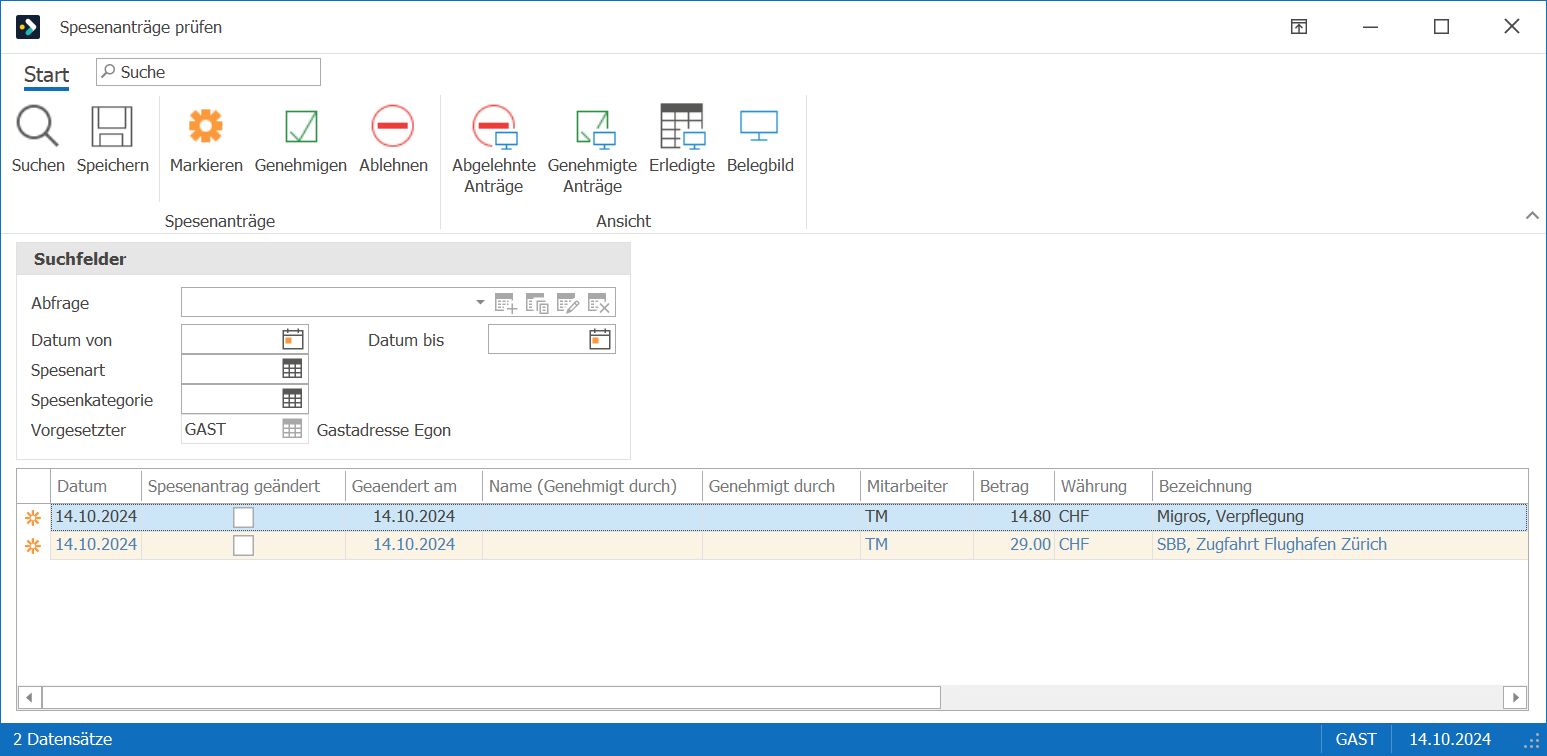
4.Klicken Sie auf Genehmigen  , wenn Sie die markierten Spesenanträge freigeben wollen.
5.Klicken Sie auf Ablehnen  , wenn Sie die markierten Spesenanträge ablehen wollen.
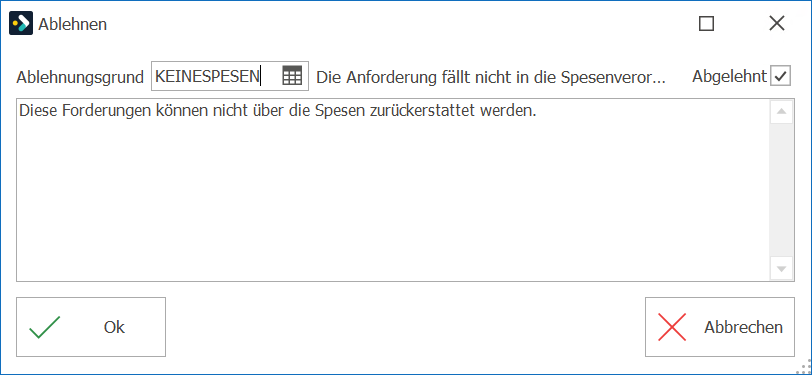
6.Beim Ablehnen von Spesenanträgen kann ein Ablehnungsgrund mitgegeben werden.
7.Nachdem Sie alle Spesenanträge verarbeitet haben, klicken Sie auf Speichern  .
.
Hinweise:
▪Haben Sie mindestens einen Spesenantrag abgelehnt und die nötigen Einstellungen vorgenommen, wird nach dem Klick auf Speichern eine E-Mail an den Mitarbeitenden geöffnet.
▪Für den E-Mail-Versand wird die Kommunikationsangabe E-Mail Spesenantrag auf der Adresse verwendet.
▪Für den E-Mail-Versand können Sie unter Einstellungen > Diverses > E-Mail-Vorgaben > Finanzbuchhaltung > Spesenantrag abgelehnt eine Vorlage erstellen.
▪Abgelehnte Spesenanträge können vom Mitarbeiter nicht mehr verändert werden. Der Spesenantrag kann jedoch kopiert, bearbeitet und erneut eingereicht werden. |
Tipps:
▪Mit Klick auf die Ansicht-Optionen Abgelehnte Anträge  , Genehmigte Anträge , Genehmigte Anträge  oder Erledigte oder Erledigte  können Sie - zusätzlich zu prüfenden Anträgen - die bereits weiterverarbeiteten Anträge anzeigen. können Sie - zusätzlich zu prüfenden Anträgen - die bereits weiterverarbeiteten Anträge anzeigen.
▪Mit Klick auf Belegbild  können allfällige Belegbilder eines ausgewählten Spesenantrag angezeigt werden. können allfällige Belegbilder eines ausgewählten Spesenantrag angezeigt werden. |
graue Schrift
|
Spesenanträge mit Status «Entwurf» werden in grauer Schrift dargestellt.
|
blaue Schrift
|
Spesenanträge mit Status «Eingereicht» werden in blauer Schrift dargestellt.
|
grüne Schrift
|
Spesenanträge mit Status «Angenommen» werden in grüner Schrift dargestellt.
|
rote Schrift
|
Spesenanträge mit Status «Abgelehnt» werden in roter Schrift dargestellt.
|
Grau
|
Verbuchte Spesenanträge mit Status «Erledigt», «Verbucht Lohnbewegung», «Verbucht Fibu neu», «Verbucht Fibu verknüpft», «Verbucht Kreditoren neu» oder «Verbucht Kreditoren verknüpft» werden grau hinterlegt dargestellt.
|
|

|
Mit diesem Symbol lösen Sie die Suche nach Spesenanträgen aus. Geben Sie zuvor die Suchkriterien in den Suchfeldern ein.
|

|
Mit Klick auf dieses Symbol speichern Sie die geprüften Spesenanträge.
|

|
Mit Klick auf diese Schaltfläche können Sie einen oder mehrere ausgewählte Spesenanträge zum Prüfen markieren.
|

|
Nachdem Sie einen oder mehrere Spesenanträge markiert haben, können Sie mit Klick auf diese Schaltfläche die Spesenanträge genehmigen, d.h. den Status von «Eingereicht» auf «Angenommen» wechseln. Klicken Sie anschliessend auf Speichern .
|

|
Nachdem Sie einen oder mehrere Spesenanträge markiert haben, können Sie mit Klick auf diese Schaltfläche die Spesenanträge ablehnen, d.h. den Status von «Eingereicht» auf «Abgelehnt» wechseln. Für jeden markierten Spesenbeleg wird das Fenster «Ablehnen angezeigt», wo Sie einen Ablehnungsgrund mitgeben können. Klicken Sie anschliessend auf Speichern .
|

|
Klicken Sie auf diese Schaltfläche und anschliessend nochmals auf Suchen , damit auch abgelehnte Spesenanträge angezeigt werden. Abgelehnte Spesenanträge mit Status «Abgelehnt» werden in roter Schrift angezeigt.
|

|
Klicken Sie auf diese Schaltfläche und anschliessend nochmals auf Suchen , damit auch angenommene Spesenanträge angezeigt werden. Genehmigte Spesenanträge mit Status «Angenommen» werden in grüner Schrift angezeigt.
|

|
Klicken Sie auf diese Schaltfläche und anschliessend nochmals auf Suchen , damit auch verbuchte Spesenanträge angezeigt werden. Verbuchte Spesenanträge werden grau hinterlegt angezeigt. Folgende Stati sind möglich: «Erledigt», «Verbucht Lohnbewegung», «Verbucht Fibu neu», «Verbucht Kreditoren neu», «Verbucht Fibu verknüpft», «Verbucht Kreditoren verknüpft». Wenn Sie einen verbuchten Spesenantrag auswählen, werden in der unteren Tabelle die Details zur Verbuchung angezeigt.
|

|
Klicken Sie auf diese Schaltfläche, damit Sie beim Auswählen eines Spesenantrags in der Tabelle allfällig verknüpfte Belegbilder in einem Vorschaufenster sehen.
|
|
Was möchten Sie tun?
Falls Sie einen Spesenantrag zuvor abgelehnt haben und nachträglich den Spesenantrag wieder zurücksetzen wollen, gehen Sie wie folgt vor:
1.Wählen Sie Finanzbuchhaltung > Extras > Spesenantrag > Prüfen .
2.Aktivieren Sie die Option Abgelehnte Anträge und klicken Sie auf Suchen .
3.Markieren Sie den abgelehnten Spesenantrag (Status «Abgelehnt»), den Sie zurücksetzen wollen.
4.Klicken Sie auf Ablehnen .
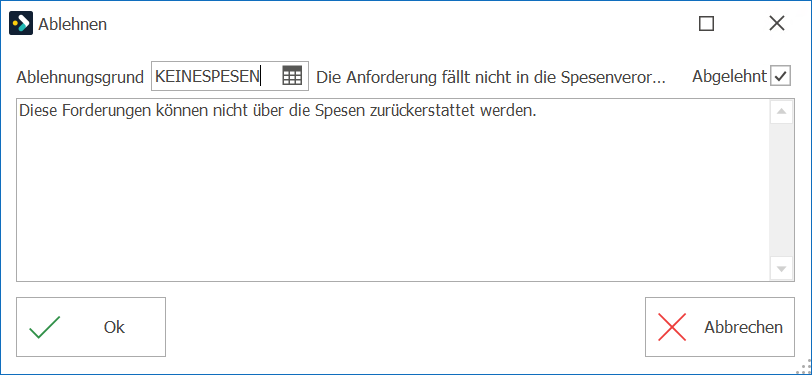
5.Entfernen Sie die Option Abgelehnt und allenfalls auch den Ablehnungsgrund und -text.
6.Bestätigen Sie mit Ok  . .
7.Der Status des Spesenantrags wechselt zurück auf «Eingereicht».
8.Schliessen Sie mit Klick auf Speichern ab. |
Falls Sie einen Spesenantrag zuvor genehmigt haben und nachträglich den Spesenantrag ablehnen wollen, gehen Sie wie folgt vor:
1.Wählen Sie Finanzbuchhaltung > Extras > Spesenantrag > Prüfen .
2.Aktivieren Sie die Option Genehmigte Anträge und klicken Sie auf Suchen .
3.Markieren Sie den genehmigten Spesenantrag (Status «Angenommen»), den Sie neu ablehnen wollen.
4.Klicken Sie auf Ablehnen .
5.Wählen Sie einen Ablehnungsgrund und geben Sie allenfalls einen Text ein.
6.Bestätigen Sie mit Ok .
7.Der Status des Spesenantrags wechselt auf «Abgelehnt».
8.Schliessen Sie mit Klick auf Speichern ab. |
